
تحميل HitPaw Video Converter للكمبيوتر ويندوز
برنامج HitPaw Video Converter هو أداة قوية تم تصميمها لتحويل مقاطع الفيديو والصوت بسهولة بين صيغ متعددة. يمنح المستخدمين القدرة على تحويل ملفات الوسائط إلى صيغ مناسبة، مما يسهل على المستخدمين مشاهدتها أو الاستماع إليها على أجهزة مختلفة، سواء كانت هواتف ذكية أو أجهزة كمبيوتر. البرنامج يدعم مجموعة واسعة من تنسيقات الملفات، مما يجعله مثاليًا للمستخدمين الذين يحتاجون إلى خيارات مرنة. يمكن الحصول على البرنامج من خلال هذا الرابط مع إمكانية استخدامه في إعدادات أوفلاين وتثبيته مستقلًا على أنظمة Windows 10 و Windows 11. بالاضافة الى ذلك، يوجد نسخة تجريبية مجانية تسمح للمستخدمين بتجربتها قبل اتخاذ القرار النهائي.
تستخدم مجتمعات كبيرة من صانعي المحتوى والمهتمين بالتقنية برنامج HitPaw Video Converter لتحسين تجربة الوسائط الخاصة بهم. سواء كنت مستقلًا في إنتاج مقاطع الفيديو أو تحاول فقط تقطيع وتحويل مقاطعك المفضلة لتناسب احتياجاتك، يحتاج المستخدمون إلى أداة مثل HitPaw لتحويل الملفات بشكل احترافي وسهل. البرنامج لا يوفر فقط ميزة التحويل، بل يقوم أيضًا بتحرير الفيديو وتحسين الجودة، مما يجعله خيارًا متكاملاً لاحتياجات الوسائط الرقمية الخاصة بك.
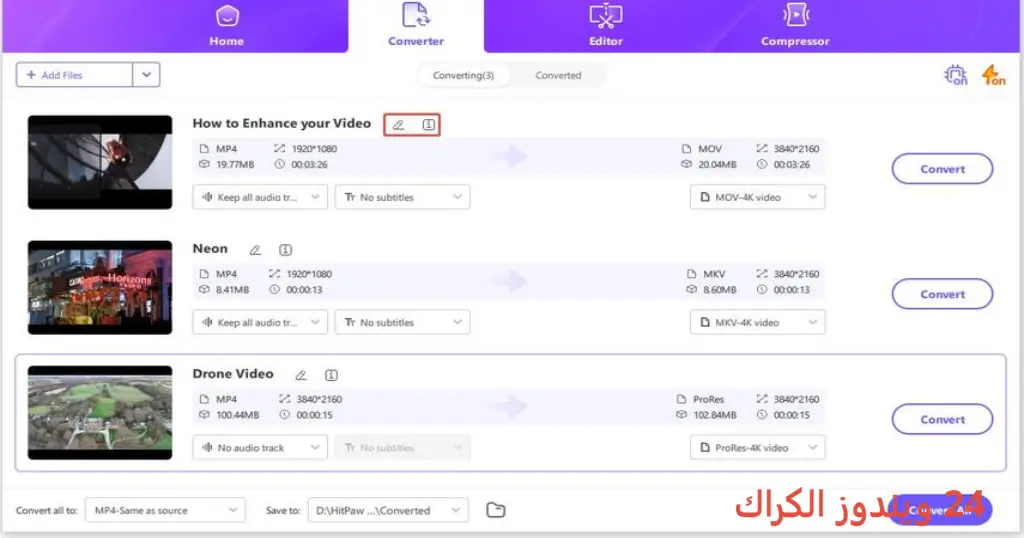
مميزات برنامج HitPaw Video Converter
- تحويل سريع: يتمتع البرنامج بسرعة تحويل عالية بفضل تقنيات تسريع المعالجة، مما يسهل عليك تحويل عدة ملفات في وقت قصير.
- سهولة الاستخدام: واجهة المستخدم البسيطة تجعل من السهل لأي شخص، حتى المبتدئين، الاستخدام والتفاعل مع التطبيق بدون تعقيدات.
- دعم صيغ متعددة: يدعم البرنامج مجموعة واسعة من تنسيقات الفيديو والصوت، مثل MP4 وAVI وMP3 وغيرها، مما يوفر لك المرونة في الاختيار.
- تحرير الفيديو: يمكنك تحرير مقاطع الفيديو بسهولة قبل التحويل، مثل قص الأجزاء غير المرغوب فيها أو إضافة التأثيرات.
- جودة عالية: يحافظ البرنامج على الجودة العالية خلال عملية التحويل، مما يضمن تجربة مشاهدة ممتازة.
- سرعة المعالجة: باستخدام تقنيات حديثة، يقوم بتسريع عمليات التحويل ويقلل من الوقت المستهلك.
- إمكانية دمج الملفات: يمكنك دمج عدة ملفات فيديو في ملف واحد، مما يسهل على المستخدمين إدارة مكتباتهم الأكثر تعقيدًا.
- وظائف السحب والإفلات: دعم وظائف السحب والإفلات يجعل عملية إضافة ملفات الفيديو سهلة وسريعة.
- معاينة ذات جودة قبل التحويل: يمكنك مشاهدة معاينة لجودة الفيديو قبل أن تقرر التحويل، مما يساعدك على إجراء التعديلات اللازمة.
- تحديثات مجانية: يقدم البرنامج تحديثات مجانية مستمرة تضمن لك الحصول على الميزات الجديدة وتحسين الأداء.
متطلبات تشغيل النظام
- OS: Windows 10 / 11
- CPU: معالج ثنائي النواة أو أعلى لتشغيل فعال وسلس للبرنامج.
- RAM: 4 جيجابايت على الأقل، لضمان أداء مستقر وسريع خلال عمليات التحويل.
- Storage: مساحة تخزين خالية بحجم 1 جيجابايت على الأقل لتثبيت البرنامج وملفات الوسائط.
البدائل والأدوات المشابهة
برنامج Aiseesoft Video Converter
Aiseesoft Video Converter هو برنامج قوي يسمح لك بتحويل مقاطع الفيديو بين عدة صيغ بسهولة. يستخدم العديد من المستخدمين هذا البرنامج لتحويل ملفاتهم لمشاهدتها على أجهزة مختلفة. يعد هذا الحل الأمثل للأشخاص الذين يحتاجون إلى مرونة في مستويات الجودة والأداء.
يتضمن Aiseesoft أيضًا ميزات تحرير الفيديو التي تسمح للمستخدمين بقص والتحرير، مما يجعله خيارا ممتازا للمحررين والمستخدمين العاديين. يمكنك الحصول عليه من خلال زيارة هذا الرابط.
برنامج WonderFox HD Video Converter Factory Pro
WonderFox يقدم أيضًا حلاً مثاليًا لتحويل مقاطع الفيديو بجودة عالية. يعد هذا البرنامج خيارًا شعبيًا بين المستخدمين الذين يرغبون في الأداء العالي والدقة. سواء كنت ترغب في تحويل الملفات لتناسب جهازًا معينًا أو لجودة معينة، يتمركز WonderFox كنقطة انطلاق ممتازة.
يحتوي هذا البرنامج على واجهة سهلة الاستخدام ويدعم تحويل عدة ملفات في آن واحد. لمزيد من المعلومات، يمكنك الدخول على هذا الرابط.
برنامج Any Video Converter
Any Video Converter هو خيار واسع الاستخدام يسمح بتحويل ملفات الفيديو بسهولة إلى صيغ مختلفة. يتمتع البرنامج بسمعة قوية بين المتخصصين والهواة على حد سواء. فكرة استخدام هذا البرنامج تكمن في واجهته السهل الاستخدام التي تمكن المستخدمين من إنجاز المهام بسرعة.
تعتمد العديد من القنوات وإنتاج المحتوى على Any Video Converter لتوفير خيارات متعددة للمستخدمين. استخدم هذا الرابط لمعرفة المزيد.
برنامج Freemake Video Converter
Freemake Video Converter هو أحد الأدوات القوية التي تتيح لك تحويل الفيديو بسهولة وبسرعة. يعتبر اختيارًا جيدًا لكل من يستخدم تقنيات تحويل الفيديو، وذلك بفضل واجهته الواضحة والسهلة.
الصيغة المتعددة التي يدعمها تساعد المستخدمين على تحقيق نتائج دقيقة أثناء العمل على مشاريعهم. لمعرفة المزيد، قم بزيارة هذا الرابط.
برنامج Movavi Video Converter
يعتبر Movavi Video Converter خيارًا متميزًا لمن يبحث عن أداة لتحويل الفيديو والصوت بأعلى جودة. يوفر البرنامج مجموعة متنوعة من الصيغ، مما يجعل من السهل على المستخدمين الوصول إلى نتائج عالية الجودة بشكل سريع.
تم تصميم Movavi ليكون سهل الاستخدام بعدد كبير من الميزات المفيدة، مما يجعله مثاليًا للمبتدئين والخبراء على حد سواء. تعرف على المزيد من خلال زيارة هذا الرابط.
كيفية التنزيل والتثبيت HitPaw Video Converter
- Step 1: انتقل إلى قسم التنزيل على الموقع.
- Step 2: اختر النسخة الصحيحة التي تناسب نظام التشغيل.
- Step 3: اضغط على رابط التنزيل.
- Step 4: انتظر حتى تنتهي عملية تنزيل الملف.
- Step 5: إذا لزم الأمر، قم بفك ضغط الملفات.
- Step 6: قم بتشغيل ملف التثبيت.
- Step 7: اختر مسار التثبيت الذي تفضله.
- Step 8: أكمل عملية التثبيت.
- Step 9: اتبع التعليمات المقدمة عند أول تشغيل للبرنامج.
حلول للأخطاء التي تحدث أثناء وبعد التثبيت
❌ الخطأ 1: فشل التثبيت
مشكلة: يتعذر على المستخدم تثبيت البرنامج.
سبب: يمكن أن يكون ناتجًا عن إصدار النظام أو عدم كفاية مساحة التخزين.
حل: تأكد من توفر مساحة كافية وأن نظام التشغيل متوافق ثم حاول التثبيت مجددًا.
❌ الخطأ 2: ملفات DLL مفقودة
مشكلة: تظهر رسالة بوجود ملفات DLL مفقودة بعد التثبيت.
سبب: قد يكون بسبب تثبيت غير مكتمل أو عدم توافق مع النظام.
حل: قم بإعادة تثبيت البرنامج أو قم بتنزيل الملفات المفقودة من الإنترنت.
❌الخطأ رقم 3: البرنامج لا يفتح
مشكلة: يتعذر فتح البرنامج بعد التثبيت.
سبب: قد يكون بسبب برامج ضارة أو تعارضات مع برامج أخرى.
حل: تأكد من عدم وجود تعارضات وقم بتحديث برنامج الحماية.
❌ الخطأ 4: البرنامج يتعطل أثناء الاستخدام
مشكلة: البرنامج يتفاجئ بالتوقف المفاجئ.
سبب: قد يرجع ذلك إلى مشكلة في الذاكرة أو ضعف في المعالج.
حل: تأكد من توافر متطلبات النظام وأن لديك ذاكرة كافية.
❌ الخطأ 5: جودة التحويل غير جيدة
مشكلة: الجودة النهائية للملف المحول لا تتناسب مع توقعات المستخدم.
سبب: قد يكون ناتجاً عن إعدادات خاطئة خلال عملية التحويل.
حل: تأكد من اختيار الجودة المناسبة أثناء الإعدادات وتحقيق التوازن بين الحجم والجودة.
كيفية الاستخدام HitPaw Video Converter
لبدء استخدام HitPaw Video Converter، بعد فتح البرنامج، يمكنك إضافة الملفات من خلال اختيار “إضافة ملفات” أو السحب والإفلات. بعد ذلك، اختر تنسيق الإخراج الذي تريده، حيث يوفر لك خيارات متعددة حسب الحاجة. بمجرد اختيار التنسيق، يمكنك الضغط على زر “تحويل” وبدء عملية التحويل.
لتخصيص إعدادات التحويل أو تحرير الملف، يمكنك استخدام خيارات التحرير المتاحة مثل قص الأجزاء غير المرغوب فيها أو دمج مقاطع متعددة. بعد الانتهاء من كل شيء، اتبع التعليمات حتى تقوم بعملية التحويل بشكل كامل، ويمكنك معاينة الملف الناتج قبل إنجاز العملية النهائية.
ملاحظات هامة
- تأكد من تحديث البرنامج لضمان الحصول على أحدث الميزات والأداء الأفضل.
- احرص على فحص نظام التشغيل لديك قبل التثبيت لضمان التوافق.
- استخدم خيارات الضغط لتقليل حجم الملفات المحولة إذا كانت لديك مشاكل في التخزين.
- كن حذرًا عند تحميل الملفات وتنزيل البرامج من المواقع غير الموثوقة لتفادي البرمجيات الضارة.
روابط التحميل HitPaw Video Converter
| الحجم | الإصدار | المطور | النوع | التوافق | خيار التنزيل |
|---|---|---|---|---|---|
| 307.3 MB | Latest | HitPaw | Video Converter | Windows 10 / 11 | Send.cm |
| 307.3 MB | Latest | HitPaw | Video Converter | Windows 10 / 11 | Theuser.cloud |



