
تحميل Apeaksoft iOS Toolkit للكمبيوتر ويندوز
Apeaksoft iOS Toolkit هو برنامج ممتاز يوفر لك مجموعة من الأدوات القوية لإدارة جهاز iPhone، iPad، أو iPod. يأتي البرنامج مع واجهة مستخدم سهلة الاستخدام، مما يجعل من السهل التعامل معه حتى لمستخدمي التقنية المبتدئين. يمكنك الآن نقل البيانات بين أجهزة iOS والنسخ الاحتياطي لها بكل سلاسة ودون الحاجة للاتصال بالإنترنت، حيث يمكنك تحميله كإعداد غير متصل عبر الكمبيوتر الشخصي مع إمكانية التثبيت المستقل على نظام ويندوز 10 و 11. يوفر البرنامج فترة تجريبية مجانية تتيح لك إمكانية تجربة جميع الميزات قبل اتخاذ قرار الشراء. لمزيد من التفاصيل، يمكنك زيارة هذه الصفحة.
في عالم اليوم، التواصل من خلال الأجهزة الذكية أصبح أمرًا حيويًا. سواء كنت بحاجة إلى استرجاع الملفات المحذوفة، أو نقل البيانات، أو إصلاح نظام iOS، تقدم لك Apeaksoft iOS Toolkit العديد من الحلول العملية. يعتبر هذا البرنامج حلًا مثاليًا لمن يرغب في تعزيز تجربة الاستخدام مع أجهزة آبل، حيث يتيح لك إدارة ملفاتك بطريقة منظمة وآمنة وفعالة. لذا، إذا كنت تبحث عن أداة موثوقة لتسهيل إدارة جهاز iOS الخاص بك، فإن Apeaksoft iOS Toolkit هو الخيار المناسب.
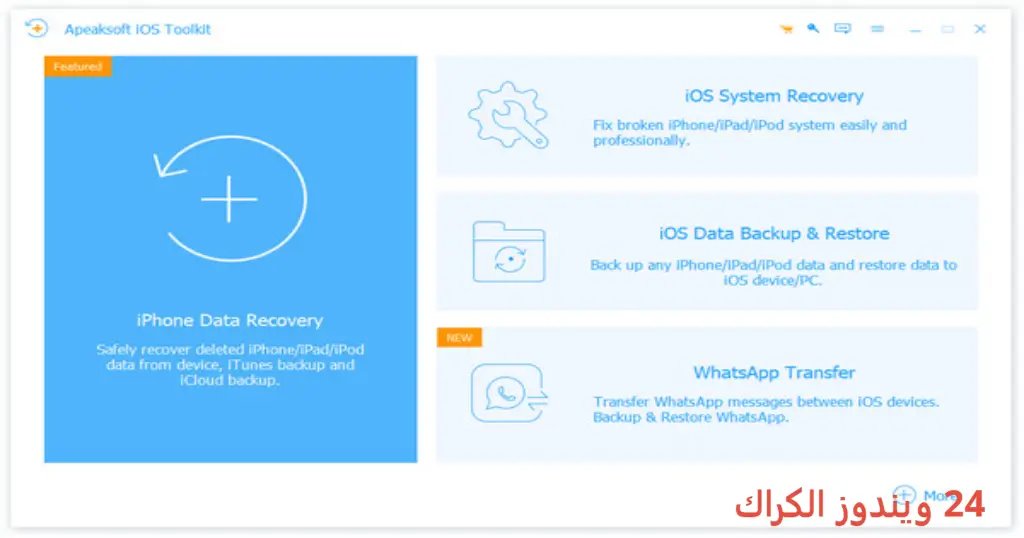
مميزات برنامج Apeaksoft iOS Toolkit
- نقل البيانات: يتيح للمستخدمين نقل البيانات بين أجهزة iOS بكل سهولة، مما يسهل عملية التحديث إلى جهاز جديد أو النسخ الاحتياطي.
- استعادة البيانات: يمكن للمستخدمين استرجاع الملفات المحذوفة من أجهزتهم بسهولة، مما يعتبر إنقاذًا حقيقيًا في كثير من الحالات.
- إصلاح نظام iOS: البرنامج يقدم أداة لإصلاح مشاكل نظام iOS مثل الشاشات السوداء أو مشاكل إعادة التشغيل.
- نسخ احتياطي آمن: يوفر إمكانية عمل نسخ احتياطية لجميع بياناتك لضمان عدم فقدانها، وذلك بطريقة سهلة وسريعة.
- دعم جميع أجهزة iOS: يدعم جميع إصدارات iPhone، iPad، وiPod، مما يجعله الأداة المثلى للجميع.
- واجهة مستخدم بسيطة: يعزز الاستخدام السهل والواضح نظرًا لتصميمه الموجه للمستخدمين.
- التثبيت المستقل: يمكن تثبيته بطريقة مستقلة دون الحاجة إلى إعدادات معقدة.
- دعم فني ممتاز: يتميز بدعم فني متاح للمستخدمين للمساعدة في حل أي مشكلات قد تواجههم.
- تحديثات منتظمة: يقوم المطورون بتحديث البرنامج بشكل دوري لضمان عمله بكفاءة وتحسين الميزات.
- تجربة مجانية: يوفر فترة تجريبية مجانية، مما يتيح الفرصة لتجربة خصائص البرنامج قبل الشراء.
متطلبات تشغيل النظام
- OS: Windows 10 / 11
- CPU: يعد معالج رباعي النواة أو أحدث مثالي لتشغيل البرنامج بسلاسة.
- RAM: يجب أن يكون لديك على الأقل 2 جيجابايت من الذاكرة RAM لضمان أداء جيد.
- Storage: مساحة تخزين مناسبة، حوالي 100 ميجابايت على الأقل، لتثبيت البرنامج والبيانات المضافة.
البدائل والأدوات المشابهة
توجد العديد من الأدوات البديلة لـ Apeaksoft iOS Toolkit، والتي تقدم مزايا مماثلة ولكن كل أداة تتميز بخصائصها الفريدة. إليك بعض البدائل المتاحة:
أداة Tipard DVD Creator
Tipard DVD Creator تعتبر من الأدوات المتميزة التي تمكن المستخدمين من إنشاء أقراص DVD بسهولة. يستخدمها الكثيرون لحفظ فيديوهاتهم المفضلة وتحويلها إلى صيغة DVD لمشاهدتها على أجهزة التلفاز.
أداء الأداة يعد مثاليًا في صناعة DVD، حيث يمكنك اختيار قوالب جاهزة وتصميم قائمة خاصة بك. يُفضلها المستخدمون نظرًا لقدرتها على التعامل مع مجموعة متنوعة من صيغ الفيديو. لمزيد من المعلومات، يمكنك زيارة Tipard DVD Creator.
برنامج MediaMonkey
MediaMonkey هو أداة ممتازة لتنظيم مكتبات الموسيقى والفيديو. يقدم للمستخدمين واجهة منطقية وسهلة الاستخدام لتنظيم الأغاني والألبومات بطريقة مريحة.
يتيح البرنامج للمستخدمين تحويل صيغ الموسيقى وحرق الأقراص، مما يجعله خيارًا مثاليًا لعشاق الموسيقى. تم اختيار هذه الأداة من قبل العديد نظرًا لمرونتها وكفاءتها في إدارة ملفات الوسائط. يمكنك معرفة المزيد عن الأداة من خلال زيارة MediaMonkey.
Coolmuster Lab Fone for Android
إذا كنت تبحث عن أداة لإدارة بيانات Android، فإن Coolmuster Lab Fone for Android هي الخيار المثالي. توفر لك القدرة على نقل واستعادة البيانات من أجهزة Android بكل سهولة.
يكون الاستخدام شائعًا بين المستخدمين الذين يمتلكون أجهزة Android ويرغبون في خيارات مماثلة لإدارة بياناتهم، مما يزيد من فعالية تجربتهم. لمزيد من التفاصيل، يمكنك زيارة Coolmuster Lab Fone for Android.
برنامج Aiseesoft MobieSync
Aiseesoft MobieSync يوفر تجربة مستخدم رائعة لنقل ومزامنة البيانات بين أجهزة iOS وAndroid. يستخدم هذا البرنامج لتسهيل عملية نقل الملفات والتطبيقات.
يفضلها المستخدمون الذين يحتاجون إلى إدارة موزعة بين الأنظمة الأساسية، مما يمكنهم من نقل ملفاتهم بشكل فعال وسريع. يمكنك معرفة المزيد عبر زيارة Aiseesoft MobieSync.
كيفية التنزيل والتثبيت Apeaksoft iOS Toolkit
إليك خطوات بسيطة لتحميل وتثبيت البرنامج:
- الخطوة 1: اذهب إلى قسم التحميل في الموقع الرسمي.
- الخطوة 2: اختر النسخة المناسبة لجهازك.
- الخطوة 3: انقر على رابط التحميل.
- الخطوة 4: انتظر حتى اكتمال تحميل الملف.
- الخطوة 5: قم باستخراج الملفات إذا لزم الأمر.
- الخطوة 6: قم بتشغيل ملف الإعداد.
- الخطوة 7: اختر مسار التثبيت الذي تفضله.
- الخطوة 8: أكمل عملية التثبيت.
- الخطوة 9: اتبع التعليمات لتشغيل البرنامج لأول مرة.
حلول للأخطاء التي تحدث أثناء وبعد التثبيت
❌ الخطأ 1: فشل التثبيت
– مشكلة: قد يتفاجأ المستخدم عندما يظهر له خطأ يفيد بفشل عملية التثبيت.
– سبب: يرجع ذلك غالبًا إلى وجود مشكلة في ملف التثبيت أو عطل في النظام.
– حل: تأكد من أن لديك مساحة كافية على القرص. أعد تحميل البرنامج من مصدر موثوق، ثم أعد محاولة التثبيت.
❌ الخطأ 2: ملفات DLL مفقودة
– مشكلة: قد تظهر لك رسالة تفيد بأن هناك ملفات DLL مفقودة عند تشغيل البرنامج.
– سبب: هذا يمكن أن يحدث بسبب عدم تثبيت المكونات المطلوبة بشكل كامل.
– حل: تأكد من تثبيت جميع التحديثات المطلوبة لنظام التشغيل. يمكنك تحميل ملف DLL المفقود من الإنترنت ثم وضعه في المجلد الصحيح.
❌ الخطأ 3: البرنامج لا يفتح
– مشكلة: في بعض الأحيان، قد يفشل البرنامج في الفتح بعد التثبيت.
– سبب: قد يكون هناك تعارض مع برامج أخرى مثبتة على نظامك.
– حل: أعد تشغيل جهازك ثم حاول فتح البرنامج مرة أخرى. إذا استمر الخطأ، تحقق من برامج مكافحة الفيروسات وتأكد من أنها لا تعيق تشغيل البرنامج.
❌ الخطأ 4: توقف البرنامج أثناء الاستخدام
– مشكلة: قد يحدث توقف مفاجئ للبرنامج أثناء العمل.
– سبب: يمكن أن يحدث ذلك بسبب استخدام موارد عالية من النظام.
– حل: اغلق بعض التطبيقات والبرامج الأخرى لتفريغ موارد النظام، ثم أعد محاولة استخدام البرنامج.
❌ الخطأ 5: لا يمكن الاتصال بالجهاز
– مشكلة: قد تواجه صعوبة في الاتصال بجهاز iOS الخاص بك.
– سبب: قد تكون المشكلة بسبب كابل USB أو التعريفات الناقصة.
– حل: تحقق من كابل USB وتأكد من أنه يعمل بشكل جيد. تأكد من تثبيت جميع التعريفات اللازمة لأجهزة iOS.
كيفية الاستخدام Apeaksoft iOS Toolkit
لاستخدام Apeaksoft iOS Toolkit، اتبع هذه الخطوات:
- تشغيل البرنامج: بعد التثبيت، قم بفتح البرنامج من سطح المكتب أو قائمة ابدأ.
- الاتصال بالجهاز: قم بتوصيل جهاز iOS الخاص بك بالكمبيوتر usando كابل USB.
- اختيار الوظيفة: اختر الوظيفة التي ترغب في استخدامها، سواء كانت نقل البيانات، استعادة البيانات، أو إصلاح النظام.
- التأكيد: اتبع التعليمات الظاهرة على الشاشة لتأكيد الإجراءات المطلوبة.
- اكتمال العملية: انتظر حتى اكتمال العملية، ثم تحقق من النتائج.
ملاحظات هامة
- تأكد من استخدام كابل USB أصلي أو موثوق لتفادي أي مشاكل في الاتصال.
- دائمًا قم بتحديث البرنامج لأحدث إصدار للحصول على الميزات الأكثر حداثة والتحسينات.
- احرص على عمل نسخ احتياطية لبياناتك بانتظام لضمان سلامتها.
- تأكد من أن جهازك مشحون بشكل كافٍ قبل تنفيذ عمليات طويلة مثل النسخ الاحتياطي أو الاستعادة.
روابط التحميل Apeaksoft iOS Toolkit
| الحجم | الإصدار | المطور | النوع | التوافق | خيار التنزيل |
|---|---|---|---|---|---|
| 47.8 MB | Latest | Apeaksoft | Data Toolkit | Windows 10/11 | Send.cm | Userscloud |



