تحميل IDM UltraEdit 32.2.0.24 للكمبيوتر ويندوز
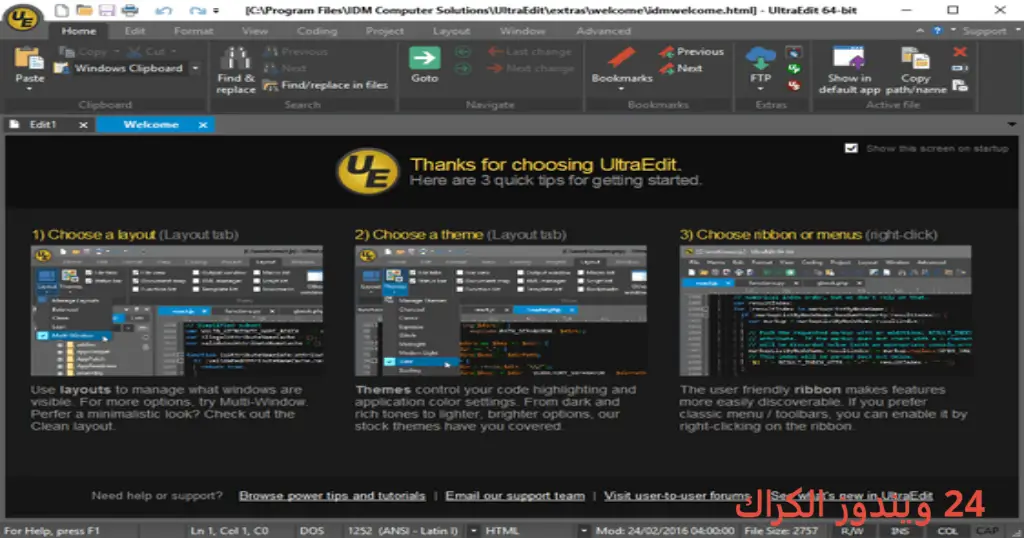
برنامج IDM UltraEdit هو محرر نصوص قوي ومتميز يُستخدم على نطاق واسع في تطوير البرمجيات وإدارة الملفات. يتيح لك البرنامج العمل مع نصوص برمجية بأكثر من لغة برمجة، مما يجعله أداة مثالية للمطورين والمبرمجين. يوفر البرنامج بيئة عمل متقدمة تتيح لك تنسيق النصوص، البحث عن المكونات، وإجراء عمليات تعديل ومعالجة للملفات بطريقة سهلة وسريعة. كما يمكنك تحميله كنسخة مستقلة (offline PC setup) لاستخدامه على أنظمة Windows 10 و Windows 11، مع توفر فترة تجريبية مجانية. للمزيد من المعلومات، يمكنك زيارة صفحة البرنامج الرسمية.
يحتوي IDM UltraEdit على مجموعة كبيرة من الميزات التي تجعله متفوقاً على غيره من محررات النصوص، مثل دعم الملفات الكبيرة وتحويل النصوص إلى تنسيقات مختلفة. يُستخدم البرنامج في مجالات متعددة، بدءاً من تطوير البرمجيات، تحرير النصوص، إلى إدارة البيانات. بالنظر إلى تعزيز الإنتاجية وتوفير الوقت، يعتبر من الأدوات الغير قابلة للاستغناء عنها للعديد من المتخصصين في التقنية والمطورين.
مميزات برنامج IDM UltraEdit
- دعم لغات البرمجة المتعددة: يدعم البرنامج العديد من لغات البرمجة مثل C، C++، Java، Python، وPHP مما يجعله مثالياً للمطورين.
- تحرير وتنسيق النصوص: يوفر ميزات تنسيق متقدمة تسهل من عملية تحرير النصوص البرمجية والنصوص العادية.
- بحث واستبدال متقدم: يتيح لك وظيفة البحث المتقدم والبحث عن الأنماط Regex مما يسهل عليك إيجاد وتعديل النصوص داخل ملفات ضخمة.
- تحرير الملفات الكبيرة: قادر على التعامل مع ملفات تصل سعتها إلى 4GB دون أي مشاكل، مما يجعله مثالياً للملفات الكبيرة.
- تخصيص الواجهة: يمكنك تعديل الواجهة وتجهيزها حسب احتياجاتك الشخصية للحصول على تجربة مستخدم مريحة.
- دعم اللغات المتعددة: يتوفر البرنامج بعدة لغات مما يجعله مناسباً لمستخدمين مختلفين من حول العالم.
- إدارة المشاريع: يتيح لك تنظيم ملفاتك ومشاريعك بطريقة تجعل من السهل الوصول إلى الملفات المهمة.
- لوحة المفاتيح القابلة للتخصيص: يمكنك تخصيص اختصارات لوحة المفاتيح لتناسب أسلوب عملك.
- دعم الإضافات: يمكنك إضافة المزيد من الوظائف للبرنامج عبر البدائل والإضافات المختلفة.
- التكامل مع أدوات أخرى: يعمل بسلاسة مع أدوات تطوير أخرى مثل Git وغيرها مما يزيد من كفاءتك في العمل.
متطلبات تشغيل النظام
- OS: Windows 10 / 11
- CPU: يُفضل معالج رباعي النواة (Quad-core) لضمان سرعة الأداء وسلاسة العمل.
- RAM: يُفضل أن تكون لديك 4 جيجابايت على الأقل من ذاكرة الوصول العشوائي (RAM) لتشغيل البرنامج بشكل فعال.
- Storage: يجب أن يكون لديك مساحة تخزين لا تقل عن 200 ميجابايت لتثبيت البرنامج مع توفير مساحة إضافية للتحديثات والملفات.
البدائل والأدوات المشابهة
برنامج Notepad++
برنامج Notepad++ هو محرر نصوص مفتوح المصدر يُستخدم بشكل واسع لتحرير النصوص والبرمجة. يوفر واجهة سهلة الاستخدام مع دعم للعديد من لغات البرمجة، مما يجعله خياراً شائعاً بين المطورين. الزوار يستخدمونه لتحرير الملفات النصية بسرعة وسهولة، ويمكنك استخدامه على أنظمة التشغيل Windows وLinux. يتوفر كتنزيل مجاني عبر الرابط Notepad++.
كما يتيح لك Notepad++ تعديلات سريعة وسهلة على النصوص مع ميزات مثل نسخ ولصق سهل للأكواد، البحث المتقدم والتعديل في الوقت الفعلي. إنه مثالي للمطورين الذين يحتاجون إلى برنامج ضغط يعمل بسرعة ويتميز بإمكانيات تخصيص واسعة.
برنامج Sublime Text
Sublime Text هو محرر نصوص احترافي يُفضل من قِبل العديد من المطورين نظرًا لسرعته ومرونته. يتميز بواجهة المستخدم الأنيقة والدعومات العديدة لتخصيصه. يستخدمه المطورون في مشروعات برمجية ضخمة بفضل قدرة البرنامج على التحكم في عدة ملفات في الوقت نفسه. يمكنك زيارة موقعه الرسمي عند الاستفسار Sublime Text.
يساعد البرنامج في تسريع عملية تطوير البرمجيات من خلال ميزات ذكية مثل الإكمال التلقائي وتحرير متعدد الأسطر. قد يكون خياراً ممتازاً للمطورين الذين يفضلون الأناقة والعملية في وقت العمل.
برنامج Visual Studio Code
يعتبر Visual Studio Code محرر أكواد مجاني ومفتوح المصدر يتميز بمرونة الاستخدام والتخصيص. يتم استخدامه على نطاق واسع في مجال تطوير البرمجيات بشكل رئيسي لأنه يوفر أداة لتطوير تطبيقات الويب بطريقة سهلة وفعالة. ستجد أنه يلبي احتياجات المستخدم من خلال إضافاته المتنوعة، ويمكنك التعرف عليه أكثر من خلال Visual Studio Code.
هذا البرنامج مدعوم من شركة Microsoft ويتميز بواجهة استخدام بسيطة وسهلة ويساعد المطورين في كتابة الأكواد بجودة عالية. يوفر بيئة عمل مثالية للمستخدمين الذين يحتاجون إلى التفاعل المكثف مع الأكواد البرمجية.
برنامج Atom
يعد Atom محرر نصوص مفتوح المصدر تم تطويره بواسطة GitHub. يتميز بسهولة الاستخدام ومرونة التخصيص عبر حزم مختلفة تجعل منه خيارًا جذابًا للمطورين، ويمكن التواصل معه عبر Atom.
يمكنك استخدامه لتطوير مشاريع برمجية صغيرة إلى متوسطة بفضل دعم لغات البرمجة العديدة وواجهة الاستخدام السريعة. يوفر أيضًا أدوات متقدمة مثل مساعد المكونات البرمجية وغيرها من الوظائف القابلة للتخصيص.
برنامج Brackets
Brackets هو محرر نصوص مفتوح المصدر يركز على تطوير الويب. يتيح للمستخدمين تصميم صفحات الويب وبرمجة الأكواد بشكل سهل وبسيط. يعالج البرنامج الأكواد بشكل مباشر ويعرض التغييرات في الوقت الفعلي، وبالتالي يُعد خياراً رائعاً للمطورين، ويمكنك معرفته عبر الرابط Brackets.
يتطلب استخدام Brackets معرفة بسيطة بلغة البرمجة HTML وCSS، ويدعم الإضافات المتنوعة لتعزيز الإمكانيات. من خلال واجهته البسيطة يمكن للمستخدمين الجدد التكيف بسهولة مع أدوات التحكم المختلفة.
كيفية التنزيل والتثبيت IDM UltraEdit
لكي تتمكن من تثبيت IDM UltraEdit، اتبع الخطوات التالية:
- الخطوة 1: انتقل إلى قسم التحميل على الموقع الرسمي.
- الخطوة 2: اختر النسخة الصحيحة وفقًا لنظام التشغيل لديك (Windows 10/11).
- الخطوة 3: انقر فوق رابط التحميل.
- الخطوة 4: انتظر حتى ينتهي تحميل الملف على جهازك.
- الخطوة 5: إذا تطلب الأمر، قم بفك ضغط الملفات.
- الخطوة 6: شغّل ملف التثبيت.
- الخطوة 7: اختر مسار التثبيت المفضل.
- الخطوة 8: اكمل عملية التثبيت من خلال اتباع التعليمات.
- الخطوة 9: عند التشغيل الأول، اتبع الإعدادات الافتراضية أو يمكنك تعديلها حسب احتياجاتك.
حلول للأخطاء التي تحدث أثناء وبعد التثبيت
❌ الخطأ 1: فشل التثبيت
– مشكلة: يحدث ذلك عندما لا يتمكن المثبت من إكمال عملية التثبيت.
– سبب: قد يكون السبب هو نقص في متطلبات النظام أو وجود ملفات مفقودة.
– حل: تحقق من المتطلبات الأساسية وتأكّد من أن لديك مساحة كافية، حاول إعادة تشغيل النظام ثم إعادة التثبيت.
❌ الخطأ 2: ملفات DLL مفقودة
– مشكلة: قد تظهر رسالة خطأ تتعلق بملفات DLL المفقودة.
– سبب: هذا يحدث عندما تكون هناك مكتبات مطلوبة غير مثبتة على جهازك.
– حل: ابحث عن تلك المكتبات وقم بتنزيلها من الإنترنت أو استخدم برامج تجاوز الأخطاء لفحص الملفات المفقودة.
❌ الخطأ رقم 3: البرنامج لا يفتح
– مشكلة: قد يواجه المستخدمون مشكلة في فتح البرنامج بعد التثبيت.
– سبب: يمكن أن يكون السبب هو تعارض مع برامج أخرى أو إعدادات غير صحيحة.
– حل: حاول تشغيل البرنامج في الوضع الآمن أو استعادة الإعدادات الافتراضية للبرنامج.
❌ الخطأ 4: عدم استجابة الواجهة
– مشكلة: قد يظهر البرنامج غير مستجيب أثناء الاستخدام.
– سبب: قد يكون بسبب نقص في الموارد أو وجود مشكلات في النظام.
– حل: تحقق من استخدام وحدة المعالجة المركزية والذاكرة خلال وقت الفشل، وأعد تشغيل النظام.
❌ الخطأ 5: تحديثات غير ناجحة
– مشكلة: قد تفشل عملية تحديث البرنامج بشكل دوري.
– سبب: يمكن أن يكون السبب هو عدم توفر اتصال إنترنت قوي أو إعدادات جدار الحماية.
– حل: تأكد من وجود اتصال ثابت بالإنترنت وتنفيذ التحديث يدويًا إذا لزم الأمر.
كيفية الاستخدام IDM UltraEdit
لاستخدام IDM UltraEdit بطريقة فعّالة، يجب عليك اتباع بعض الخطوات الأساسية:
- ابدأ بفتح البرنامج بعد الانتهاء من التثبيت. قم بإنشاء ملف جديد أو فتح ملف موجود بالفعل.
- استفد من ميزات التنسيق لرفع كفاءة كتابة الأكواد، مثل تلوين الأكواد واستخدام الدالات.
- استخدم وظيفة البحث واستبدال للنصوص أو الأكواد، مما يوفر لك الكثير من الوقت أثناء العمل.
- قم بتنظيم مشاريعك داخل البرنامج باستخدام المجلدات والمكاتب، مما يسهل عليك الوصول إلى كل الملفات المرتبطة بمشروع معين.
- إذا كنت مبتدئًا، استخدم الدروس والموارد المتاحة والتي تساعدك على فهم واستخدام جميع الميزات المتاحة بشكل أكثر فعالية.
ملاحظات هامة
- تأكد من تحديث البرنامج بانتظام للاستفادة من آخر الميزات وإصلاح الأخطاء.
- اجعل نسخة احتياطية من أعمالك لتحمي نفسك من فقدان البيانات بسبب الأعطال.
- تحقق من متطلبات النظام قبل تنزيل النسخة الجديدة لتفادي أي مشاكل عند التثبيت.
- استخدم المجتمع والدروس المتوفرة على الإنترنت لتعميق معرفتك في استخدام البرنامج.
روابط التحميل IDM UltraEdit
| الحجم | الإصدار | المطور | النوع | التوافق | خيار التنزيل |
|---|---|---|---|---|---|
| 107.0 MB | 32.2.0.24 | IDM | محرر نصوص | Windows 10 / 11 | Theuser.cloud, Usersdrive |