تحميل Sublime Text للكمبيوتر ويندوز
سublime Text هو محرر نصوص قوي وسريع يُستخدم بشكل واسع في مجالات البرمجة وتطوير البرمجيات. البرنامج يقدم بيئة متكاملة للمطورين، وخاصةً لمن يعملون على مشاريع تتعلق بـ HTML، CSS، JavaScript، Python وغيرها من لغات البرمجة الشائعة. يتيح لك البرنامج العمل بكفاءة عالية من خلال توفير ميزات متعددة مثل الإكمال التلقائي، تصفح الملفات بسهولة، وإمكانية تخصيص الواجهة، وهذا يؤهله لأنه الخيار الأول لكثير من المطورين. تحميل نسخة مستقلة من Sublime Text متاحة كتثبيت على كمبيوتر يعمل بنظام Windows 10 و Windows 11، مما يجعله ملائماً لأي مستخدم يبحث عن بديل سهل الاستخدام وفعال لتحرير النصوص. يمكنك الحصول على الإصدار التجريبي المجاني من البرنامج عبر هذه الرابط.
يُستخدم هذا البرنامج في مختلف السيناريوهات العملية، مثل تطوير التطبيقات، كتابة الأكواد، أو حتى مجرد تحرير النصوص العادية. من خلال واجهة المستخدم النظيفة وسهولة الوصول إلى الميزات، يمكن للمستخدمين الجدد والمخضرمين على حد سواء الاستفادة من δυνατότητες البرنامج دون الحاجة إلى قضاء وقت طويل في التعلم. إن Sublime Text يعد خيارًا مثاليًا للأفراد الذين يفضلون العمل في بيئة خفيفة وسريعة تتيح لهم تحقيق أقصى استفادة من الوقت والمجهود.
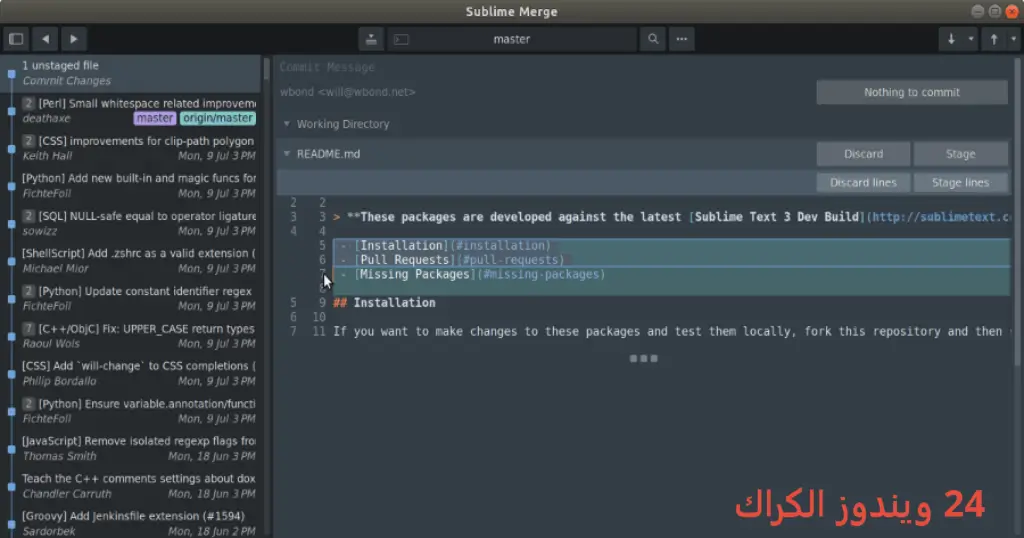
مميزات برنامج Sublime Text
- سرعة الأداء: يتميز Sublime Text بأنه محرر خفيف يفتح المشاريع الكبيرة بسرعة، مما يسهل عملية التعديل على الأكواد.
- التخصيص: يُتيح البرنامج للمستخدمين تخصيص الواجهة والخطوط والمظهر حسب رغباتهم.
- الإكمال التلقائي: يدعم الإكمال التلقائي للكود مما يقلل من الأخطاء ويوفر الوقت.
- التصفح المتعدد للملفات: يمكنك فتح عدة ملفات في نفس الوقت والتنقل بينها بسهولة.
- الدعم للعديد من اللغات: يدعم مجموعة واسعة من لغات البرمجة، مما يجعله مثاليًا لمشاريع متعددة.
- الإضافات المتاحة: يوجد العديد من الإضافات التي تعزز من وظائف البرنامج وتوفر ميزات جديدة.
- لوحة الأوامر: توفر لوحة الأوامر القوية الوصول السريع إلى جميع وظائف البرنامج.
- البحث المتقدم: يمكنك البحث عن النصوص والكود بسهولة باستخدام ميزة البحث المتقدم.
- الأداء الجيد مع الملفات الكبيرة: يُمكنك التعامل مع ملفات كبيرة دون مشاكل في الأداء.
- التحديثات الدورية: يتم تقديم تحديثات دورية لإصلاح الأخطاء وتحسين الأداء.
متطلبات تشغيل النظام
- OS: Windows 10 / 11
- CPU: أي معالج حديث يدعم 64 بت كفيل بتشغيل البرنامج بكفاءة.
- RAM: يفضل أن تكون الذاكرة العشوائية 4 جيجا أو أكثر لضمان أداء متميز.
- Storage: يجب توفر مساحة تخزين لا تقل عن 50 ميجابايت لتثبيت البرنامج وتخزين المشاريع.
البدائل والأدوات المشابهة
بديل 1: Visual Studio Code
Visual Studio Code هو محرر واجهة مفتوحة المصدر تم تطويره بواسطة Microsoft. يتميز بواجهة مستخدم تسهل على المطورين كتابة الأكواد بشكل سلس وتوفر مجموعة واسعة من الإضافات. يستخدمه العديد من المطورين بسبب تكامله العميق مع نظم التحكم في الإصدارات مثل Git، ويدعم الكثير من لغات البرمجة بما في ذلك JavaScript وC#. يساعدك أيضًا في كتابة الأكواد بشكل أسرع من خلال ميزات مثل IntelliSense.
تستخدمه الفرق الكبيرة والصغيرة في تطوير البرمجيات، ويساعد على العمل الجماعي بفضل ميزات التعاون المتاحة. يمكنك معرفة المزيد عن Visual Studio Code من هنا.
بديل 2: Atom
Atom هو محرر نصوص تم تطويره بواسطة GitHub، وهو مفتوح المصدر أيضاً. يسهل تخصيص Atom بشكل كبير ويأتي مع مجموعة من الميزات القوية مثل الإكمال التلقائي والتنبيهات الذكية. يتيح لك إضافة الإضافات بسهولة، مما يجعله مرنًا إلى حد كبير. كثير من المبرمجين يفضلونه بسبب الدعم الجيد لمختلف اللغات والبيئات.
تستخدمه فرق التطوير التي ترغب في بيئة عمل أكثر تفاعلا ومرونة، حيث يمكن تخصيص الميزات بناءً على الحاجة. اقرأ المزيد عن Atom هنا.
بديل 3: Notepad++
Notepad++ هو محرر نصوص مجاني ومفتوح المصدر يوفر مجموعة من الميزات المتقدمة لتحرير النصوص. يتميز بسهولة الاستخدام ويدعم العديد من اللغات، مما يجعله خياراً شائع بين المطورين. يمتاز بخفته وسرعته في فتح الملفات، ويقوم بمعالجة النصوص بشكل فعال مع ميزات مثل التمييز بين الأكواد.
يستخدمه المطورون والمبتدئون على حد سواء لكل أنواع المشاريع الصغيرة والمتوسطة. يمكن معرفة المزيد عن Notepad++ من هنا.
بديل 4: Brackets
Brackets هو محرر نصوص يركز على تصميم واجهات الويب. يتميز بالتركيز على تعديل HTML وCSS بطريقة بصرية ممتازة. يوفر ميزات مثل المعاينة الحية، ما يسمح بتحديث التصميم أثناء الكتابة، مما يجعله خيارًا شهيرًا بين مصممي الويب.
يستخدمه المطورون الذين يفضلون العمل مع واجهات المستخدم، ويدعم مجموعة واسعة من الإضافات لتعزيز وظائفه. تعرف على المزيد عن Brackets من هنا.
كيفية التنزيل والتثبيت Sublime Text
- انتقل إلى قسم التحميل على الموقع الإلكتروني.
- اختر الإصدار المناسب لنظام التشغيل الخاص بك.
- اضغط على رابط التحميل.
- انتظر حتى يكتمل تحميل الملف.
- إذا كان الملف مضغوطًا، قم باستخراجه.
- شغل ملف التثبيت.
- اختر مسار التثبيت حسب رغبتك.
- استكمل عملية التثبيت.
- ادخل إلى البرنامج لأول مرة وتعرف على الإعدادات الخاصة به.
حلول للأخطاء التي تحدث أثناء وبعد التثبيت
❌ الخطأ 1: فشل التثبيت
مشكلة: عدم اكتمال عملية التثبيت.
سبب: قد يكون ذلك بسبب عدم توافر مساحة كافية على القرص أو مشاكل في نظام التشغيل.
حل: تأكد من توفر مساحة كافية وأعد تشغيل الجهاز وحاول التثبيت مرة أخرى.
❌ الخطأ 2: ملفات DLL مفقودة
مشكلة: ظهور رسالة عن ملفات DLL مفقودة بعد التثبيت.
سبب: قد يكون البرنامج قد أخفق في تحميل ملفات معينة أثناء التثبيت.
حل: قم بإعادة تثبيت البرنامج وتأكد من تحميل جميع المكونات الأساسية.
❌ الخطأ رقم 3: البرنامج لا يفتح
مشكلة: عدم فتح البرنامج بعد التثبيت.
سبب: قد يكون هذا بسبب تعارض مع برامج أخرى مثبتة.
حل: قم بتعطيل برامج الحماية أو التطبيقات الخلفية الأخرى ثم حاول فتح البرنامج مرة أخرى.
❌ الخطأ 4: تأخير عند تحميل الملفات الكبيرة
مشكلة: البطء عند فتح ملفات ذات حجم كبير.
سبب: قد يكون نتيجة ضعف أداء الجهاز أو انخفاض مساحة التخزين.
حل: حاول تحرير بعض المساحة، أو تحديث مكونات الجهاز لتحسين الأداء.
❌ الخطأ 5: البرنامج يتعطل بشكل مفاجئ
مشكلة: حدوث توقف مفاجئ للبرنامج أثناء الاستخدام.
سبب: قد يحدث ذلك بسبب وجود أخطاء في البرنامج أو تعارض مع إعدادات النظام.
حل: قم بتحديث البرنامج إلى أحدث إصدار وحاول إزالة أي إعدادات قديمة قد تسبب المشكلة.
كيفية الاستخدام Sublime Text
لبداية العمل مع Sublime Text، يمكنك فتح البرنامج بعد التثبيت. لتسهيل الكتابة، يمكنك إنشاء ملف جديد بنقرة زر. الأدوات المتاحة تشمل توجيه النصوص، استخدام الألوان لتمييز السكربت، والإكمال التلقائي لأجزاء الكود. لتقديم تجربة استخدام أكثر سلاسة، يمكنك تخصيص القوائم وأدوات التحكم بما يناسب طريقة عملك، وهذه خطوة مهمة لتعزيز الإنتاجية.
عند البدء في كتابة الأكواد، يمكنك استخدام اختصارات لوحة المفاتيح لتحسين التجربة، مثل استخدام Ctrl + P للبحث عن الملفات و Ctrl + Shift + P للوصول إلى الأوامر. يمكنك أيضًا دمج أدوات إضافية مثل Git لتعزيز إدارة المشاريع، مما يجعل العمل بمشاريع كبيرة أكثر تنظيمًا وكفاءة.
ملاحظات هامة
- يُفضل استخدام إصدار حديث من البرنامج للحصول على أحدث الميزات.
- تأكد من تحديث البرنامج بشكل دوري لتحسين الأمن والأداء.
- تجنب إضافة الكثير من الإضافات غير المعروفة التي قد تؤثر على أداء البرنامج.
- قم بحفظ ملفاتك بشكل دوري لتجنب فقدان العمل بسبب الأعطال.
روابط التحميل Sublime Text
| الحجم | الإصدار | المطور | النوع | التوافق | خيار التنزيل |
|---|---|---|---|---|---|
| 19.7 MB | آخر إصدار | Sublime HQ | محرر نصوص | Windows 10 / 11 | Theuser.cloud, Usersdrive |