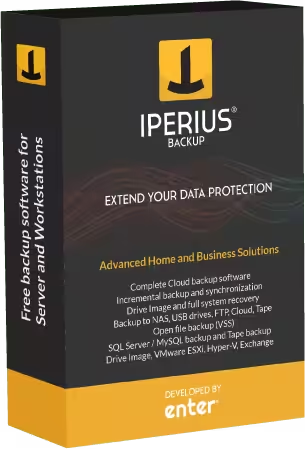
تحميل Iperius Backup Full للكمبيوتر ويندوز
برنامج Iperius Backup Full هو أداة قوية ومتقدمة للنسخ الاحتياطي، تم تصميمها لتلبية احتياجات الأفراد والشركات على حد سواء. يتيح هذا البرنامج لمستخدميه إجراء نسخ احتياطية شاملة ومرنة للبيانات، مما يضمن حماية المعلومات من فقدانها الناتج عن أعطال النظام أو هجمات البرمجيات الخبيثة. يتيح الكتابة للملفات إلى مكان آمن مثل الأقراص الصلبة الخارجية، الشبكات أو التخزين السحابي بسهولة وبدون تعقيدات.
يدعم البرنامج نظام التشغيل Windows 10 وWindows 11، ويمكن للمستخدمين تنزيله بحجم 148.1 ميغابايت كإعداد مستقلة. يوفر البرنامج نسخة تجريبية مجانية للمستخدمين لتجربتها قبل اتخاذ قرار الشراء. يتطلب الأمر خطوات بسيطة للتحميل والتثبيت، مما يجعله خيارًا مثاليًا للنظام الخاص بك. لمزيد من المعلومات حول البرامج المماثلة، يمكنك زيارة هذا الرابط.
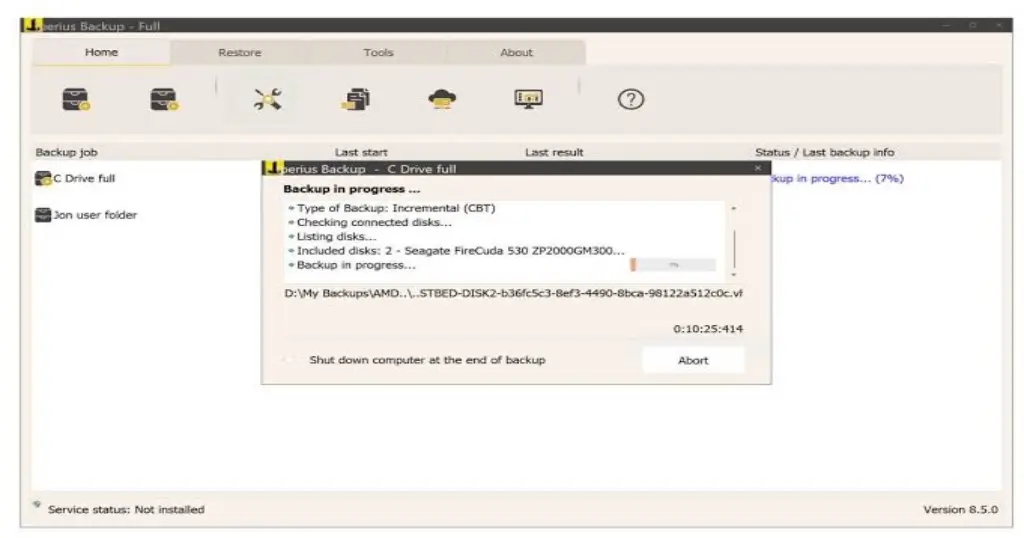
مميزات برنامج Iperius Backup Full
- نسخ احتياطي متعدد المستوى: يوفر إمكانية النسخ الاحتياطي لمجموعة متنوعة من المصادر مثل الأقراص الصلبة، قواعد البيانات، والأجهزة المحمولة.
- نسخ احتياطي سحابي: إمكانية تخزين النسخ الاحتياطية على السحاب مثل Google Drive وOneDrive وAmazon S3.
- جدولة النسخ الاحتياطي: يمكن للمستخدم برمجة النسخ الاحتياطي للقيام به بشكل تلقائي في أوقات محددة.
- واجهة استخدام بسيطة: تصميم سهل الاستخدام يجعل من السهل على الجميع إعداد واستكمال النسخ الاحتياطي.
- تقارير مفصلة: يقدم تقارير مفصلة حول حالة النسخ الاحتياطي والأخطاء إن وجدت.
- استعادة الملفات بسهولة: يمكن للمستخدمين استعادة البيانات في أي وقت، مما يوفر مزيدًا من الأمان.
- دعم فني متميز: يتوفر دعم فني مختص لحل أي مشكلات قد تواجه المستخدمين.
- تشفير البيانات: يدعم تشفير النسخ الاحتياطية لضمان حمايتها من الوصول غير المصرح به.
- تقنية النسخ الاحتياطي التفاضلي: توفر هذه الميزة نسخ احتياطيًا أسرع وأكثر كفاءة عن طريق تقليل حجم البيانات المراد نسخها في كل مرة.
- توافق مع مختلف الأنظمة: يتوافق مع مجموعة كبيرة من أنظمة التشغيل وتوزيعات الشبكة.
متطلبات تشغيل النظام
- OS: Windows 10 / 11
- CPU: معالج ثنائي النواة أو أعلى لتشغيل البرنامج بشكل سلس وفعال.
- RAM: حد أدنى 4 جيجابايت من الذاكرة العشوائية للحصول على أداء جيد.
- Storage: متطلبات التخزين تختلف حسب حجم البيانات التي ترغب في نسخها، ولكن يستحسن أن يكون لديك مساحة إضافية لا تقل عن 2 جيجابايت.
البدائل والأدوات المشابهة
برنامج Active Password Changer Ultimate
برنامج Active Password Changer Ultimate هو أداة فعالة لاستعادة كلمات المرور المفقودة عن طريق تعديل ملفات النظام، مما يتيح للمستخدمين استعادة الوصول إلى حساباتهم بعد فقدان كلمات المرور. تعتبر هذه الأداة من الخيارات المفيدة للأشخاص الذين يعانون من مشكلة عدم تذكر كلمات المرور الخاصة بهم، فهي توفر واجهة سهلة الاستخدام وتساعد في التخلص من العمليات المعقدة.
على سبيل المثال، يمكن لمستخدم يريد استعادة الوصول إلى جهاز الكمبيوتر الخاص به بطريقة سريعة ومباشرة استخدام هذه الأداة في حالات ينسى فيها كلمة المرور الخاصة بـWindows. لمعرفة المزيد حول هذا البرنامج، يمكنك زيارة هذا الرابط.
برنامج AOMEI Partition Assistant
برنامج AOMEI Partition Assistant هو أداة متكاملة لإدارة الأقراص الصلبة، حيث يتيح للمستخدمين تقسيم وتحويل وتحسين استخدام مساحة التخزين بكفاءة. يعد هذا البرنامج مثاليًا للأشخاص الذين يبحثون عن طريقة لتنظيم بياناتهم بطريقة أفضل، مما يؤدي إلى تحسين أداء النظام بشكل عام.
قد يستخدم المستخدم هذا البرنامج عند الحاجة إلى إعادة تقسيم القرص الصلب، مثل توسيع القسم الذي يحتوي على نظام التشغيل Windows. من خلاله، يمكن للمستخدم إدارة الأقراص بسهولة. للمزيد من المعلومات، يمكنك زيارة هذا الرابط.
برنامج WPS Office
برنامج WPS Office هو مجموعة مكتبية شاملة تضم تطبيقات للمعالجة النصية، الجداول والقوالب. يعتبر خيارًا ممتازًا للمستخدمين الذين يحتاجون إلى بديل عالي الجودة ومجاني لأدوات Microsoft Office الشهيرة. تتميز هذه الأداة بخيارات تخزين سحابية، مما يسهل المشاركة والتعاون في المشاريع.
في حالة العمل على مستندات مشتركة وتحتاج إلى تنسيق أو تحرير ملفات مثل مستندات Word، يعتبر WPS Office أحد الخيارات الذكية للاختيار. لمعرفة المزيد، يمكنك زيارة هذا الرابط.
برنامج Movavi Video Converter
برنامج Movavi Video Converter هو أداة قوية لتحويل مقاطع الفيديو والصوت، مما يتيح للمستخدمين تحويل ملفات الوسائط بطريقة بسيطة وسريعة. يوفر البرنامج دعمًا لمجموعة متنوعة من التنسيقات، مما يجعله مثاليًا لمستخدمي الفيديو الذين يحتاجون إلى تحويل ملفاتهم بسهولة.
قد يلجأ الأشخاص إلى استخدام هذا البرنامج عندما يرغبون في تغيير تنسيق فيلم أو مقطع صوتي ليتناسب مع جهاز معين مثل الهاتف المحمول أو مشغل الموسيقى. لجعل تجربتهم أكثر سلاسة، يمكن زيارة هذا الرابط.
برنامج DivX Pro
برنامج DivX Pro هو أداة متخصصة لتشغيل وتحرير ملفات الوسائط بجودة عالية. يقدم البرنامج مزايا تشمل التشغيل السلس لمقاطع الفيديو بدقة 4K وHDR، مما يجعله خيارًا مميزًا لعشاق الفيديو.
يمكن للمستخدمين الاستفادة من هذه الأداة في حال كانوا يبحثون عن تجربة مشاهدة مميزة مع دعم لقوائم التشغيل وتحويل الفيديو. هذا يساعدهم على إدارة مكتبتهم بشكل أفضل. لمزيد من المعلومات، يمكنك زيارة هذا الرابط.
كيفية التنزيل والتثبيت Iperius Backup Full
الخطوة 1: توجه إلى قسم التحميل على موقع البرنامج.
الخطوة 2: اختر النسخة الصحيحة المناسبة لجهازك.
الخطوة 3: انقر على رابط التحميل.
الخطوة 4: انتظر حتى يتم تحميل الملف.
الخطوة 5: استخرج الملفات إن كان الأمر مطلوبًا.
الخطوة 6: قم بتشغيل ملف التثبيت.
الخطوة 7: اختر مسار التثبيت الذي تفضله.
الخطوة 8: أكمل عملية التثبيت.
الخطوة 9: اتبع الإرشادات الموجودة عند بدء استخدام البرنامج لأول مرة.
حلول للأخطاء التي تحدث أثناء وبعد التثبيت
❌ الخطأ 1: فشل التثبيت
مشكلة: لا يتمكن المستخدم من تثبيت البرنامج.
سبب: قد يحدث هذا بسبب أذونات مستخدم غير كافية أو فقدان ملفات ضرورية.
حل: تحقق من أن لديك الأذونات اللازمة كمدير النظام. حاول تنزيل البرنامج مرة أخرى وتثبيته.
❌ الخطأ 2: ملفات DLL مفقودة
مشكلة: تظهر رسالة تفيد بفقدان ملفات DLL اللازمة للتشغيل.
سبب: يمكن أن يحدث هذا بسبب عملية تثبيت غير صحيحة أو تلف في ملفات النظام.
حل: قم بتنزيل ملفات DLL المفقودة من مصدر موثوق وأعد تثبيت البرنامج.
❌ الخطأ رقم 3: البرنامج لا يفتح
مشكلة: لا يمكن للبرنامج أن يفتح عند النقر عليه.
سبب: قد يكون هناك تعارض مع تطبيق آخر أو عدم التوافق مع نظام التشغيل.
حل: حاول إعادة تثبيت البرنامج أو تشغيله في وضع التوافق.
❌ الخطأ 4: بطء البرنامج
مشكلة: يعمل البرنامج ببطء شديد أثناء النسخ الاحتياطي.
سبب: قد يكون هذا بسبب قلة الموارد أو مشكلات في النظام.
حل: تأكد من أن النظام لديه موارد كافية واغلق التطبيقات غير الضرورية.
❌ الخطأ 5: عدم اكتشاف وحدات التخزين الخارجية
مشكلة: البرنامج لا يستطيع التعرف على الوسائط الخارجية.
سبب: قد تكون المشكلة في توصيل الوسائط أو بها خلل.
حل: تأكد من توصيل الوحدة بشكل صحيح وجرب استخدام كابل آخر.
كيفية الاستخدام Iperius Backup Full
للبدء في استخدام برنامج Iperius Backup Full، أولاً، افتح البرنامج بعد التثبيت. ستظهر لك واجهة المستخدم الرئيسية التي تحتوي على خيارات متاحة تبين لك كيفية إعداد النسخ الاحتياطي. يمكنك النقر على خيار “إنشاء مهمة جديدة” لتحديد نوع البيانات التي ترغب في نسخها، سواء كانت مستندات، صور، أو ملفات أخرى.
بعد ذلك، قم بتحديد الموقع الذي ترغب في تخزين النسخة الاحتياطية فيه، سواء كان ذلك على قرص صلب خارجي أو التخزين السحابي. يمكنك أيضًا تحديد إعدادات النسخ الاحتياطي، مثل الجدول الزمني وكيفية تنظيم النسخ. بعد الانتهاء من إعداد كل شيء، انقر على زر “بدء النسخ الاحتياطي” ليبدأ العملية تلقائيًا، وبذلك تكون قد ضمنت حماية بياناتك بسهولة.
ملاحظات هامة
- يجب التأكد من تحديث البرنامج بشكل دوري للحصول على أحدث الميزات وتصحيح الأخطاء.
- برنامج النسخ الاحتياطي يعتمد كثيراً على سعة التخزين المتاحة، لذا تأكد من توفر مساحة كافية.
- من المهم اختيار مسار آمن للتخزين لضمان سلامة البيانات المأخوذة من النسخ الاحتياطي.
- عند استخدام النسخ الاحتياطي السحابي، تأكد من وجود اتصال إنترنت جيد لتجنب أي انقطاعات.
- استخدام برنامج مكافحة الفيروسات يمكن أن يساهم في تحسين سلامة عملية النسخ الاحتياطي.
روابط التحميل Iperius Backup Full
| الحجم | الإصدار | المطور | النوع | التوافق | خيار التنزيل |
|---|---|---|---|---|---|
| 148.1 MB | غير محدد | غير محدد | نسخ احتياطي | Windows 10 / 11 | Theuser.cloud |
| 148.1 MB | غير محدد | غير محدد | نسخ احتياطي | Windows 10 / 11 | Usersdrive |