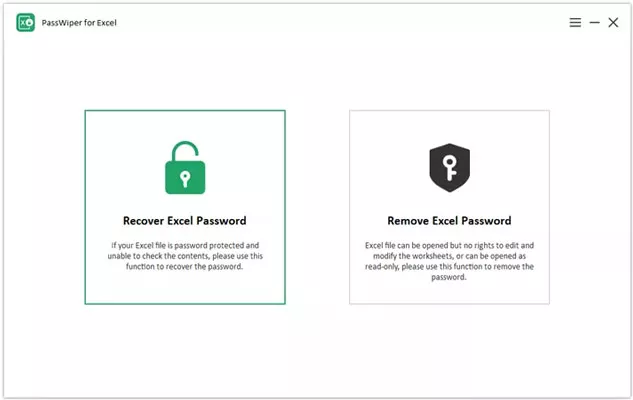
تحميل iToolab PassWiper For Excel للكمبيوتر ويندوز
يعتبر برنامج iToolab PassWiper For Excel أداة فعالة لإزالة كلمة المرور من ملفات Excel بسهولة وأمان. يهدف البرنامج إلى مساعدة المستخدمين في استرجاع بياناتهم في حالة نسيان كلمات المرور، مما يوفر حلاً سريعاً ومباشراً للمشكلات المرتبطة بالوصول إلى ملفاتهم المحمية. يتوفر هذا البرنامج كإعداد منفصل يمكن تثبيته على أجهزة الكمبيوتر التي تعمل بنظام Windows 10 و Windows 11، مما يجعله خياراً مثالياً للمستخدمين القلقين من فقدان الوصول إلى بياناتهم الهامة.
البرنامج يتيح لأصحاب الوثائق المحمية فتح ملفات Excel المحمية بكلمات مرور بسهولة، ويعد خيارًا ممتازًا للاستخدام في الشركات أو المؤسسات التي تتعامل مع بيانات حساسة. للاطلاع على المزيد من الأدوات المفيدة، يمكنك زيارة هذا الرابط.
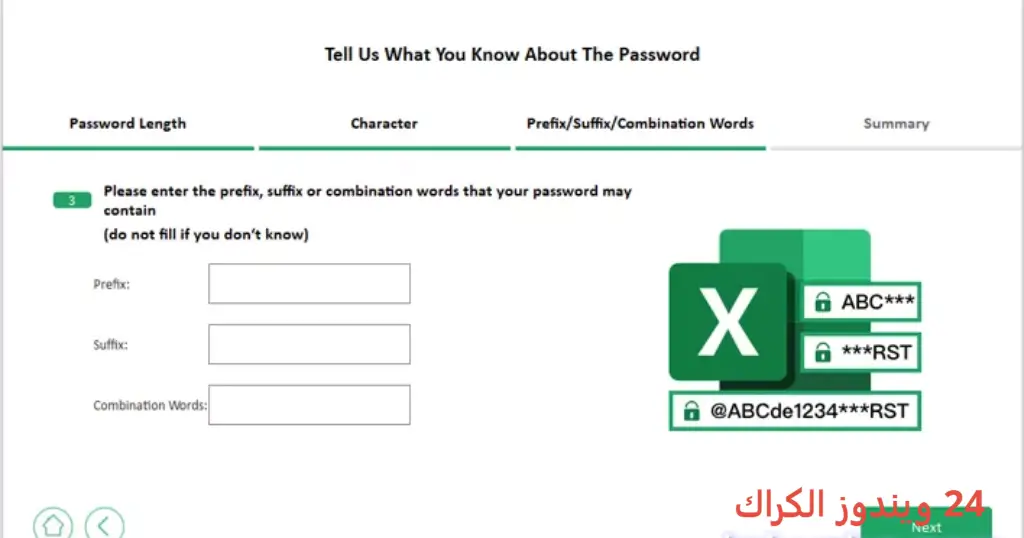
مميزات برنامج iToolab PassWiper For Excel
- إزالة كلمات المرور بسهولة: يتيح لك البرنامج التخلص من كلمة مرور الملف بنقرة واحدة دون طلب معرفة الكلمة القديمة.
- واجهة مستخدم بسيطة: تصميم سهل الاستخدام يمكّنك من التنقل بين مختلف الأوامر بسلاسة وسرعة.
- سرعة في استعادة الملفات: يقوم البرنامج بعملية إزالة كلمة المرور بسرعة محسنة تناسب المستخدمين الذين يحتاجون إلى حلول سريعة.
- دعم مختلف إصدارات Excel: يعمل البرنامج مع إصدارات متعددة من Excel، مما يجعله مريحاً للاستخدام بغض النظر عن الإصدار المستخدم.
- تحليل شامل للملفات: يقدم البرنامج خيارات تحليل تفصيلية لضمان أن جميع أنواع كلمات المرور تتم معالجتها.
- إمكانيات استرجاع متقدمة: يمكنك استخدامه لاسترجاع البيانات المفقودة أو inaccessible بأمان.
- الدعم الفني الجيد: يوفر البرنامج دعماً فنيًا موثوقًا للمستخدمين للمساعدة في حل أي مشاكل قد تواجههم.
- تجربة مجانية: يتوفر البرنامج بنسخة تجريبية، مما يتيح لك تجربة الميزات قبل الشراء.
- سهولة التثبيت: يمكن تثبيت البرنامج بسهولة على نظام التشغيل الخاص بك خلال دقائق معدودة.
- توافق كامل: متوافق مع معظم أنظمة التشغيل الأحدث بما في ذلك Windows 10 و Windows 11.
متطلبات تشغيل النظام
- OS: Windows 10 / 11
- CPU: معالج ثنائي النواة على الأقل بسرعة 1.5 GHz أو ما يعادل.
- RAM: يحتاج البرنامج إلى 2 GB من الذاكرة RAM كحد أدنى لضمان أداء سلس.
- Storage: 59.2 ميجابايت من المساحة الحرة على القرص الصلب لتثبيت البرنامج.
البدائل والأدوات المشابهة
1. Ashampoo Photo Optimizer
برنامج Ashampoo Photo Optimizer يعمل على تحسين الصور الرقمية بطريقة سهلة وسريعة، حيث يوفر أدوات لتحسين الألوان والتباين. يعتمد المستخدمون على هذا البرنامج لتحسين جودة صورهم بالضغط على زر واحد، خاصةً أولئك الذين يرغبون في مشاركة صور ذات جودة عالية على منصات التواصل الاجتماعي.
في الاستخدام اليومي، يمكن لهواة التصوير أو حتى المستخدمين العاديين اللجوء إلى Ashampoo Photo Optimizer لتحسين صورهم بسرعة قبل الطباعة أو النشر. تعتبر هذه الأداة مثالية لتحسين الصور العائلية والمناسبات الخاصة.
2. WPS Office
إذا كنت بحاجة إلى بديل قوي لمجموعة Microsoft Office، فبرنامج WPS Office يوفر مجموعة من الأدوات المكتبية تشمل معالجة البيانات، إنشاء مستندات نصية، وخدمات جدول البيانات. يسهل البرنامج توثيق الملفات وتحريرها ومشاركتها بطرق متعددة.
يستخدمه العديد من المستخدمين في الأعمال والمشاريع الشخصية كبديل فعال وبرخيص التكاليف مقارنةً بالتطبيقات الأخرى، مما يجعله خياراً ممتازاً لطلاب الجامعات والمحترفين على حد سواء. يمكنك الاطلاع على المزيد عن WPS Office.
3. PassFab Android Unlocker
يعتبر PassFab Android Unlocker هو الحل الأمثل لاستعادة الوصول إلى الأجهزة التي تعتمد على تقنية Android في حال فقدت كلمة مرور الشاشة. يتيح لك البرنامج إزالة قفل الشاشة بصورة آمنة ويعمل على جميع أجهزة Android.
يعتبر هذا البرنامج مفيداً جداً للمستخدمين الذين قد ينسون كلمة سر جهازهم أو يلجأون لشراء جهاز مستعمل. تفضل استخدام PassFab Android Unlocker لحل هذه المشاكل وتحقيق الوصول السريع لجهازك.
4. UkeySoft Unlocker
UkeySoft Unlocker يمثل حلاً مريحاً للمستخدمين الذين يعانون من قفل كلمات المرور على الأجهزة الذكية. يعد البرنامج بديلاً فعالاً لتجاوز كلمات المرور وإدارة الوصول إلى الأجهزة المحمية.
هذا البرنامج مطلوب بقوة وخاصة لأولئك الذين يقومون ببيع أو شراء أجهزة مستعملة يحتاجون إلى فتحها. كما أن الأمان والسهولة يجعلان من UkeySoft Unlocker خياراً موثوقاً للغاية.
كيفية التنزيل والتثبيت iToolab PassWiper For Excel
إليك خطوات تثبيت البرنامج بشكل سهل وسريع:
- Step 1: اذهب إلى قسم التحميل على الموقع.
- Step 2: اختر النسخة المناسبة من البرنامج.
- Step 3: اضغط على رابط التحميل.
- Step 4: انتظر حتى يتم تحميل الملف.
- Step 5: إذا لزم الأمر، استخرج الملفات المضغوطة باستخدام برنامج لفك الضغط.
- Step 6: قم بتشغيل ملف الإعداد (.exe).
- Step 7: اختر المسار الذي ترغب في تثبيت البرنامج عليه.
- Step 8: أكمل عملية التثبيت من خلال اتباع التعليمات المعروضة.
- Step 9: بعد الانتهاء من تثبيت البرنامج، يمكنك تشغيله للتهيئة الأولية.
حلول للأخطاء التي تحدث أثناء وبعد التثبيت
❌ الخطأ 1: فشل التثبيت
مشكلة: قد يفشل تثبيت البرنامج في بعض الأحيان.
سبب: يمكن أن يعود سبب ذلك إلى عدم توافق النظام أو وجود إصدار قديم من البرنامج.
حل: تأكد من أن نظام التشغيل لديك محدث، وحاول إعادة تنزيل الملف وتثبيته مرة أخرى.
❌ الخطأ 2: ملفات DLL مفقودة
مشكلة: قد تظهر لك رسالة عن فقدان ملفات DLL أثناء التثبيت.
سبب: هذا يحدث بسبب نفاد أو تلف الملف.
حل: قم بتحميل ملف DLL المفقود من موقع موثوق واسمه إلى المجلد الصحيح!
❌الخطأ رقم 3: البرنامج لا يفتح
مشكلة: قد تواجه مشكلة في فتح البرنامج بعد التثبيت.
سبب: يمكن أن تكون هذه المشكلة بسبب فحص الفيروسات أو جدار الحماية.
حل: تأكد من إضافة البرنامج لقائمة الاستثناءات في برنامج الحماية لديك.
❌ الخطأ 4: الشاشة فارغة عند بدء التشغيل
مشكلة: تظهر شاشة فارغة عند محاولة تشغيل البرنامج.
سبب: قد يكون ذلك ناتجًا عن تعارض مع برنامج آخر يعمل في الخلفية.
حل: حاول إعادة تشغيل جهاز الكمبيوتر وفي حالة استمرار المشكلة قم بإغلاق التطبيقات الغير ضرورية.
❌ الخطأ 5: تأخر في الاستجابة
مشكلة: قد يواجه المستخدمون بطء في استجابة البرنامج.
سبب: يحدث ذلك نتيجة تشغيل عدة برامج في نفس الوقت.
حل: تأكد من إغلاق التطبيقات الضخمة التي تستهلك الذاكرة والموارد.
كيفية الاستخدام iToolab PassWiper For Excel
لتسهيل عملية استخدام البرنامج، إليك خطوات بسيطة:
- قم بتشغيل البرنامج بعد تثبيته.
- اختر خيار “إزالة كلمة المرور”.
- استعرض المجلد وحدد ملف Excel الذي ترغب في فتحه.
- اضغط على زر “ابدأ” لبدء العملية.
- انتظر حتى تنتهي العملية، ستظهر لك رسالة تأكيد بعدم وجود كلمة مرور.
- قم بفتح الملف باستخدام Excel بدون كلمة مرور الآن.
ملاحظات هامة
- تأكد من الاحتفاظ بنسخة احتياطية من الملفات قبل إجراء التعديلات.
- برنامج iToolab PassWiper يعمل بشكل أفضل مع ملفات Excel الأمامية.
- تجنب فتح عدة ملفات في نفس الوقت لتفادي ظهور أخطاء.
- تأكد من تحديث البرنامج بشكل دوري للحصول على ميزات جديدة.
روابط التحميل iToolab PassWiper For Excel
| الحجم | الإصدار | المطور | النوع | التوافق | خيار التنزيل |
|---|---|---|---|---|---|
| 59.2 MB | الإصدار الأخير | iToolab | أداة إزالة كلمة المرور | Windows 10 / 11 | Theuser.cloud |
| 59.2 MB | الإصدار الأخير | iToolab | أداة إزالة كلمة المرور | Windows 10 / 11 | Usersdrive |



