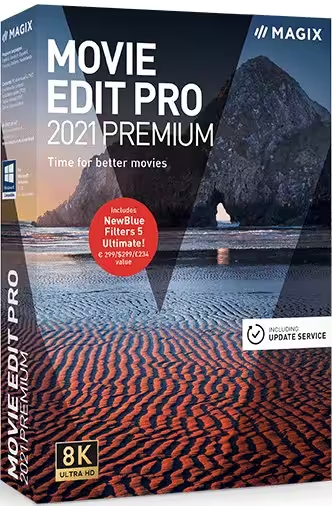
تحميل MAGIX Movie Edit Pro 2022 v21.0.2.138 للكمبيوتر ويندوز
برنامج MAGIX Movie Edit Pro هو أداة قوية لتحرير الفيديو تقدم مجموعة متنوعة من الميزات المتقدمة لتحسين تجربتك في تحرير الأفلام والمقاطع المرئية. باستخدامه، يمكن للمستخدمين إنشاء محتوى احترافي من خلال واجهة مستخدم مريحة تدعم العمليات المعقدة بطريقة بسيطة. يوفر البرنامج حلولاً متكاملة للمستخدمين، سواء كانوا مبتدئين أو محترفين، مع إتاحة إمكانية استخدامه في إجراءات العمل المختلفة مثل المقابلات، الحفلات، والفعاليات التنظيمية. يتوفر البرنامج كتثبيت مستقل وقابل للتشغيل على أنظمة Windows 10 وWindows 11، مع إمكانية تجربة مجانية للحصول على فكرة عن الميزات المتاحة.
من خلال هذا البرنامج، يمكنك دمج الفيديوهات، إضافة تأثيرات بصرية، ومزج الموسيقى وتحرير الصوت بأسهل طريقة ممكنة. يعتبر MAGIX Movie Edit Pro الأداة المثالية لأي شخص يبحث عن تحسين جودة الفيديو الخاص به بشكل احترافي. لمعرفة المزيد عن كيفية تنزيل والتثبيت، يمكنك زيارة هذا الرابط.
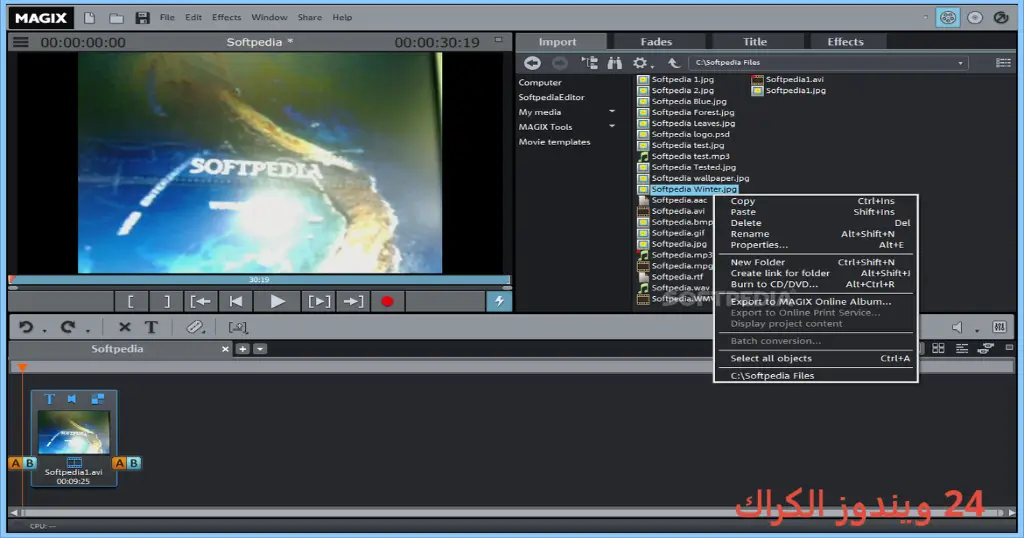
مميزات برنامج MAGIX Movie Edit Pro
- واجهة مستخدم سهلة الاستخدام: توفر واجهة البرنامج تصميمًا بسيطًا يساعد المستخدمين في التنقل بسهولة بين الميزات المختلفة.
- تنسيق متعدد الصوت والفيديو: يدعم البرنامج العديد من التنسيقات، مما يسهل التعامل مع ملفات الفيديو والصوت المختلفة أثناء التحرير.
- تأثيرات بصرية احترافية: يقدم مجموعة واسعة من التأثيرات والمؤثرات الخاصة التي تضيف لمسة فنية لإبداعات المستخدمين.
- تحرير متقدم للصوت: يوفر أدوات متقدمة لتحرير الصوت، بما في ذلك خلط الصوت وتنقيته، مما يحسن من جودة الفيديو النهائي.
- دعم للكاميرات المتعددة: يمكن للمستخدمين استيراد الفيديو من عدة كاميرات، مما يسهل إنشاء مقاطع فيديو احترافية ذات زوايا متعددة.
- تصدير بجودة عالية: يسمح البرنامج بتصدير المشاريع بجودة عالية، مما يضمن أفضل عرض للمحتوى النهائي.
- مكتبة موسيقية متنوعة: يحتوي البرنامج على مكتبة موسيقية كبيرة يمكن الاعتماد عليها لإضافة خلفيات موسيقية للمشاريع.
- تحديثات مستمرة: يتم تحديث البرنامج بانتظام لإضافة ميزات جديدة وتحسين الأداء بناءً على احتياجات المستخدمين.
- تعليمات مرئية مفيدة: يوفر البرنامج شروحات مرئية وإرشادات تساعد المستخدمين في فهم كيفية استخدام الميزات بشكل فعال.
- تحرير مخصص: يمكن للمستخدمين تخصيص واجهة البرنامج لتناسب احتياجاتهم المختلفة، مما يجل التحريب أكثر سهولة وكفاءة.
متطلبات تشغيل النظام
- OS: Windows 10 / 11
- CPU: معالج ثنائي النواة بتردد 2 GHz أو أعلى للحصول على أداء سلس أثناء تحرير الفيديو.
- RAM: يجب أن تتوفر 4 جيجابايت على الأقل، ويفضل 8 جيجابايت أو أكثر لتجربة أفضل.
- Storage: مساحة خالية لا تقل عن 1.5 جيجابايت على القرص الصلب لتثبيت البرنامج والمحتوى الإضافي.
البدائل والأدوات المشابهة
برنامج Adobe Premiere Pro
يعتبر برنامج Adobe Premiere Pro من أكثر برامج تحرير الفيديو استخداماً في عالم الصناعة. يتميز بواجهته الاحترافية التي تتيح للمستخدمين إمكانية العمل على مشاريع مختلفة بكفاءة. يستخدمه المحترفون لتحرير الفيديو في السينما والتلفزيون، مما يجعله الخيار المثالي لمن يسعى لإنتاج محتوى احترافي.
يمكن استخدامه لتنظيم المقاطع، معالجة الصوت، وإضافة تأثيرات خاصة، ويمكنك الاطلاع على مزيد من التفاصيل حوله عبر هذا الرابط.
برنامج Filmora
Filmora هو برنامج مثالي للمبتدئين والمحترفين على حد سواء. يتميز بواجهة مستخدم بسيطة وأدوات تحرير فعالة تسهل إضافة التأثيرات والموسيقى إلى الفيديوهات. يستخدمه الكثير من مدوني الفيديو واليوتيوبرز لإنشاء محتوى جذاب وسهل التعديل.
إذا كنت تبحث عن حل سريع وسهل لتحرير الفيديو، فإن Filmora يعد خياراً رائعاً يمكنك معرفة المزيد عنه من خلال زيارة هذا الرابط.
برنامج DaVinci Resolve
DaVinci Resolve يجمع بين تعديل الفيديو واللون، مما يجعله من الأدوات القوية في صناعة الأفلام. يفضل العديد من المخرجين والمنتجين استخدامه بفضل أدواته الاحترافية في تصحيح الألوان وتحرير الصوت.
إذا كنت مهتمًا بتجربة هذا البرنامج، تستطيع معرفة المزيد حوله عبر هذا الرابط.
برنامج HitFilm Express
HitFilm Express هو خيار آخر لتحرير الفيديو يتضمن تأثيرات بصرية متقدمة وتحرير فيديو مجاني. يقدم أدوات احترافية مع إمكانية الوصول إلى مجتمعه للمساعدة والدعم مما يجعله شائعاً بين المبتدئين.
لعرض جميع ميزات هذا البرنامج، يمكنك زيارة هذا الرابط.
برنامج CyberLink PowerDirector
CyberLink PowerDirector هو برنامج تحرير فيديو يوفر ميزات متقدمة وسهولة في الاستخدام. يتميز بواجهة مستخدم مرنة وأدوات لتحسين الأداء مثل التحرير على مدار الزمن وتعديل ألوان الفيديو. الكثير من المستخدمين يعتمدون عليه لإنتاج محتوى عبر الإنترنت.
قم بزيارة هذا الرابط لمزيد من التفاصيل حول هذا البرنامج.
كيفية التنزيل والتثبيت MAGIX Movie Edit Pro
إليك خطوات بسيطة لتسهيل تنزيل وتثبيت البرنامج:
- Step 1: اذهب إلى قسم التحميل عبر الموقع.
- Step 2: اختر النسخة الصحيحة الخاصة بك.
- Step 3: اضغط على رابط التحميل.
- Step 4: انتظر حتى يتم تنزيل الملف.
- Step 5: إذا كان الملف مضغوطاً، استخرج الملفات.
- Step 6: قم بتشغيل ملف التثبيت.
- Step 7: اختر مسار التثبيت المناسب.
- Step 8: اكمل عملية التثبيت.
- Step 9: لتوجيه المستخدمين، يمكنك اتّباع الإرشادات التي تظهر عند أول تشغيل للبرنامج.
حلول للأخطاء التي تحدث أثناء وبعد التثبيت
❌ الخطأ 1: فشل التثبيت
مشكلة: يحدث هذا الخطأ غالباً بسبب وجود برامج أخرى تعمل في الخلفية أو مشكلات في الاتصال.
سبب: تنافس التطبيقات على الموارد أو اتصالات الإنترنت غير المستقرة قد تؤدي إلى فشل عملية التثبيت.
حل:
- قم بإغلاق جميع التطبيقات الأخرى قبل محاولة التثبيت مجددًا.
- تأكد من أنك متصل بشبكة مستقرّة وموثوقة.
- جرب إعادة تشغيل الكمبيوتر وحاول التثبيت مرة أخرى.
❌ الخطأ 2: ملفات DLL مفقودة
مشكلة: قد يواجه المستخدم رسالة تحذير عن عدم وجود ملفات DLL ضرورية لعمل البرنامج.
سبب: قد تتسبب عمليات الحذف غير المقصودة أو الأخطاء في التثبيت في فقدان الملفات اللازمة.
حل:
- قم بإعادة تثبيت البرنامج بشكل كامل للتأكد من استعادة الملفات المفقودة.
- يمكن البحث عن الملفات المطلوبة عبر الإنترنت لتحميلها يدويًا.
- قم بتشغيل أدوات استعادة النظام لتحديد المشكلة وإصلاحها.
❌الخطأ رقم 3: البرنامج لا يفتح
مشكلة: يواجه المستخدمون أحيانًا صعوبة في فتح البرنامج بعد التثبيت.
سبب: قد تكون هناك تعارضات مع البرامج الأخرى أو متطلبات النظام غير المتوافقة.
حل:
- تحقق من تلبية متطلبات النظام المذكورة أعلاه.
- قم بإعادة تشغيل الكمبيوتر وتجربة فتح البرنامج مرة أخرى.
- قد تحتاج إلى تحديث برامج التشغيل الخاصة بجهازك.
كيفية الاستخدام MAGIX Movie Edit Pro
للبدء باستخدام البرنامج، يجب اتباع الخطوات التالية:
- تشغيل البرنامج من خلال النقر على أيقونته على سطح المكتب.
- اختيار مشروع جديد أو فتح مشروع سابق لمتابعة العمل.
- إضافة مقاطع الفيديو التي ترغب في تحريرها باستخدام خاصية السحب والإفلات.
- استخدام أدوات التحرير الموجودة في الشريط الجانبي، مثل التكبير والتصغير، لقص أو دمج المقاطع.
- إضافة تأثيرات بإمكانك استخدامها للنقل بين مشاهد مختلفة والانتقال بين المقاطع بسلاسة.
- اختيار الموسيقى من المكتبة المدمجة أو استخدام موسيقى خاصة بك.
- عند الانتهاء من التحرير، تأكد من تخصيص إعدادات التصدير المناسبة للحصول على أفضل جودة للفيديو.
- انقر على زر التصدير لحفظ المشروع في الإعدادات المختارة.
ملاحظات هامة
- تأكد من تحديث برنامجك بصورة دورية للاستفادة من الميزات الجديدة وإصلاح الأخطاء.
- الكثير من المزايا تحتاج إلى أجهزة ذات مواصفات عالية لتحقيق أداء مثالي.
- احفظ مشروعاتك بانتظام لتجنب فقدان البيانات بسبب أي عطل مفاجئ.
- ابحث في المجتمعات المتخصصة للحصول على نصائح وحيل لتحسين مهاراتك.
روابط التحميل MAGIX Movie Edit Pro
| الحجم | الإصدار | المطور | النوع | التوافق | خيار التنزيل |
|---|---|---|---|---|---|
| 995.0 MB | v21.0.2.138 | MAGIX | تحرير فيديو | Windows 10 / 11 | Drop.Download | Userscloud – Part 1 |
| 169.5 MB | v21.0.2.138 | MAGIX | تحرير فيديو | Windows 10 / 11 | Drop.Download | Userscloud – Part 2 |