تحميل Magoshare Data Recovery للكمبيوتر ويندوز
Magoshare Data Recovery هو برنامج قوي لاسترجاع البيانات المفقودة، يمكّن المستخدمين من استعادة الملفات المحذوفة من وحدات التخزين المختلفة مثل الأقراص الصلبة، الفلاشات، وبطاقات الذاكرة. يوفر البرنامج إعداداً مستقلاً يمكن تثبيته بسهولة على أجهزة الكمبيوتر التي تعمل بنظام Windows 10 و Windows 11، مما يجعله خياراً ممتازاً للتعامل مع مشكلات فقدان البيانات. والإصدار الحالي من البرنامج يأتي مع إمكانية الوصول التجريبي المجاني، مما يسمح للمستخدمين بتجربة البرنامج قبل اتخاذ قرار الشراء. للمزيد من المعلومات حول البرمجيات الرائعة، يمكنك زيارة هذه الصفحة.
تعتبر الحاجة لاسترجاع البيانات أمراً شائعاً، خاصة في البيئات التي تعتمد على التكنولوجيا بشكل كبير. قد يفقد المستخدمون بياناتهم بسبب أخطاء غير متعمدة، مثل حذف الملفات عن طريق الخطأ أو تلف القرص أو حتى هجمات البرامج الضارة. لذا، فإن Magoshare Data Recovery يقدم حلاً فعالاً وموثوقاً لاستعادة البيانات، مما يمنح المستخدمين راحة البال بشأن ما إذا كانت ملفاتهم ستظل موجودة في حالة الطوارئ.
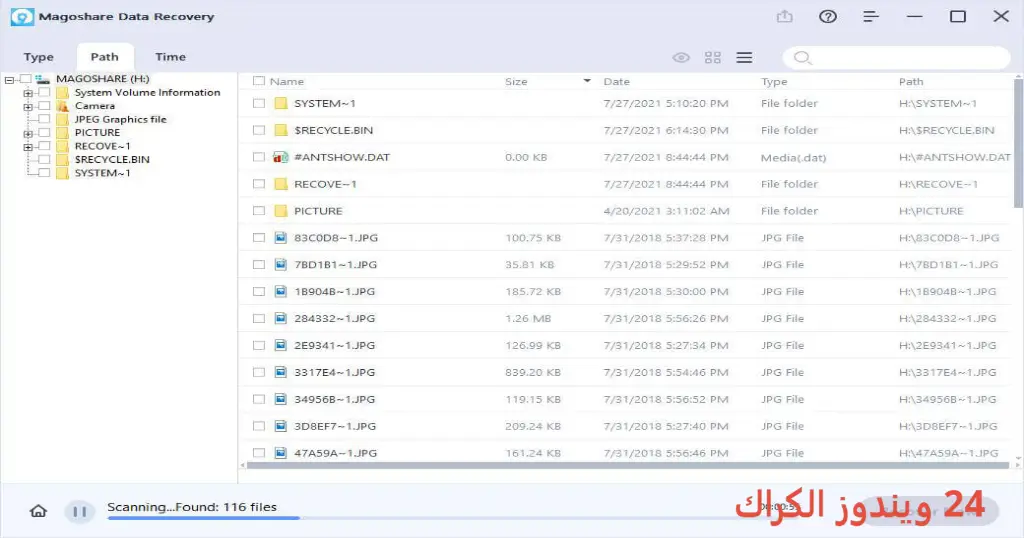
مميزات برنامج Magoshare Data Recovery
- استرجاع ملفات متعددة: يمكنك استعادة مجموعة واسعة من الملفات بما في ذلك الصور، والمستندات، والفيديوهات، والملفات الصوتية.
- واجهة مستخدم سهلة الاستخدام: يتمتع البرنامج بواجهة بسيطة تجعل عملية الاسترجاع سهلة حتى للمبتدئين.
- تحليل سريع: يوفر ميزة الفحص السريع التي تسمح بالبحث عن الملفات المفقودة بسرعة كبيرة.
- فحص عميق: يمكنك إجراء فحص عميق لأجهزة التخزين للبحث عن الملفات المفقودة التي قد تكون غير مرئية.
- إمكانية المعاينة: قبل استعادة الملفات، يمكنك معاينة المحتويات لاختيار ما ترغب في استعادته.
- استعادة البيانات من محركات الـ SSD و HDD: يدعم البرنامج استرجاع البيانات من جميع أنواع وحدات التخزين، مما يضمن تغطية شاملة.
- الدعم الفني: يتوفر دعم فني جيد لمساعدة المستخدمين في حل أي مشكلات قد تواجههم أثناء الاستخدام.
- تحديثات دورية: يقوم المطورون بإصدار تحديثات لتحسين أداء البرنامج وضمان توافقه مع نظم التشغيل الجديدة.
- خيارات مرنة للتثبيت: يوفر البرنامج إمكانية التثبيت كمجموعة أدوات أو النسخ المحمولة، مما يوفر حرية تحميل ما تحتاجه فقط.
- شهادات مستخدمين إيجابية: أثبت البرنامج نفسه من خلال تجارب المستخدمين الإيجابية في استرجاع البيانات المفقودة.
متطلبات تشغيل النظام
- OS: Windows 10 / 11
- CPU: معالج ثنائي النواة أو أعلى لضمان تشغيل سلس.
- RAM: 4 جيجابايت على الأقل، حيث أن الذاكرة الإضافية تساعد في معالجة البيانات بشكل أسرع.
- Storage: مساحة خالية على القرص الصلب لا تقل عن 100 ميجابايت لتثبيت البرنامج، بالإضافة إلى مساحة إضافية لاسترجاع الملفات.
البدائل والأدوات المشابهة
AOMEI Partition Assistant
AOMEI Partition Assistant هو برنامج إدارة القرص الذي يوفر ميزات متقدمة لتقسيم وإدارة مساحة التخزين. يعتمد عليه الأشخاص الذين يرغبون في تحسين أداء أجزة الكمبيوتر عن طريق إدارة الأقسام بشكل فعال. يمكن أن يكون هذا مفيداً في سيناريوهات عديدة، مثل زيادة مساحة التخزين المتاحة عن طريق تقليص أقسام أخرى، أو دمج الأقسام المنفصلة لتحسين الأداء.
تعرف أكثر على AOMEI Partition Assistant هنا.
مع AOMEI Partition Assistant، يمكنك تنفيذ مهام مثل تغيير حجم الأقسام، إنشاء أقسام جديدة، واستعادة الأقسام المحذوفة. ولذلك، فهو يعد خياراً مثالياً للمستخدمين الذين يرغبون في تجربة مريحة في إدارة التخزين الخاصة بهم بطريقة موثوقة وفعالة.
Tenorshare 4DDig
Tenorshare 4DDig هو أداة فعالة لاسترجاع البيانات، متخصصة في القدرة على استرداد أنواع مختلفة من الملفات، بما في ذلك المستندات، الصور، والموسيقى. يعتمد المستخدمون على Tenorshare لاستعادة الملفات المفقودة أو المحذوفة في حالات متعددة مثل الانهيار المفاجئ للنظام أو فقدان الأداء.
احصل على معلومات إضافية حول Tenorshare 4DDig هنا.
يتميز Tenorshare 4DDig بواجهة سهلة الاستخدام وعمليات فحص متقدمة تتيح للمستخدمين البحث عن الملفات بشكل فعال. كما يتيح لك أيضاً استعادة البيانات عبر مجموعة متنوعة من السيناريوهات، مما يجعله مثالياً للاستخدام المنزلي أو البيئات التجارية.
WPS Office
برنامج WPS Office هو حل مكتبي متكامل يتضمن محررات نصوص، جداول بيانات، وعروض تقديمية. يعتبر WPS Office خيارًا ممتازًا للأشخاص الذين يحتاجون إلى إدارة مستنداتهم بكفاءة. واجهته سهلة الاستخدام وعمله بسلاسة يجعله خيارًا شهيرًا بين المستخدمين.
تعرف أكثر على WPS Office هنا.
تستفيد المؤسسات والأفراد من WPS Office لأنه يقدم مجموعة من أدوات الإنتاجية التي تكمل مهام التعامل مع البيانات. بالإضافة إلى ذلك، يتميز بتوافقه مع مختلف الصيغ، مما يجعله أداة متعددة الاستخدامات.
Movavi Video Converter
Movavi Video Converter هو أداة تحويل الفيديو الذكية التي تجعل من السهل على المستخدمين تحويل مقاطع الفيديو إلى صيغ مختلفة. يعتمد العديد من المستخدمين على هذه الأداة لتحسين تجاربهم مع محتوى الوسائط. في عالم اليوم، تعتبر القدرة على تحويل ملفات الوسائط أمرًا ضروريًا، حيث يسهل ذلك مشاركة المحتوى عبر منصات مختلفة.
احصل على معلومات أكثر عن Movavi Video Converter هنا.
تتميز Movavi Video Converter بسرعة تحويل عالية وجودة خرج ممتازة، مما يجعلها خياراً متفوقاً. أيضاً، تدعم أداة التحويل جميع الصيغ الشائعة، وبالتالي، يكون استخدام الموارد من خلال تحويل الملفات أمراً يسيراً.
Stardock Fences
Stardock Fences هو برنامج مصمم لتحسين كيفية تنظيم سطح المكتب الخاص بك. يقدم خيارات لتنظيم التطبيقات والمجلدات بطريقة أكثر فاعلية، مما يعزز تجربة المستخدم. وبالتالي، يصبح من السهل على الأفراد المهتمين بإدارة بيئة عملهم والتي تنطوي على التفاعل اليومي مع العديد من الملفات.
تعرف على Stardock Fences أكثر هنا.
تساعد ميزات التنظيم المتعددة في Stardock Fences على زيادة الإنتاجية من خلال تقليل الفوضى. هذه الأداة مثالية للمستخدمين الذين يمتلكون أجهزة كمبيوتر مشغولة ويحتاجون إلى بيئة عمل أكثر تنظيماً.
كيفية التنزيل والتثبيت Magoshare Data Recovery
- Step 1: اذهب إلى قسم التحميل على الموقع.
- Step 2: اختر النسخة المناسبة لجهازك.
- Step 3: اضغط على رابط التحميل.
- Step 4: انتظر حتى يتم تحميل الملف.
- Step 5: إذا كان هناك حاجة لاستخراج الملفات، قم بذلك.
- Step 6: قم بتشغيل ملف الإعداد.
- Step 7: اختر مسار التثبيت المفضل.
- Step 8: أكمل عملية التثبيت.
- Step 9: اتبع إرشادات الإطلاق الأولى بعد التثبيت.
حلول للأخطاء التي تحدث أثناء وبعد التثبيت
❌ الخطأ 1: فشل التثبيت
– مشكلة: يحدث الفشل في التثبيت غالباً بسبب وجود برامج أخرى تعمل في الخلفية.
– سبب: عدم توفر الأذونات الإدارية للتثبيت.
– حل: قم بإيقاف جميع البرامج الأخرى، ثم حاول إعادة التثبيت كمسؤول.
❌ الخطأ 2: ملفات DLL مفقودة
– مشكلة: يعاني المستخدم من عدم وجود ملفات DLL المطلوبة لتشغيل البرنامج.
– سبب: تأثر ملفات النظام أو حذفها عن طريق الخطأ.
– حل: قم بتنزيل الملفات المفقودة من مصدر موثوق أو إجراء إصلاح للنظام.
❌ الخطأ رقم 3: البرنامج لا يفتح
– مشكلة: يواجه المستخدمون صعوبة في فتح البرنامج بعد التثبيت.
– سبب: قد يكون ذلك بسبب عدم توافق النظام أو تثبيت غير مكتمل.
– حل: تحقق من توافق البرنامج مع نظام التشغيل، وقم بإعادة تثبيته إن لزم الأمر.
❌ الخطأ 4: عدم ظهور الملفات المستردة
– مشكلة: يعاني المستخدم من عدم ظهور الملفات بعد عملية الاسترجاع.
– سبب: عدم تنفيذ الفحص العميق بالشكل الصحيح.
– حل: أعد تشغيل البرنامج وأكد أنك قد اخترت الفحص العميق أثناء الاسترجاع.
❌ الخطأ 5: البرنامج يتجمد أثناء الاستخدام
– مشكلة: يتجمد البرنامج بشكل مفاجئ أثناء العمل.
– سبب: استخدام موارد النظام بشكل زائد.
– حل: تأكد من أن جهاز الكمبيوتر يعمل برام فوق 4 جيجابايت واغلق التطبيقات غير الضرورية لتخفيف التحميل.
كيفية الاستخدام Magoshare Data Recovery
للاستخدام الأمثل لبرنامج Magoshare Data Recovery، يمكنك اتباع الخطوات التالية:
1. تشغيل البرنامج وستظهر لك واجهة الاستخدام الرئيسية.
2. اختَر نوع الاسترجاع الذي تريده، سواء كان الاسترجاع من القرص الصلب أو من وحدة تخزين خارجية.
3. ابحث عن خيارات الفحص السريع أو الفحص العميق حسب ما تحتاج.
4. بعد انتهاء الفحص، ستظهر لك قائمة بالملفات القابلة للاسترجاع.
5. اختر الملفات التي تريد استعادتها واضغط الزر “استرجاع”.
بالنسبة لمن لا يعرفون كيفية الأداء، توفر لك الواجهة تصوراً واضحاً لخطوات استرجاع الملفات مما يجعل العملية سهلة وسريعة.
ملاحظات هامة
- تأكد دائماً من أن جهاز الكمبيوتر لديك متوافق مع متطلبات النظام للبرنامج.
- قم بعمل نسخة احتياطية من بياناتك بشكل منتظم لتجنب فقدانات المفاجئة.
- احرص على تحديث البرنامج بانتظام لضمان الأداء الأمثل.
- إذا واجهت أي مشاكل عند الاستخدام، استشر دعم العملاء المتاح.
روابط التحميل Magoshare Data Recovery
| الحجم | الإصدار | المطور | النوع | التوافق | خيار التنزيل |
|---|---|---|---|---|---|
| 21.0 MB | الإصدار الحالي | مطور غير معروف | استرجاع البيانات | Windows 10 / 11 | Theuser.cloud |
| 21.0 MB | الإصدار الحالي | مطور غير معروف | استرجاع البيانات | Windows 10 / 11 | Usersdrive |