تحميل MiniTool ShadowMaker للكمبيوتر ويندوز
برنامج MiniTool ShadowMaker هو أداة قوية لتوفير النسخ الاحتياطي للبيانات واستعادة النظام. يمتاز البرنامج بإمكانية إعداده بشكل مستقل دون الحاجة لاتصال إنترنت، مما يجعله مثالياً للاستخدام على أنظمة تشغيل ويندوز 10 و ويندوز 11. يُمكن للمستخدمين تجربة الإصدار التجريبي المجاني للتعرف على كافة الميزات المتاحة. يشمل البرنامج مجموعة من الأدوات التي تسمح بإنشاء نسخ احتياطية في الوقت الفعلي للبيانات والمجلدات الهامة، مما يُساعد الأفراد والشركات على حماية معلوماتهم القيمة. تعرف على المزيد عن مزايا البرنامج عبر موقعنا هنا.
يُعتبر MiniTool ShadowMaker أداة مثالية للمستخدمين الراغبين في حماية ملفاتهم من الفقدان بسبب الأعطال المفاجئة أو الهجمات الإلكترونية. من خلال واجهته السهلة الاستخدام، يمكن للمستخدمين تحديد الملفات والمجلدات التي يريدون نسخها احتياطياً. كما يُتيح لهم أيضًا استعادة الملفات المحذوفة في حالات الطوارئ. بفضل هذه الميزات، يُعد MiniTool ShadowMaker خيارًا ممتازًا للأشخاص الذين يرغبون في الحفاظ على بياناتهم بشكل آمن ومنظم.
مميزات برنامج MiniTool ShadowMaker
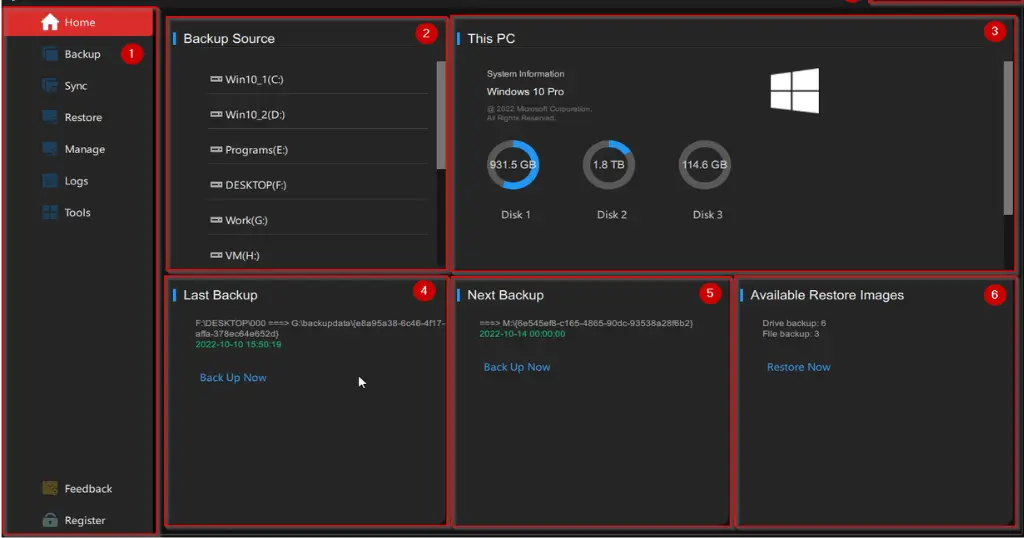
- واجهة مستخدم بسيطة: توفر واجهة البرنامج تجربة استخدام سهلة وبديهية، مما يساعد المستخدمين على إيجاد كافة الأدوات بسهولة.
- نسخ احتياطي شامل: يقدم البرنامج خيارات نسخ احتياطي لكافة الأقراص أو الملفات الفردية، مما يضمن حماية شاملة للبيانات.
- النسخ الاحتياطي التلقائي: يُتيح البرنامج جدولة النسخ الاحتياطية تلقائيًا، مما يعني أنك لن تحتاج للقيام بها يدويًا بشكل متكرر.
- استعادة سريعة: يُمكن استعادة النسخ الاحتياطية بسهولة وسرعة، مما يوفر الوقت والجهد عند استعادة البيانات.
- أداء مستقر: يُظهر البرنامج أداءً مثاليًا دون أي أعطال تُذكر، حتى أثناء المعالجة الكبيرة للبيانات.
- مشاركة البيانات: يُتيح للمستخدمين استعادة البيانات من مجموعة متنوعة من مصادر التخزين، مثل محركات الأقراص الخارجية.
- نسخ احتياطي للقرص بالكامل: يمكن للمستخدمين إجراء نسخ احتياطي كامل للنظام، بما في ذلك ملفات النظام والتطبيقات.
- نسخ احتياطي في الوقت الحقيقي: يتيح لك متابعة التغييرات الفورية في الملفات والبيانات المهمة.
- حماية بكلمة مرور: يوفر خيارات لحماية النسخ الاحتياطية بكلمات مرور، مما يضمن أمان المعلومات.
- التوافق مع أنظمة التشغيل: يتوافق البرنامج مع أنظمة ويندوز 10 و 11، مما يجعله خيارًا موثوقًا لمستخدمي هذه الأنظمة.
متطلبات تشغيل النظام
- OS: Windows 10 / 11
- CPU: معالج ثنائي النواة أو أعلى، كما يُفضل أن يكون بتردد 2.0 جيجاهرتز وما فوق لضمان أداء سلس.
- RAM: يجب ألا تقل الذاكرة العشوائية عن 4 جيجابايت للحصول على أداء فعال أثناء تشغيل البرنامج.
- Storage: يُفضل أن يكون لديك حد أدنى 500 ميجابايت من المساحة الحرة على القرص الصلب لتثبيت البرنامج.
البدائل والأدوات المشابهة
🔗 AOMEI Partition Assistant
برنامج AOMEI Partition Assistant هو أداة رائعة لإدارة الأقراص وتقسيمها. يستخدمه الكثيرون لتنظيم الأقراص واستخدام الفضاء بشكل مثالي. تتضمن ميزاته القدرة على إنشاء وتقسيم ودمج ونسخ الأقراص، مما يسهل على المستخدمين تخصيص أقراصهم وفقًا لاحتياجاتهم. يستخدم AOMEI Partition Assistant بشكل شائع في الشركات والمؤسسات لتحسين إدارة الذاكرة.
يعد البرنامج مثالياً لأي شخص يرغب في تعديل بنية نظام التخزين الخاص به بسهولة ودون تعقيدات. يمكن للمستخدمين إجراء عمليات التخصيص دون فقدان البيانات، مما يجعلها خيارًا موثوقًا للغاية. يمكنك الاطلاع على المزيد عن AOMEI Partition Assistant عبر [هذا الرابط](https://24windowscrack.com/aomei-partition-assistant/).
🔗 Active Password Changer Ultimate
يعتبر Active Password Changer Ultimate أداة قوية في مجال إدارة كلمات المرور. يُساعد المستخدمين على استعادة أو إعادة تعيين كلمات مرور النظام إذا تم نسيانها. يُستخدم هذا البرنامج بشكل أساسي في بيئات العمل، حيث يتطلب الأمر الوصول إلى حسابات مستخدمين مختلفين. يمكن الوصول إلى جميع بيانات النظام بسهولة مع هذه الأداة، مما يجعل الوصول الفوري إلى الحسابات أمراً سهلاً.
يستخدم Active Password Changer Ultimate بشكل واسع في مراكز الصيانة والأمان، ويساعد المدققين والمختصين على الوصول السريع إلى الأنظمة المحمية. يُمكنك التعرف على المزيد من خلال زيارة [هذا الرابط](https://24windowscrack.com/active-password-changer-ultimate/).
🔗 Revo Uninstaller Pro
Revo Uninstaller Pro برنامج مميز لإزالة البرامج بشكل كامل. يمكن للمستخدمين من خلاله إزالة أي تطبيق مع جميع بقايا البرامج، مما يساعد في تحرير مساحة القرص. يستخدم الناس هذه الأداة لتجنب الأخطاء والتكرار الناتج عن التثبيت السابق.
يعد Revo Uninstaller Pro مفيداً جداً للأشخاص الذين يرغبون في الحفاظ على نظافة النظام. يعزز أداء النظام بشكل ملحوظ، حيث يسمح بإزالة التطبيقات غير المرغوب فيها بسهولة وسرعة. لمزيد من المعلومات، يمكنك زيارة [هذا الرابط](https://24windowscrack.com/revo-uninstaller-pro/).
🔗 Ashampoo WinOptimizer
يعمل برنامج Ashampoo WinOptimizer على تحسين أداء نظام ويندوز. يُساعد في تنظيف النظام من الملفات غير الضرورية وتحسين سرعة التشغيل. يستخدم المبتدئين والمحترفين على حد سواء لتحسين تجربة استخدام النظام. يوفر البرنامج مجموعة أدوات لتنظيف السجل وتحسين الأداء العام.
بفضل واجهته البسيطة، يمكن للمستخدمين الجدد استخدام Ashampoo WinOptimizer بسهولة. تُعد هذه الأداة ضرورية لأي شخص يتطلع إلى تجربة أداء أسرع وأكثر سلاسة على جهازه. يمكنك التعرف عليه من خلال زيارة [هذا الرابط](https://24windowscrack.com/ashampoo-winoptimizer/).
🔗 IOBit Start Menu 8 Pro
برنامج IOBit Start Menu 8 Pro هو أداة مفيدة لتخصيص قائمة البداية في ويندوز 8 و10. يُسهل البرنامج الوصول إلى التطبيقات والملفات بشكل أسرع ويُعيد تصميم القائمة بشكل أفضل ليناسب الاستخدام اليومي. تعمل هذه الأداة على تحسين التفاعل مع النظام بشكل كبير.
تُستخدم IOBit Start Menu 8 Pro من قبل العديد من المستخدمين الذين يشعرون أن قائمة البداية العادية لا تلبي احتياجاتهم. تجعل الأداة تجربة الاستخدام أفضل بكثير من خلال تسهيل الوصول إلى التطبيق قيد العمل. يمكنك قراءة المزيد عن هذا البرنامج عبر [هذا الرابط](https://24windowscrack.com/iobit-start-menu-8-pro/).
كيفية التنزيل والتثبيت MiniTool ShadowMaker
- الخطوة 1: انتقل إلى قسم التنزيل على موقع البرنامج.
- الخطوة 2: اختر النسخة المناسبة التي تناسب احتياجاتك.
- الخطوة 3: انقر على رابط التنزيل.
- الخطوة 4: انتظر حتى ينتهي تنزيل الملف.
- الخطوة 5: إذا كان الملف مضغوطًا، قم باستخراج الملفات المطلوبة.
- الخطوة 6: قم بتشغيل ملف الإعداد.
- الخطوة 7: اختر مسار التثبيت حسب رغبتك.
- الخطوة 8: انتظر حتى تكتمل عملية التثبيت.
- الخطوة 9: اتبع إرشادات الاستخدام عند أول مرة تقوم فيها بتشغيل البرنامج.
حلول للأخطاء التي تحدث أثناء وبعد التثبيت
❌ الخطأ 1: فشل التثبيت
– مشكلة: عدم قدرة البرنامج على التثبيت على النظام.
– سبب: يمكن أن تحدث هذه المشكلة بسبب تعارض مع تطبيق آخر أو نفاد مساحة التخزين.
– حل:
1. تحقق من مساحة التخزين المتاحة.
2. أغلق أي تطبيقات مفتوحة قد تؤثر على التثبيت.
3. أعد تشغيل الجهاز وجرب تثبيت البرنامج مرة أخرى.
❌ الخطأ 2: ملفات DLL مفقودة
– مشكلة: عدم وجود ملفات DLL المطلوبة لعمل البرنامج.
– سبب: فقدان أو تلف بعض ملفات النظام.
– حل:
1. قم بتحديث نظام ويندوز إلى أحدث إصدار.
2. ابحث عن الملفات المفقودة على الإنترنت وقم بتحميلها.
3. حاول تشغيل البرنامج مرة أخرى.
❌ الخطأ 3: البرنامج لا يفتح
– مشكلة: بعد التثبيت، لا يعمل البرنامج أو لا يُفتح.
– سبب: قد يكون السبب وجود تعارض مع برامج أخرى أو مع إعدادات النظام.
– حل:
1. تحقق من وجود أي تحديثات متاحة للبرنامج.
2. أعد تثبيت البرنامج.
3. قم بتعطيل أي برامج أمان مؤقتًا وحاول تشغيل البرنامج مرة أخرى.
❌ الخطأ 4: الصوت لا يعمل أثناء النسخ الاحتياطي
– مشكلة: عدم توصيل الصوت أثناء النسخ الاحتياطي للبيانات.
– سبب: قد يكون بسبب الإعدادات المضمنة في برنامج النسخ الاحتياطي.
– حل:
1. تحقق من إعدادات الصوت في النظام.
2. تأكد من عدم كتم الصوت في التطبيق.
❌ الخطأ 5: البرنامج يتسبب في تجميد النظام
– مشكلة: يتجمد الجهاز عند تشغيل البرنامج.
– سبب: نقص في موارد النظام أو عدم التوافق مع النظام.
– حل:
1. قم بزيادة مساحة RAM المتاحة إذا كان ذلك ممكنًا.
2. جرب تشغيل البرنامج في وضع التوافق مع نظام ويندوز أقدم.
كيفية الاستخدام MiniTool ShadowMaker
بعد تثبيت MiniTool ShadowMaker، يمكنك البدء في استخدامه لحماية بياناتك. أولاً، قم بفتح البرنامج من أيقونته. ستجد واجهة بسيطة تدل على خيارات النسخ الاحتياطي والملفات. لإجراء نسخ احتياطي، اضغط على زر “نسخ احتياطي”. ستظهر لك قائمة الملفات والمجلدات على جهازك. اختر الملفات التي ترغب في نسخها، ثم حدد مسار التخزين للنسخ الاحتياطي.
بعد تحديد الملفات، يمكنك ضبط خيارات النسخ الاحتياطي، مثل جدول النسخ الاحتياطي وضبط أوقات التشغيل، مما يتيح لك الحصول على نسخ احتياطية دورية تلقائيًا دون الحاجة إلى تدخل يدوي. بمجرد الانتهاء من الإعدادات، اضغط على زر “بدء النسخ الاحتياطي” وسيقوم البرنامج بإجراء العملية في الخلفية.
ملاحظات هامة
- تأكد من تحديث البرنامج بانتظام للحفاظ على أمان ملفاتك.
- احرص على ضبط جدولة النسخ الاحتياطي لضمان عدم فقدان البيانات المهمة.
- يفضل عمل نسخ احتياطية على وسائط مختلفة لضمان أمان البيانات.
- تحقق من مساحة التخزين المتاحة على الوجهة المستهدفة قبل بدء عملية النسخ الاحتياطي.
روابط التحميل MiniTool ShadowMaker
| الحجم | الإصدار | المطور | النوع | التوافق | خيار التنزيل |
|---|---|---|---|---|---|
| 437.1 MB | آخر إصدار | MiniTool | أداة النسخ الاحتياطي | Windows 10 / 11 | Theuser.cloud, Usersdrive |