تحميل NanoCAD للكمبيوتر ويندوز
برنامج NanoCAD هو تطبيق احترافي متكامل يُستخدم لرسم وتصميم الرسومات الهندسية، حيث يقدم مجموعة من الأدوات القوية التي تساعد المهندسين والمصممين في عملهم. يتيح لك البرنامج إنشاء تصميمات دقيقة وعالية الجودة، حيث يأتي مع واجهة سهلة الاستخدام مما يجعله مناسبًا لكل من المحترفين والمبتدئين. يمكن القول إنه بديل مثالي لبرامج التصميم الغالية مثل AutoCAD، ويعتبر خيار ممتاز لمن يبحثون عن وسائل فعالة ضمن ميزانية معقولة.
يمكنك تحميل NanoCAD كبرنامج مستقل يعمل على نظام تشغيل Windows 10 وWindows 11، مع إمكانية تثبيته بسهولة للحصول على تجربة فريدة عبر الإعدادات المتاحة. كما يتضمن البرنامج فترة تجريبية مجانية تتيح لك الوصول إلى كافة الميزات قبل اتخاذ قرار الشراء. لبدء استخدام NanoCAD، يمكنك الاطلاع على هذه الرابط للحصول على معلومات إضافية.
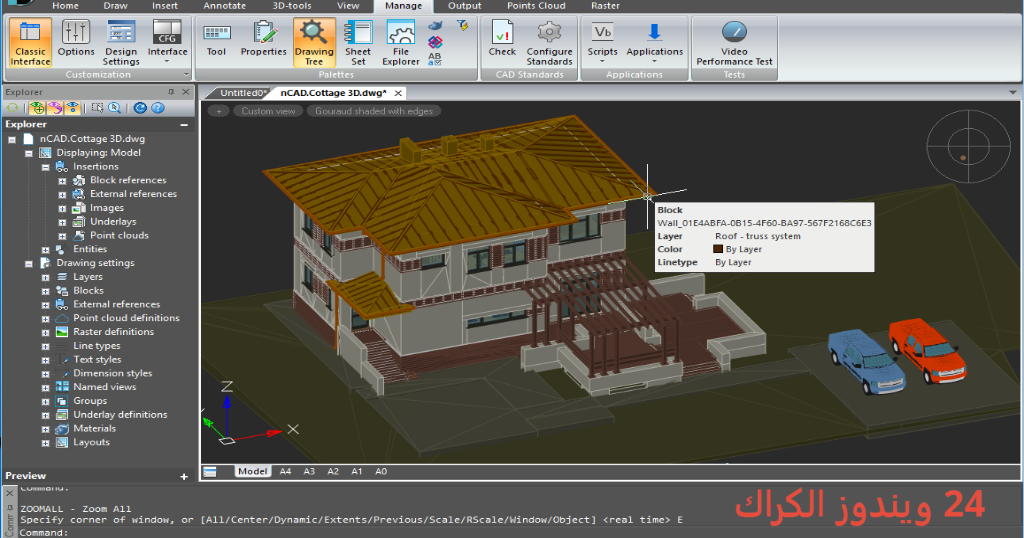
مميزات برنامج NanoCAD
- واجهة مستخدم بسيطة: البرنامج يتميز بواجهة استخدام تجريبية وسهلة، ما يسمح لك بالتركيز على التصميم بدلاً من القوائم المعقدة.
- أدوات تصميم متقدمة: يوفر NanoCAD مجموعة من الأدوات الهندسية التي تسهل عملية الرسم مثل أدوات الخط، الدائرة، والمربعات.
- نتائج دقيقة: يمكنك الاعتماد على نتائج دقيقة بفضل تقنيات الرسم المتقدمة التي يستخدمها البرنامج، مما يجعله مثالياً لمشاريع الهندسة المدنية والمعمارية.
- توافق مع ملفات DWG: يدعم البرنامج كافة تنسيقات ملفات DWG، مما يمكنك من استيراد وتصدير الملفات بسهولة.
- التحكم في الطبقات: يمكنك إدارة الطبقات بكفاءة مما سيساعدك في تنظيم تصاميمك بشكل أفضل.
- إعدادات الطباعة المتقدمة: يأتي NanoCAD مع خيارات طباعة عديدة تضمن لك الحصول على نتائج مرضية في ورقك النهائي.
- التخصيص: يمكنك تخصيص واجهة البرنامج بما يتناسب مع احتياجاتك الخاصة، مما يسهل عليك الوصول إلى الأدوات التي تستخدمها بشكل متكرر.
- دعم متعدد اللغات: تمكن المستخدمين من تحسين تجربتهم باستخدام البرنامج بلغاتهم المفضلة.
- مجتمع نشط: يوجد مجتمع كبير من المستخدمين مما يمكنك من مشاركة الأفكار والحصول على الدعم عند الحاجة.
- تحديثات دورية: يحصل البرنامج على تحديثات دورية لتحسين الأداء وإضافة ميزات جديدة.
متطلبات تشغيل النظام
- OS: Windows 10 / 11
- CPU: معالج حديث يكفي حتى 2.5 غيغاهرتز لمهام التصميم المتوسطة.
- RAM: يفضل وجود 8 غيغابايت من الذاكرة العشوائية كحد أدنى لضمان سلاسة الأداء.
- Storage: يتطلب مساحة خالية 1.5 غيغابايت من القرص الصلب للتثبيت والتشغيل السلس للبرنامج.
البدائل والأدوات المشابهة
AutoCAD: يعد AutoCAD من أقوى برامج التصميم المعروفة في السوق، حيث يستخدم بشكل واسع في مختلف مجالات الهندسة. يوفر البرنامج مجموعة كبيرة من الأدوات التي تتيح للمستخدمين إنشاء تصميمات عالية الدقة والمعقدة. الكثير من الشُركاء المحترفين يعتمدون على AutoCAD بسبب قدراته الفائقة على التعامل مع الرسومات الثنائية والثلاثية الأبعاد.
غالباً ما يستخدم AutoCAD في مشاريع البناء والهندسة المعمارية، حيث يساعد المتخصصين في تخطيط وتصميم المباني مع إمكانية إدخال تغييرات سهلة وسريعة على التصميمات. يمكن زيارة الرابط لمعرفة المزيد حول AutoCAD.
DraftSight: يعتبر DraftSight برنامج آخر للرسوم الهندسية يقدم واجهة مستخدم مشابهة لـ AutoCAD. إنه فعال للغاية في تصميم الرسومات ثنائية الأبعاد ويدعم تنسيق DWG. يُستخدم على نطاق واسع من قبل المهندسين والمصممين الذين يحتاجون إلى حل فعال من حيث التكلفة.
غالباً ما يستخدم DraftSight لتصميم المخططات ومسودات المشاريع، ويساعد في تسريع دورة العمل مع توفير أدوات فعالة. يمكنك التعرف عليه بشكل أكبر عبر هذا الرابط.
FreeCAD: إذا كنت تبحث عن برنامج مفتوح المصدر، يعتبر FreeCAD خيارًا رائعًا. يقدم مجموعة واسعة من الأدوات التي تجعل تصميم النموذج ثلاثي الأبعاد بسيطًا، مما يجعله مناسبًا للمبتدئين والمحترفين على حد سواء.
يستخدم FreeCAD في مجالات مثل التصميم الصناعي، والهندسة المعمارية، حيث يمكنك من إنشاء تصميمات ثلاثية الأبعاد مع القدرة على التخصيص الكامل. تحقق من هذا الرابط لمزيد من التفاصيل.
SketchUp: يعد SketchUp برنامجاً شائعاً مجالات التصميم المعماري، حيث يوفر أدوات تصميم بسيطة وسهلة، مما يجعله جذابًا لمستخدمي التصميم ثنائي الأبعاد وثلاثي الأبعاد.
غالبًا ما يُستخدم SketchUp لتصميم المفاهيم الأولية للعمارة والمناظر الطبيعية، وهذا يجعل عملية التصميم سهلة وممتعة. تعرف على المزيد عبر هذا الرابط.
BricsCAD: يقدم BricsCAD مجموعة واسعة من الميزات لتصميم الرسومات، مما يجعله بديلاً قوياً لبرامج التصميم الأخرى. يُعتبر فعالًا في المشاريع الهندسية المعقدة لذا نجد أن المهندسين المعماريين والمهندسين المدنيين يفضلون استخدامه.
يساعد BricsCAD المستخدمين في رسم المخططات المعمارية والإنشائية بكفاءة وسرعة. يمكن زيارة هذا الرابط لمزيد من المعلومات.
كيفية التنزيل والتثبيت NanoCAD
إليك خطوات سهلة لتثبيت NanoCAD على جهاز الكمبيوتر الخاص بك:
- Step 1: قم بزيارة قسم التحميل على الموقع الرسمي.
- Step 2: اختر الإصدار الصحيح المتناسب مع نظامك.
- Step 3: انقر على رابط التحميل.
- Step 4: انتظر حتى يكتمل تحميل الملف.
- Step 5: إذا كانت هناك ملفات مضغوطة، قم بفك ضغطها.
- Step 6: قم بتشغيل ملف الإعداد.
- Step 7: اختر مسار التثبيت المفضل لديك.
- Step 8: أكمل عملية التثبيت.
- Step 9: عند أول تشغيل، اتبع الإرشادات الموجودة لتكوين الإعدادات الأساسية.
حلول الأخطاء التي تحدث أثناء وبعد التثبيت
❌ الخطأ 1: فشل التثبيت
– مشكلة: في بعض الأحيان، يمكن أن يفشل التثبيت بسبب مشكلات في الاتصال بالإنترنت أو نقص في مساحة التخزين.
– سبب: مشاكل الشبكة أو مساحة القرص غير الكافية.
– حل: تحقق من اتصال الإنترنت الخاص بك وتأكد من أن لديك مساحة كافية على القرص الصلب. أعد المحاولة بعد ذلك.
❌ الخطأ 2: ملفات DLL مفقودة
– مشكلة: برنامج لا يُفتح ويظهر رسالة عن ملفات DLL مفقودة.
– سبب: قد يكون الملفات بحاجة إلى إعادة تثبيت أو فقدت خلال عملية التحميل.
– حل: حاول تثبيت البرنامج مجددًا أو قم بتثبيت ملفات DLL المفقودة من الإنترنت.
❌ الخطأ رقم 3: البرنامج لا يفتح
– مشكلة: التطبيق لا يفتح عند تشغيله.
– سبب: يمكن أن يكون هذا بسبب مشكلات في متطلبات النظام أو عدم وجود تحديثات مثبتة.
– حل: تحقق من متطلبات النظام وتأكد من تحديث البرنامج إلى أحدث إصدار.
❌ الخطأ 4: عدم دعم تنسيق الملف
– مشكلة: عدم القدرة على فتح ملفات معينة.
– سبب: قد يكون تنسيق الملف غير مدعوم من قبل NanoCAD.
– حل: تأكد من أن الملف الذي تحاول فتحه متوافق مع البرنامج، حاول تحويله لنسخة تدعمه.
❌ الخطأ 5: انخفاض أداء البرنامج
– مشكلة: البرنامج يعمل ببطئ.
– سبب: يمكن أن يكون ذلك بسبب نقص الذاكرة العشوائية أو موارد النظام.
– حل: أغلق التطبيقات الأخرى لتحرير الموارد. قم بزيادة الذاكرة العشوائية لجهازك إذا لزم الأمر.
كيفية الاستخدام NanoCAD
عند البدء باستخدام NanoCAD، من المهم أن تعرف كيفية التنقل في واجهته. عند فتح البرنامج، سوف ترى شريط الأدوات الرئيسي حيث يمكنك الوصول إلى كل الوظائف الأساسية. ابدأ بمشروع جديد عن طريق استخدام خيار “بدء مشروع جديد”، وحدد مقياس الرسم المناسب لمشروعك.
لإنشاء تصميم، ستحتاج إلى استخدام أدوات الرسم المتاحة. على سبيل المثال، استخدم الأداة “Line” لرسم خطوط بسيطة، ثم يمكنك استخدام الأداوت الأخرى مثل “Circle” و“Rectangle” لإكمال التصميم. تأكد من حفظ عملك بشكل دوري باستخدام خيار “Save” في قائمة “File”، لتحافظ على تقدمك. كما يمكنك استخدام خاصية الطبقات لتسهيل تنظيم العناصر في تصميمك بطريقة احترافية.
ملاحظات هامة
- تأكد من تحديث البرنامج بشكل دوري للحصول على تحسينات الأمان والأداء.
- احرص على حفظ مشاريعك بشكل مستمر لتجنب فقدان البيانات.
- تحقق من توصيل الأجهزة بشكل صحيح عند العمل مع أدوات خارجية مثل الطابعات.
- استخدم ملفات النسخ الاحتياطي للمشاريع الهامة لتجنب المكائد بسبب الأخطاء التقنية.
روابط التحميل NanoCAD
| الحجم | الإصدار | المطور | النوع | التوافق | خيار التنزيل |
|---|---|---|---|---|---|
| 1.5 GB | latest | NanoCAD | CAD Software | Windows 10 / 11 | Theuser.cloud, Usersdrive |