تحميل Autodesk AutoCAD للكمبيوتر ويندوز
برنامج Autodesk AutoCAD هو أداة تصميم رسومية متطورة تستخدم على نطاق واسع في مجالات الهندسة المعمارية والتصميم الصناعي وفي جميع المشروعات التي تتطلب الدقة العالية والرسم الفني. يتيح البرنامج للمستخدمين إنشاء رسومات ثنائية وثلاثية الأبعاد بسهولة، مما يجعله الخيار الأول للمهندسين والمصممين في مختلف مجالات العمل. يتوفر البرنامج كتطبيق مستقل يمكن تثبيته على أجهزة الكمبيوتر التي تعمل بنظامي Windows 10 وWindows 11, مع إمكانية التحميل والتجربة المجانية للنسخة الرسمية من البرنامج.
تتضمن الوظائف المتاحة في البرنامج أدوات قوية للتعديل على التأثيرات والتصميم، مما يسهل عملية إنتاج النماذج والبروتوتايب. يساهم AutoCAD في تحسين الكفاءة وتقليل الوقت المستغرق في إنجاز المشاريع، لذا يحتاج إليه العديد من المحترفين في مجالات الهندسة المعمارية والتصميم الداخلي. يمكنك الحصول على المزيد من المعلومات حول البرنامج على 24windowscrack.
مميزات برنامج Autodesk AutoCAD
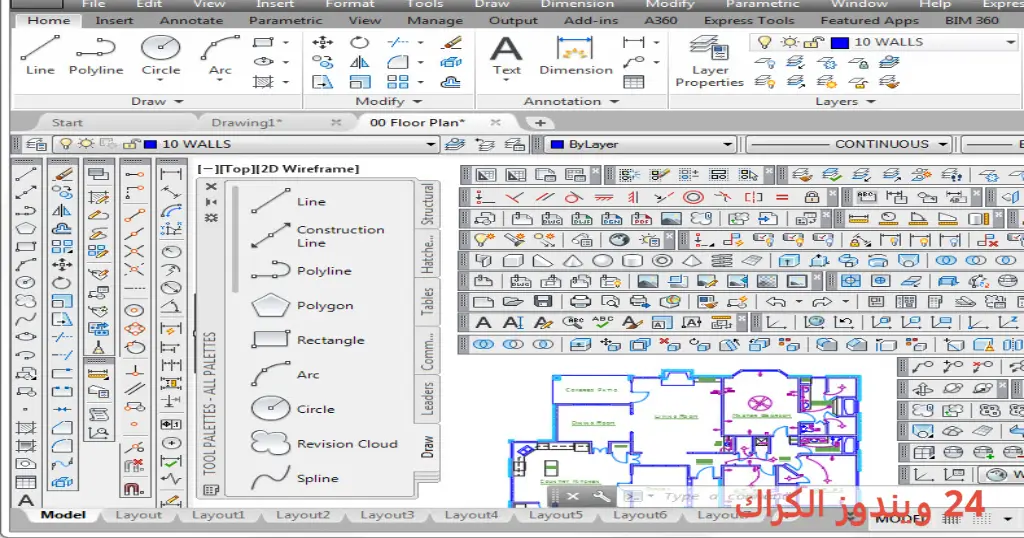
- واجهة مستخدم بسيطة: يتميز البرنامج بواجهة استخدام سهلة وبسيطة تسهل على المستخدمين الجدد التعلم بسرعة والبدء في العمل.
- أدوات رسم متقدمة: يحتوي على مجموعة شاملة من الأدوات التي تساعد في إنشاء رسومات دقيقة ومتنوعة.
- إمكانية العمل في 2D و3D: يمكن للمستخدمين رسم وتصميم كل من الرسومات ثنائية وثلاثية الأبعاد بكل سهولة.
- دعم الملفات المتعددة: يدعم تنسيقات ملفات عدة، مما يسهل عملية تبادل البيانات مع برامج أخرى.
- أنظمة الطبقات: يمكنك استخدام الطبقات لتقسيم الرسومات إلى أجزاء يمكن إدارة كل منها بشكل مستقل.
- التعليقات والتوجيهات: يتيح لك إضافة تعليقات وتوجيهات على الرسومات للتنسيق مع الفريق.
- العرض التقديمي المتقدم: أدوات متقدمة لعرض التصميمات بشكل احترافي، مما يسهل تقديم المشروعات للعملاء.
- تخصيص الأدوات: يمكنك تخصيص اختصارات الأدوات والقوائم لتتناسب مع أسلوب عملك الشخصي.
- إمكانية التعاون: يدعم العمل الجماعي عبر الإنترنت، مما يسمح للفرق بالعمل معًا في الوقت نفسه.
- البرمجة التلقائية: يمكنك استخدام Python وLISP لإنشاء سير عمل مخصص وتحسين الكفاءة.
متطلبات تشغيل النظام
- OS: Windows 10 / 11
- CPU: معالج ثنائي النواة بتردد 2.5 جيجاهرتز أو أعلى.
- RAM: 8 جيجابايت كحد أدنى (يُفضل 16 جيجابايت للمشاريع الكبيرة).
- Storage: 3.3 جيجابايت من المساحة الحرة على القرص الصلب.
البدائل والأدوات المشابهة
برنامج SketchUp Pro: يعتبر SketchUp Pro واحدًا من البدائل المثالية لبرنامج AutoCAD. يُستخدم بشكل كبير في التصميم الداخلي والمعماري، ويتميز بسهولته في التعامل مع النماذج الثلاثية الأبعاد. يقوم البرنامج بتمكين المستخدمين من تصميم نماذج مجسمة بسرعة وسهولة، مما يجعله مفيدًا للمصممين والمبتكرين. يستخدمه المحترفون لإنشاء الرسومات وتقديم العروض التقديمية، حيث يدعم تصدير المشاريع إلى العديد من التنسيقات.
تتميز واجهته بالبساطة والوضوح، مما يسهل على المستخدمين الجدد التعلم بسرعة. كما أن البرنامج يحتوي على مجموعة واسعة من المكونات الإضافية التي تعزز إمكانياته، مما يزيد من فعاليته في مشاريع التصميم المعقدة.
برنامج Advanced SystemCare Pro: يعتبر Advanced SystemCare Pro أداة لتحسين أداء النظام. يقوم بإجراء عمليات صيانة شاملة لجهاز الكمبيوتر، بما في ذلك إزالة الملفات غير الضرورية وتحسين سرعة النظام. يُفضل هذا البرنامج من قبل المستخدمين الذين يسعون للحفاظ على أجهزتهم نظيفة وعالية الأداء، مما يجعله خيارًا شائعًا بين المبتدئين والمحترفين.
من خلال أدوات تحسين النظام، يتمكن المستخدمون من الحصول على أداء سلس وسريع للأجهزة والبرامج، مما يضمن تجربة استخدام فعالة. البرنامج يعد بمثابة حل شامل لتحسين أداء الكمبيوتر وإزالة العقبات المحتملة.
برنامج EaseUS Data Recovery: يمكن للمستخدمين الاعتماد على EaseUS Data Recovery عندما يتعلق الأمر باستعادة البيانات المفقودة. يعاني الكثيرون من فقدان البيانات بسبب حذفها عن طريق الخطأ أو تعطل القرص. يتيح هذا البرنامج استعادة الملفات بسهولة وبدون جهد. يستخدمه المحترفون وغير المحترفين على حد سواء نظراً لكفاءته وسهولة استخدامه.
يتميز البرنامج بواجهة مستخدم ودية وسهلة التصفح، مما يجعل عملية الاستعادة بسيطة وغير معقدة. يمكن استخدامه في مجموعة متنوعة من السيناريوهات، بما في ذلك استعادة البيانات بعد تهيئة القرص أو حدوث عطلة مفاجئة للنظام.
برنامج On1 Photo Raw: يعد On1 Photo Raw من البرامج القوية في مجال تحرير الصور ومعالجة الملفات الرقمية. يتم استخدامه بشكل مكثف في ورش العمل الإبداعية والمشاريع الفنية. يوفر البرنامج أدوات متقدمة لتحرير الصور وتخصيصها حيث يسمح للمستخدمين بتطبيق تعديلات فريدة بسهولة.
كثيرًا ما يُستخدم البرنامج في صناعة التصميم الجرافيكي، حيث يحتاج المصممون لبرامج تدعم تحقيق رؤاهم الإبداعية. يوفر On1 Photo Raw مجموعة متنوعة من المؤثرات والتطبيقات لتحسين جودة العمل الفني.
برنامج Nero AI Video Upscaler Pro: يعد Nero AI Video Upscaler Pro من الأدوات الفعالة لتحسين جودة الفيديو. يمكن للمستخدمين استخدامه لتحسين دقة الفيديوهات القديمة وتحويلها إلى معايير عصرية. يقوم البرنامج بتحليل الأجزاء المختلفة من الفيديو واستخدام تقنيات الذكاء الاصطناعي ذات الفعالية لتحسين الجودة.
يعتبر هذا البرنامج خيارًا رائعًا لصناع المحتوى الذين يريدون تحسين جودة فيديوهاتهم القديمة، حيث يعمل على إعادة تلوين وتطبيق تحسينات وضوح لتعزيز العرض. يتم استخدامه بشكل واسع لدى صناع الأفلام والمخرجين والمصورين.
كيفية التنزيل والتثبيت Autodesk AutoCAD
لتنزيل وتثبيت Autodesk AutoCAD، اتبع الخطوات التالية:
- الخطوة 1: انتقل إلى قسم التحميل على الموقع.
- الخطوة 2: اختر النسخة الصحيحة المناسبة لجهازك.
- الخطوة 3: انقر على رابط التحميل.
- الخطوة 4: انتظر حتى يتم تحميل الملف.
- الخطوة 5: استخرج الملفات إذا لزم الأمر.
- الخطوة 6: قم بتشغيل ملف الإعداد.
- الخطوة 7: اختر مسار التثبيت.
- الخطوة 8: أكمل عملية التثبيت.
- الخطوة 9: دليل الإطلاق الأولي سيظهر لك التوجيهات اللازمة للاستخدام.
حلول للأخطاء التي تحدث أثناء وبعد التثبيت
❌ الخطأ 1: فشل التثبيت
مشكلة: قد تواجه فشلًا في أثناء تثبيت البرنامج.
سبب: قد يحدث ذلك بسبب عدم توافق النظام أو وجود مساحة غير كافية على القرص.
حل: تأكد من توافر المساحة المطلوبة على القرص وتحديث نظام التشغيل، ثم حاول إعادة التثبيت.
❌ الخطأ 2: ملفات DLL مفقودة
مشكلة: ظهور رسائل تفيد بعدم وجود ملفات DLL الضرورية.
سبب: قد يحدث ذلك بسبب حذف ملفات النظام عن طريق الخطأ.
حل: حاول إعادة تثبيت البرنامج أو تحميل مكتبة DLL المفقودة من الإنترنت.
❌ الخطأ رقم 3: البرنامج لا يفتح
مشكلة: عدم القدرة على فتح البرنامج بعد التثبيت.
سبب: قد يكون بسبب خطأ في التثبيت أو تداخل مع برامج أخرى.
حل: تأكد من عدم وجود برامج أخرى تعمل في الخلفية، ثم قم بإعادة تشغيل الجهاز.
❌ الخطأ 4: تجمد البرنامج أثناء الاستخدام
مشكلة: تجمد البرنامج فجأة دون سابق إنذار.
سبب: قد يعود ذلك إلى نقص في موارد النظام مثل الذاكرة أو المعالج.
حل: قلل من عدد البرامج التي تعمل في الخلفية وتأكد من تحديث تعريفات جهازك.
❌ الخطأ 5: عدم استجابة البرنامج
مشكلة: عدم استجابة البرنامج عند محاولة تنفيذ أمر معين.
سبب: قد يكون ذلك بسبب الفيروسات أو عدم توافق الإضافات المستخدمة.
حل: قم بإجراء فحص للفيروسات وتحديث البرنامج إلى أحدث إصدار.
كيفية الاستخدام Autodesk AutoCAD
يحتاج البدء في استخدام Autodesk AutoCAD إلى فترة قصيرة من التعلم. إليك خطوات بسيطة:
- فتح التطبيق: بعد التثبيت، قم بفتح البرنامج من قائمة البدء.
- إنشاء مشروع جديد: اختر “ملف جديد” لبدء مشروع جديد.
- اختيار أدوات الرسم: اختر من قائمة الأدوات المختلفة مثل الخطوط والأشكال.
- التعديل والحفظ: قم بإجراء التعديلات اللازمة، ثم احفظ العمل باستخدام خيار الحفظ.
- عرض العمل: استخدم أدوات العرض لمعاينة التصميم وتحسينات المشاريع.
يمكنك أيضًا البحث عن شروحات ودروس عبر الإنترنت لتتعلم المزيد عن استخدام الاستراتيجيات المتقدمة في البرنامج.
ملاحظات هامة
- تأكد من تحديث البرنامج بانتظام لتحسين الأداء وإصلاح الأخطاء.
- احتفظ بنسخ احتياطية من مشاريعك الهامة لتجنب فقدان البيانات.
- قم بتعطيل التطبيقات الأخرى أثناء استخدام AutoCAD لتحسين الأداء.
- كن واعيًا لمتطلبات النظام لضمان تجربة استخدام سلسة.
روابط التحميل Autodesk AutoCAD
| الحجم | الإصدار | المطور | النوع | التوافق | خيار التنزيل |
|---|---|---|---|---|---|
| 3.3 GB | أحدث إصدار | Autodesk | برنامج تصميم | Windows 10 / 11 | Theuser.cloud |
| 3.3 GB | أحدث إصدار | Autodesk | برنامج تصميم | Windows 10 / 11 | Usersdrive |