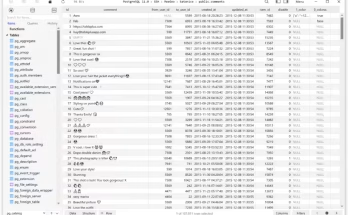
تحميل Navicat Premium للكمبيوتر ويندوز
برنامج Navicat Premium هو عبارة عن أداة شاملة لإدارة قواعد البيانات تتيح للمستخدمين الاتصال وإدارة قواعد بيانات مختلفة بسهولة وفعالية. يمكن استخدامه على أنظمة التشغيل Windows 10 و 11، ويتوفر كإعدادات محلية كاملة المستقل، مما يعني أنه يمكنك استخدامه دون الحاجة إلى اتصال بالإنترنت. بفضل الفترة التجريبية المجانية، يمكن للمستخدمين تجربة جميع الميزات المتاحة قبل اتخاذ القرار بشأن الشراء. إذا كنت بحاجة إلى إدارة قاعدة بيانات متعددة بشكل فعال، فإن اهتمامك بهذا البرنامج سيكون له فوائد جمة.
يعتبر Navicat Premium برنامجاً مثالياً للمطورين، ومحللي البيانات، وفرق العمليات، حيث يمكنهم من إدارة مشروعاتهم وكأنها في حزمة واحدة. الرئيسي في استخدام Navicat Premium هو قدرته على الاتصال بالعديد من أنواع قواعد البيانات مثل MySQL، PostgreSQL، SQLite وغيرها، مما يسهل التنقل بين مختلف الأنظمة. وبالتالي، سيكون هذا البرنامج خياراً ممتازاً لكل من يعمل في مجال تكنولوجيا المعلومات أو بيانات الأعمال.

مميزات برنامج Navicat Premium
- واجهة مستخدم متطورة: يتميز البرنامج بواجهة مستخدم بديهية تسهل عملية التنقل والاقتصاد في الوقت، مما يجعل إدارة قواعد البيانات أكثر رؤية.
- الاتصال المتعدد بقواعد البيانات: يمكنك الاتصال وإدارة قواعد بيانات متعددة في وقت واحد من خلال واجهة واحدة، مما يوفر الوقت والجهد.
- استيراد وتصدير البيانات: يدعم البرنامج مجموعة متنوعة من خيارات استيراد وتصدير البيانات، مما يسهل نقل البيانات بين القواعد المختلفة.
- أمان البيانات: يضمن Navicat Premium حماية البيانات من خلال تقنيات التشفير المختلفة وضمان الخصوصية.
- أدوات إنشاء الاستعلامات: يوفر أدوات متقدمة لإنشاء الاستعلامات المعقدة بسهولة، سواء كنت خبيرًا أو مبتدئًا.
- التقارير والتحليلات: يمكنك إنشاء تقارير مفصلة لمساعدتك في تحليلات البيانات واتخاذ القرارات المستنيرة.
- دعم للغات متعددة: يوفر البرنامج دعماً للعديد من اللغات، مما يجعله مناسبًا لمستخدمين من خلفيات مختلفة.
- جدولة المهام: يمكنك جدولة المهام لتشغيلها تلقائيًا، مثل النسخ الاحتياطي للبيانات أو تحديثات البيانات، مما يوفر المزيد من الوقت.
- دعم تقنيات السحابة: يدعم البرنامج مجموعة متنوعة من خدمات السحابة مثل Amazon RDS، مما يسهل العمل مع قواعد البيانات السحابية.
- عمل جماعي: يمكنك التعاون بسهولة مع زملائك من خلال مشاركة قواعد البيانات والتقارير، مما يسهل العمل الجماعي.
متطلبات تشغيل النظام
- OS: Windows 10 / 11
- CPU: معالج بسرعة 1.0 GHz أو أعلى، مثل Intel Core i3 أو AMD Ryzen 3.
- RAM: مطلوب 4 جيجابايت على الأقل، يفضل 8 جيجابايت لتحسين الأداء عند التعامل مع قواعد بيانات كبيرة.
- Storage: المساحة اللازمة لتثبيت البرنامج حوالي 198 ميجابايت، بالإضافة إلى مساحة إضافية حسب حجم قواعد البيانات المستخدمة.
البدائل والأدوات المشابهة
MySQL Workbench
MySQL Workbench هو أداة إدارة شائعة لقواعد بيانات MySQL، توفر واجهة مستخدم بسيطة ويسهل استخدامها. يمكن للمستخدمين من خلاله إنشاء وتعديل قواعد البيانات، بالإضافة إلى إجراء استعلامات وتلقي تقارير تفصيلية. يعتبر الخيار المثالي للمطورين الذين يعملون بشكل متكرر مع MySQL فقط. الأداة تتيح لك الوصول إلى مجموعة متنوعة من الميزات مثل التصميم، البرمجة، والتوثيق.
يستخدم المطورون MySQL Workbench لتصميم الهيكل الأساسي لقواعد البيانات بالإضافة إلى التحليلات المتطورة. مثلاً، يمكن للمستخدم استخدامه لإنشاء قاعدة بيانات جديدة بسرعة، واستيراد بيانات، أو حتى تنفيذ استعلامات معقدة. للمزيد من المعلومات حول MySQL Workbench، يمكنك زيارته الرابط MySQL Workbench.
HeidiSQL
HeidiSQL هو بديل آخر يسمح للمستخدمين بإدارة قواعد بيانات MySQL وMariaDB بالإضافة إلى PostgreSQL وSQL Server. يتميز البرنامج بسهولة الاستخدام والسرعة، مما يجعل من السهل على المطورين والمستخدمين العاديين على حد سواء الوصول إلى بياناتهم. تتيح لك الأداة استيراد وتصدير البيانات بسهولة، وجعل إدارة قواعد البيانات تجربة سلسة.
يمكن استخدام HeidiSQL بشكل يومي للتفاعل مع قواعد البيانات، وتنفيذ استعلامات، وتعديل السجلات. إذا كنت تبحث عن أداة مرنة وسهلة الاستخدام لإدارة البيانات، فنحن نوصي بتجربتها من خلال هذا الرابط HeidiSQL.
DBeaver
DBeaver هو نظام إدارة قواعد بيانات مفتوح المصدر يدعم قواعد بيانات عدة مثل MySQL وPostgreSQL وSQLite وOracle. يتميز بواجهة مستخدم تصنيفية قوية، مما يسهل الوصول إلى الخصائص المتطورة. يُعتَبَر DBeaver خيارًا جيدًا للمستخدمين الذين يفضلون أدوات مفتوحة المصدر، حيث يقدم مجموعة كبيرة من الميزات مع توزيعات مجانية.
يمكن لمستخدمي DBeaver إدارة جميع قواعد البيانات في واجهة واحدة، مما يوفر الوقت ويزيد من الكفاءة. يُفضل استخدامه من قبل فرق تطوير البيانات والمحللين. لمزيد من التفاصيل، يمكنك زيارة DBeaver.
SQL Server Management Studio (SSMS)
برنامج SQL Server Management Studio هو أداة متكاملة لإدارة قواعد بيانات SQL Server. يتمتع بميزات متقدمة مثل التخطيط الآلي والتقارير، مما يجعله أداة مناسبة للمؤسسات الكبيرة. يوفر أيضًا أدوات لإنشاء الاستعلامات والبرامج المخزنة.
يساعد SSMS المستخدمين في مراقبة الأداء وضبط إعدادات قواعد البيانات. يتم استخدامه بشكل كبير من قبل مديري قواعد البيانات والمهندسين. يمكنك الاطلاع على المزيد عن هذه الأداة من خلال الرابط SQL Server Management Studio.
Oracle SQL Developer
Oracle SQL Developer هو أداة لإدارة قواعد بيانات Oracle، تعد خيارًا قويًا للمطورين والمحللين الذين يعملون مع Oracle Database. يقدم ميزات قوية مثل الاستعلامات، التصحيح، وإدارة البيانات من خلال واجهته السهلة.
يستخدم Oracle SQL Developer على نطاق واسع في بيئات تطوير قاعدة البيانات، حيث يمكن لمستخدميه إجراء تحليل البيانات واستكشاف الأخطاء. للحصول على مزيد من المعلومات، يمكنك زيارة Oracle SQL Developer.
كيفية التنزيل والتثبيت Navicat Premium
إليك خطوات بسيطة لتنزيل وتثبيت برنامج Navicat Premium بسهولة:
- الخطوة 1: انتقل إلى قسم التنزيل على الموقع الرسمي.
- الخطوة 2: اختر النسخة الصحيحة التي تناسب نظام تشغيلك (Windows).
- الخطوة 3: انقر على رابط التنزيل.
- الخطوة 4: انتظر حتى يتم تنزيل الملف.
- الخطوة 5: قم بفك ضغط الملفات إذا لزم الأمر.
- الخطوة 6: شغل ملف الإعداد.
- الخطوة 7: اختر مكان تثبيت البرنامج على جهازك.
- الخطوة 8: أكمل عملية التثبيت.
- الخطوة 9: بعد التثبيت، يجب أن تُعطي البرنامج إذن للوصول إلى الشبكة أو البيانات لتبدأ باستخدامه.
حلول للأخطاء التي تحدث أثناء وبعد التثبيت
❌ الخطأ 1: فشل التثبيت
مشكلة: قد تتلقى رسالة فشل أثناء عملية التثبيت.
سبب: قد يعود ذلك إلى تعارضات مع برامج أخرى أو أذونات غير كافية.
حل: تأكد من أنك قد قمت بإيقاف تشغيل برامج مكافحة الفيروسات ومحاول تثبيت البرنامج كمسؤول.
❌ الخطأ 2: ملفات DLL مفقودة
مشكلة: تظهر لك رسالة بأن ملفات DLL مفقودة بعد التثبيت.
سبب: هذه المشكلة قد تحدث بسبب التثبيت غير المكتمل أو تالف.
حل: قم بإعادة تثبيت البرنامج مع تنزيل النسخة الأحدث وتأكد من اتصالك بالإنترنت أثناء التثبيت.
❌ الخطأ 3: البرنامج لا يفتح
مشكلة: بعد التثبيت، عند محاولة فتح البرنامج، لا يحدث شيء.
سبب: قد يكون هناك تعارض مع برامج أخرى أو عدم توافق مع نظام التشغيل.
حل: تأكد من تحديث Windows وأن جميع التعريفات محدثة، ثم حاول فتح البرنامج مرة أخرى.
❌ الخطأ 4: أداء بطيء
مشكلة: عند استخدام البرنامج، قد تواجه بطء في الأداء.
سبب: يمكن أن يكون ذلك نتيجة عدم كفاية الموارد على الجهاز.
حل: تأكد من إغلاق التطبيقات الأخرى وتحرير ذاكرة الوصول العشوائي إذا كان ممكنًا، أو قم بزيادة حجم الذاكرة.
❌ الخطأ 5: عدم وجود اتصال بقاعدة البيانات
مشكلة: يظهر لك خطأ يفيد بعدم القدرة على الاتصال بقاعدة البيانات.
سبب: قد يكون سبب ذلك إعدادات خاطئة أو فقدان الاتصال بالإنترنت.
حل: تحقق من إعدادات الاتصال وبروتوكولات الشبكات، وأعد الاتصال.
كيفية الاستخدام Navicat Premium
استخدام برنامج Navicat Premium سهل وبسيط حتى للمبتدئين. لبدء استخدامها، يمكن اتباع الخطوات التالية:
- إطلاق البرنامج: عند فتح Navicat Premium، سترى خيار أنواع قواعد البيانات التي يمكنك الاتصال بها.
- إعداد اتصال: اختر نوع قاعدة البيانات التي تعمل بها وأدخل بيانات الاتصال المطلوبة مثل اسم المستخدم وكلمة المرور.
- استيراد البيانات: استخدم ميزة الاستيراد لتحميل البيانات الموجودة من ملف CSV أو قاعدة بيانات أخرى.
- إنشاء استعلام: يمكنك استخدام معالج إنشاء الاستعلام لبناء استعلامات SQL الخاصة بك دون الحاجة لمعرفة التفاصيل التقنية الكثيرة.
- تحليل البيانات: استخدم أدوات التحليل الخاصة بالبرنامج لفهم بياناتك بشكل أفضل وإنتاج تقارير مفيدة.
ملاحظات هامة
- تأكد من تحديث البرنامج بانتظام لضمان الحصول على أفضل أداء.
- استخدم النسخ الاحتياطي بانتظام للحفاظ على بياناتك في أمان.
- تجنب تشغيل البرنامج على أجهزة قديمة لضمان الأداء السلس.
- تحقق من إعدادات الأمان لضمان حماية بياناتك أثناء إدارة القواعد.
- قم بدراسة الوثائق المتاحة لتسهيل استخدام كافة الخصائص المتوفرة في البرنامج.
روابط التحميل Navicat Premium
| الحجم | الإصدار | المطور | النوع | التوافق | خيار التنزيل |
|---|---|---|---|---|---|
| 198 MB | الأحدث | Navicat | إدارة قواعد البيانات | Windows | Theuser.cloud Usersdrive |