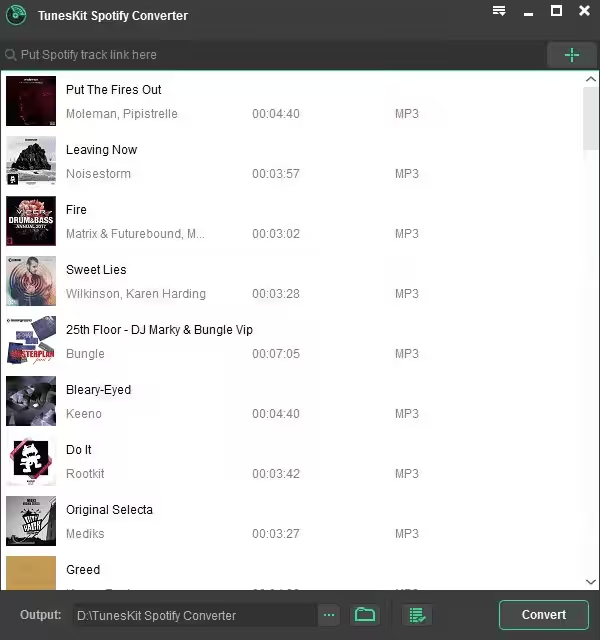
تحميل TunesKit Spotify Music Converter للكمبيوتر ويندوز
يعتبر TunesKit Spotify Music Converter أداة قوية لتحميل وتحويل الموسيقى من منصة سبوتيفاي إلى تنسيقات متعددة وسهلة الاستخدام. البرنامج مصمم بشكل يتيح لك الاستمتاع بالموسيقى المفضلة لديك في أي وقت، سواء كنت متصلًا بالإنترنت أو غير متصل. يتوفر البرنامج كإعداد مخصص يمكن تثبيته على جهاز الكمبيوتر الخاص بك بدون الحاجة إلى اتصال إنترنت دائم، مما يعني أنك تستطيع الحصول على الإصدار التجريبي المجاني أو الوصول الرسمي كنسخة كاملة. يعمل البرنامج بشكل مثالي مع نظم التشغيل Windows 10 و Windows 11، حيث يمكنك تثبيته بسهولة كبرنامج مستقل.
في العالم الذي نعيش فيه اليوم، حيث الموسيقى تلعب دورًا هامًا في حياتنا، يواجه الكثيرون قيودًا على كيفية الوصول إلى محتويات الموسيقى التي يحبونها. هنا يأتي دور TunesKit بتخطي تلك القيود، ليمكنك من تحويل الموسيقى المفضلة لديك إلى تنسيقات تناسب جهازك، مما يزيد من مرونة الاستخدام. من خلال هذا البرنامج، يمكنك الاستماع إلى الموسيقى على أي جهاز لديك، سواء كان هاتفًا ذكيًا أو مشغل موسيقى أو حتى الكمبيوتر الشخصي. إذا كنت بحاجة إلى تحويل مجموعة الموسيقى الخاصة بك أو مجرد بعض الأغاني، فإن TunesKit يمكن أن يكون الخيار المثالي لك. لمزيد من المعلومات الفنية والتقنية، يمكنك زيارة الرابط الخاص بموقعنا هنا.
مميزات برنامج TunesKit Spotify Music Converter
- تحويل سهل وسريع: يتيح لك البرنامج تحويل الأغاني من سبوتيفاي بسرعة عالية دون فقدان الجودة، مما يضمن لك تجربة استماع مثالية.
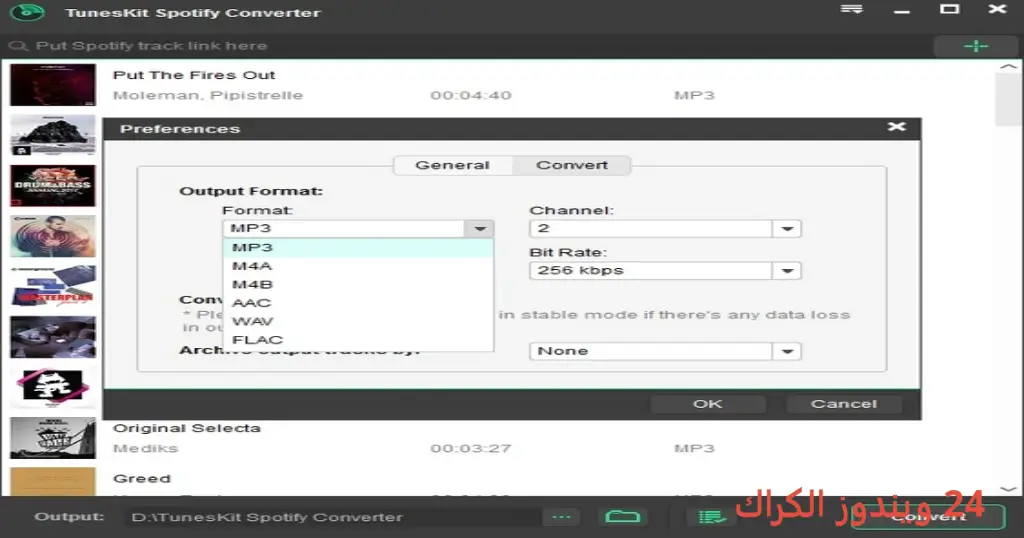
- توافق متعدد الصيغ: يدعم TunesKit عدد كبير من التنسيقات مثل MP3 وAAC وWAV وFLAC، مما يجعله مرنًا عند اختيار التنسيق المناسب لجهازك.
- واجهة مستخدم بسيطة: الواجهة سهلة الاستخدام تجعل من السهل على المستخدمين الجدد التعامل مع البرنامج، دون أي تعقيدات.
- استيراد قوائم التشغيل: يمكنك استيراد قوائم التشغيل من سبوتيفاي إلى البرنامج بشكل سريع، مما يجعل العملية أكثر سلاسة.
- التخصيص: يتيح لك البرنامج تحديد جودة الصوت وسرعة التحويل لتناسب احتياجاتك بشكل أفضل.
- تحويل الدفعات: يمكنك تحويل عدة أغاني في وقت واحد، مما يوفر وقتك وجهدك بدلًا من تحويل الأغاني بشكل فردي.
- حماية حقوق النشر: يحترم البرنامج حقوق الملكية الفكرية، لذا يمكنك استخدامة كأداة قانونية لتحويل الموسيقى.
- دعم اللغات المتعددة: البرنامج متاح بعدة لغات، مما يسهل الاستخدام للأشخاص من مختلف الثقافات.
- تحديثات منتظمة: يتم توفير تحديثات للبرنامج بشكل دوري لضمان الاستراتيجية وتحسين الأداء.
- خدمة العملاء: يوفر TunesKit دعمًا ممتازًا للعملاء للإجابة على أي استفسارات أو مشكلات.
متطلبات تشغيل النظام
- OS: Windows 10 / 11
- CPU: معالج بتردد 1.5 GHz أو أعلى، لضمان أداء ممتاز أثناء التحويل.
- RAM: 2 جيجابايت على الأقل من الذاكرة العشوائية، مما يتيح تشغيل البرنامج بشكل سلس.
- Storage: مساحة خالية تصل إلى 100 ميجابايت لتثبيت البرنامج، بالإضافة إلى مساحة إضافية لتخزين الملفات المحولة.
البدائل والأدوات المشابهة
Alternatives to TunesKit Spotify Music Converter
إذا كنت تبحث عن بدائل لـ TunesKit Spotify Music Converter، فهناك العديد من الأدوات المتاحة التي تقدم ميزات مشابهة. إليك بعض الخيارات:
1. Advanced SystemCare Pro
يعتبر Advanced SystemCare Pro من أبرز الأدوات التي تعمل على تحسين أداء النظام خاصتك مع تقديم مجموعة من الأدوات لتنظيف واستعادة سرعة الأجهزة. المستخدمون يستفيدون من هذه الأداة لتسريع أجهزتهم وتحسين قدرتها على التعامل مع المهام اليومية بكفاءة أكبر. بفضل واجهته السهلة الاستخدام، يعد هذا البرنامج خيارًا مثاليًا للمبتدئين والمحترفين على حد سواء.
2. Light Image Resizer
يتعلق Light Image Resizer بعملية تعديل أحجام الصور وتغيير صيغها بسهولة. هذه الأداة مفيدة للمصورين والمصممات حيث تُستخدم لتقليل حجم الصور قبل تحميلها إلى الإنترنت أو لمشاركتها. تتيح للمستخدمين أيضًا إجراء تغييرات إضافية مثل إضافة تأثيرات وضبط الألوان، مما يجعلها شاملة لتلبية احتياجاتهم التجميلية.
3. EaseUS Data Recovery
أداة EaseUS Data Recovery توفر حلول فعّالة لاستعادة البيانات المحذوفة، مما يجعلها الخيار الأمثل للمستخدمين الذين عانوا من فقدان بياناتهم. سواء كان السبب هو حذف خطأ أو تعرض الجهاز للتلف، هذا البرنامج لديه القدرة على استرجاع الملفات بشكل سريع وآمن مما يجعله شائع بين العديدين.
4. IObit Uninstaller Pro
يعد IObit Uninstaller Pro أداة قوية لإزالة البرامج بشكل كامل من جهاز الكمبيوتر. تساعد هذه الأداة في التخلص من البرامج غير المرغوب بها وتحرر مساحة القيمة على النظام. إذ يسهل البرنامج على المستخدمين إزالة البرامج بحركات بسيطة وفعّالة، مما يقلص من الجهد المبذول في عملية الإزالة التقليدية.
5. DVDFab RecordFab
يوفر DVDFab RecordFab أدوات مهنية لتسجيل وتعديل الفيديو احترافيًا. يمكن للمستخدمين الاعتماد عليه لإنشاء مواد مرئية عالية الجودة بسهولة، مما يجعله شائعًا بين مصوري الفيديو ومحترفي المونتاج. تقدم الوظائف المتعددة لهذا البرنامج خيار إنشاء محتوى متنوع وجذاب بأسلوب سهل وممتع.
كيفية التنزيل والتثبيت TunesKit Spotify Music Converter
إليك خطوات بسيطة لتنزيل وتثبيت TunesKit Spotify Music Converter:
- الخطوة 1: اذهب إلى قسم التحميل على موقع برامج tuneskit.
- الخطوة 2: اختر النسخة الصحيحة التي تتناسب مع نظام تشغيلك.
- الخطوة 3: انقر على رابط التحميل.
- الخطوة 4: انتظر حتى يكتمل تحميل الملف.
- الخطوة 5: إذا كان هناك حاجة لاستخراج الملفات، قم بفعل ذلك.
- الخطوة 6: شغل ملف الإعداد.
- الخطوة 7: اختر مسار التثبيت.
- الخطوة 8: أكمل عملية التثبيت.
- الخطوة 9: اتبع دليل البداية عند الإطلاق الأول.
حلول للأخطاء التي تحدث أثناء وبعد التثبيت
❌ الخطأ 1: فشل التثبيت
مشكلة: يواجه المستخدم مشكلة فشل تثبيت البرنامج.
سبب: قد يكون سبب ذلك فقدان الملفات أثناء التحميل أو نقص في متطلبات النظام.
حل: تأكد أولاً من تحميل النسخة الصحيحة للبرنامج، ثم احرص على أن جهازك يلبي جميع متطلبات التشغيل المطلوبة.
❌ الخطأ 2: ملفات DLL مفقودة
مشكلة: ظهور رسائل بشأن فقدان ملفات DLL.
سبب: يمكن أن يكون ذلك بسبب تثبيت غير مكتمل أو إصدار قديم من البرنامج.
حل: حاول إعادة تثبيت البرنامج وتأكد من تحديث Windows إلى أحدث إصدار.
❌الخطأ رقم 3: البرنامج لا يفتح
مشكلة: يواجه المستخدم مشكلة عدم فتح البرنامج بعد التثبيت.
سبب: يمكن أن يكون ذلك بسبب عرض النظام لمتطلبات غير متوافقة.
حل: تحقق من متطلبات التشغيل وتأكد أنك على النظام الصحيح. كما يمكنك إعادة تشغيل الجهاز.
❌ الخطأ 4: زمن التحويل طويل
مشكلة: يستغرق تحويل الملفات وقتًا طويلاً جدًا.
سبب: قد يكون هناك عدد كبير من المهام الجارية في الخلفية تؤثر على الأداء.
حل: قم بإغلاق أي برامج غير ضرورية وحاول إعادة القيام بالتحويل.
❌ الخطأ 5: التعطل أثناء الاستخدام
مشكلة: يواجه المستخدم التعطل المفاجئ أثناء استخدام البرنامج.
سبب: يمكن أن يكون ذلك بسبب مشاكل في التوافق أو نقص في موارد النظام.
حل: تأكد من أن جهازك يفي بمتطلبات النظام وتحديث جميع التعريفات.
كيفية الاستخدام TunesKit Spotify Music Converter
بدلاً من التعمق في خطوات الاستخدام المعقدة، يقوم TunesKit Spotify Music Converter بتبسيط العملية.
إليك كيفية استخدام البرنامج بشكل فعّال:
- فتح البرنامج: بعد تثبيت البرنامج، قم بتشغيله للبدء.
- استيراد الموسيقى: يمكنك سحب وإسقاط الموسيقى أو قوائم التشغيل مباشرة من سبوتيفاي إلى واجهة البرنامج.
- اختيار التنسيق: حدد التنسيق المرغوب فيه من قائمة التنسيقات المتاحة.
- تعديل الخيارات: قم بتعديل الإعدادات حسب متطلبات الجودة أو السرعة التي تفضلها.
- بدء عملية التحويل: اضغط على زر التحويل وانتظر حتى يكتمل.
- التحقق من الملفات المحولة: بمجرد الانتهاء، تحقق من مكان حفظ الملفات المحولة.
ملاحظات هامة
- تأكد من تحديث البرنامج بانتظام للاستمتاع بالأداء الأمثل.
- استخدام النسخة الأحدث من Windows يعزز من استقرار البرنامج.
- قم بتخصيص إعدادات الجودة حسب نوع الجهاز الذي تريد تشغيل الملفات عليه.
- إذا واجهت أي مشكلات، يرجى التوجه إلى صفحة دعم العملاء للحصول على المساعدة.
روابط التحميل TunesKit Spotify Music Converter
| الحجم | الإصدار | المطور | النوع | التوافق | خيار التنزيل |
|---|---|---|---|---|---|
| 2.3 MB | Latest | TunesKit | Music Converter | Windows 10, 11 | Drop.Download | Userscloud |