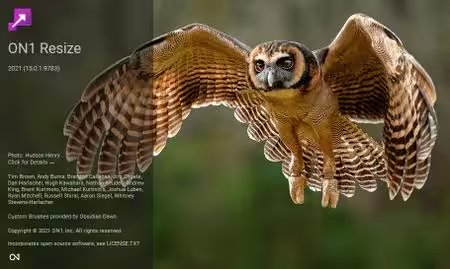
تحميل ON1 Resize AI للكمبيوتر ويندوز
برنامج ON1 Resize هو أداة متقدمة تتيح للمستخدمين تغيير حجم الصور وزيادة دقتها بشكل ملحوظ. يُستخدم البرنامج غالبًا في مجالات التصميم الجرافيكي والتصوير الفوتوغرافي، حيث يساعد المصورين والمصممين على تحسين جودة الصور عند تغيير حجمها. البرنامج يأتي نسخته الأخيرة كإصدار مستقل يمكن تثبيته على أنظمة تشغيل ويندوز 10 و11، متاح للمستخدمين بتنزيل مجاني خلال فترة التجربة. يُمكنك الاطلاع على المزيد من المعلومات عن البرنامج على هذا الرابط.
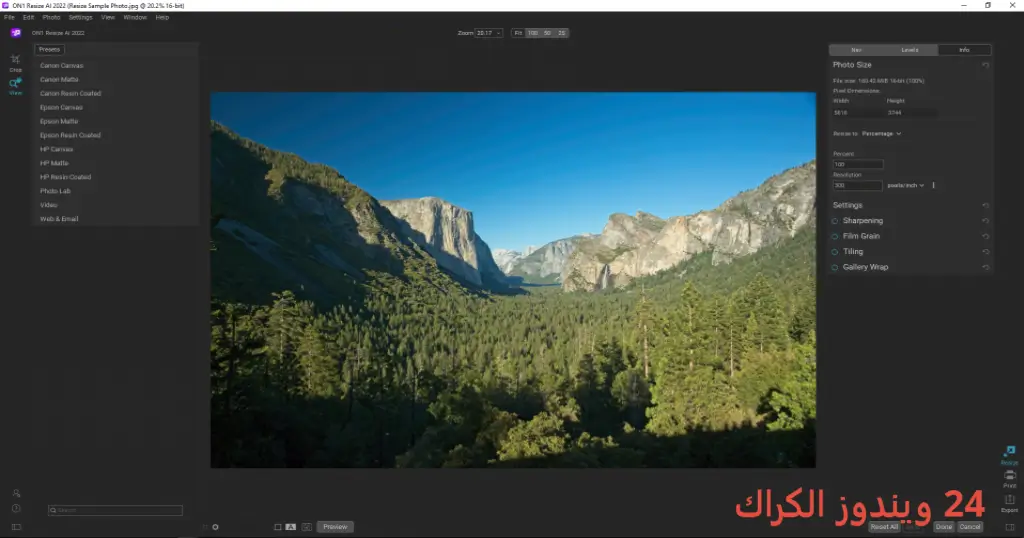
يتمتع البرنامج بواجهة مستخدم سهلة الاستخدام، مما يجعله مثاليًا للمستخدمين من جميع مستويات المهارة. سواء كنت ترغب في تغيير حجم الصورة لإرسالها عبر الإنترنت أو لطباعة ملصقات عالية الجودة، يقدم لك ON1 Resize أدوات وفلاتر متقدمة تضمن لك نتائج مدهشة. يمكنك استخدامه لتحسين صورك الشخصية أو التجارية بزيادة الدقة والجودة، مما يجعله خيارًا ممتازًا لكل من المحترفين والهواة الذين يبحثون عن دقة عالية في الصور لهم.
مميزات برنامج ON1 Resize
- تحسين دقة الصورة: يسمح البرنامج للمستخدمين بزيادة دقة الصور بشكل كبير مع الحفاظ على التفاصيل.
- واجهة مستخدم سهلة: تتيح لك واجهة المستخدم البسيطة التنقل بسهولة بين الأدوات والمميزات.
- تقنية AI: يستخدم البرنامج تكنولوجيا الذكاء الصناعي لتحليل الصور وتحسين جودتها.
- تخصيص الصور: يمكنك ضبط معلمات مختلفة مثل السطوع والتباين وإضفاء تأثيرات خاصة.
- دعم صيغ متعددة: يدعم الكثير من صيغ الصور مثل JPEG، TIFF، PNG وغيرها.
- معالجة دفعة: يتيح لك تغيير حجم مجموعة من الصور دفعة واحدة، مما يوفر الوقت والجهد.
- إعدادات الطباعة: يمكنك إعداد الصور بدقة عالية للطبعة وفقًا لمتطلبات الطباعة.
- أنماط التحجيم المختلفة: يقدم البرنامج أساليب متقدمة لتغيير الحجم، مثل التحجيم الذكي.
متطلبات تشغيل النظام
- OS: Windows 10 / 11
- CPU: يجب أن يكون لديك معالج حديث بسرعة 2.0 GHz كحد أدنى للحصول على أداء ممتاز.
- RAM: يُفضل أن تكون الذاكرة العشوائية لا تقل عن 8 جيجابايت لضمان تجربة سلسة دون تقطيع.
- Storage: تحتاج إلى مساحة 293.2 ميجابايت على القرص الصلب لتثبيت البرنامج.
البدائل والأدوات المشابهة
Adobe Photoshop: يعد Adobe Photoshop من أشهر برامج تحرير الصور وله قدرة هائلة على تغيير حجم الصور. يستخدمه الكثير من المحترفين في مجال التصوير والتصميم نظرًا لأدواته المتقدمة. مع واجهته الاحترافية، يتمكن المستخدم من إجراء تعديلات دقيقة على الصور وتحسين جودتها. عدد كبير من المصورين يعتمدون على Photoshop لتعديل الصور ذات الدقة العالية.
GIMP: هو بديل مجاني ومفتوح المصدر لبرنامج Photoshop، حيث يتيح للمستخدمين تعديل الصور بطريقة احترافية. GIMP هو خيار شائع بين المصممين المبتدئين والمحترفين على حد سواء، ويمكن استخدامه لتغيير حجم الصور والقيام بتعديلات متعددة دون أي تكلفة. يعد مثاليًا لمن يريدون الحرية في تعديل الصور دون قيود الترخيص.
Corel PaintShop Pro: برنامج PaintShop Pro هو برنامج تحرير صور يوفر مجموعة من الأدوات المتقدمة لتغيير حجم وجودة الصور. كان يُستخدم دائمًا في عمليات التصميم الجرافيكي، ويتيح للمستخدمين القدرة على تعديل الصور بسهولة. يعتبر خيارًا رائعًا للمبدعين الذين يبحثون عن برنامج سريع وفعال لتحرير الصور.
Photopea: هو بديل متاح عبر الإنترنت يشبه Photoshop في واجهته ووظائفه. إنه مجاني ويعمل مباشرة من المتصفح بدون الحاجة للتثبيت. يستخدمه العديد من المصورين والمصممين لتحرير الصور وتغيير حجمها أثناء التنقل، مما يجعله خيارًا مرنًا لمستخدمي الإنترنت.
Fotor: يعد Fotor أداة تحرير صور تعتمد على السحابة، مما يجعله سهل الاستخدام وجذاباً للمستخدمين. يقدم مجموعة متنوعة من الأدوات لتحسين الصور وتغيير حجمها. يُفضل استخدامه من قبل المستخدمين الذين يبحثون عن حلول سريعة وغير معقدة للتحرير.
كيفية التنزيل والتثبيت ON1 Resize
إليك خطوات سهلة لتثبيت البرنامج:
- Step 1: اذهب إلى قسم التحميل على موقع البرنامج.
- Step 2: اختر النسخة الصحيحة المتوافقة مع نظام التشغيل لديك.
- Step 3: اضغط على رابط التحميل.
- Step 4: انتظر حتى يتم تحميل الملف على جهازك.
- Step 5: إذا لزم الأمر، قم بفك ضغط الملفات.
- Step 6: قم بتشغيل ملف الإعداد.
- Step 7: اختر مسار التثبيت الذي تريده.
- Step 8: أكمل عملية التثبيت باتباع التعليمات الظاهرة على الشاشة.
- Step 9: عند إطلاق البرنامج للمرة الأولى، اتبع الإرشادات للتهيئة الأولية.
حلول للأخطاء التي تحدث أثناء وبعد التثبيت
❌ الخطأ 1: فشل التثبيت
مشكلة: قد تواجه مشكلة في تثبيت البرنامج.
سبب: يمكن أن يحدث ذلك بسبب عدم توافق النظام أو وجود برامج أخرى تتداخل مع تثبيت البرنامج.
حل: تأكد من أن نظام التشغيل متوافق مع متطلبات البرنامج، وأغلق أي تطبيقات قيد التشغيل قبل إعادة المحاولة.
❌ الخطأ 2: ملفات DLL مفقودة
مشكلة: قد تظهر رسالة تفيد بفقدان ملفات DLL عند بدء التطبيق.
سبب: تعود الأسباب عادة إلى تلف الملفات أو عدم وجودها.
حل: قم بإعادة تثبيت البرنامج أو قم بتنزيل الملفات المفقودة من مصدر موثوق به.
❌ الخطأ رقم 3: البرنامج لا يفتح
مشكلة: يمكن أن تواجه صعوبة في فتح البرنامج بعد التثبيت.
سبب: قد يكون السبب وجود تصادم مع برامج أخرى أو إعدادات النظام.
حل: جرب تشغيل البرنامج كمسؤول، وإذا استمرت المشكلة، حاول إعادة تثبيت البرنامج.
❌ الخطأ 4: عدم تحميل الصور
مشكلة: قد تواجه صعوبة في تحميل الصور داخل البرنامج.
سبب: قد يكون السبب عدم دعم صيغة الصورة.
حل: تأكد من أن الصور المستخدمة بصيغة مدعومة من قبل البرنامج.
❌ الخطأ 5: تحميل بطئ للملفات
مشكلة: قد تواجه تحميل البطء للملفات الكبيرة.
سبب: يمكن أن يرتبط ذلك بموارد الجهاز أو حجم الملف.
حل: تأكد من توفر موارد كافية للجهاز، أو حاول تقليل حجم الصور قبل التحميل.
كيفية الاستخدام ON1 Resize
بدء استخدام ON1 Resize بسيط للغاية. بعد التثبيت، يمكنك فتح البرنامج واختيار الصور التي ترغب في تغيير حجمها. من واجهة المستخدم، يمكنك استيراد الصور من جهاز الكمبيوتر بسهولة. بمجرد تحميل الصورة، ستجد مجموعة من الخيارات لتعديل حجم الدقة والقياسات. يمكنك استخدام أدوات التخصيص لتحسين الصورة عبر خيارات تحرير النصوص والألوان. عند الانتهاء، يمكنك حفظ الصورة المعدلة بالصيغة المناسبة لك سواء كانت لطباعة أو للنشر عبر الإنترنت. دون أدنى شك، ON1 Resize يجعل من عملية تحسين الصور احترافية وسريعة.
ملاحظات هامة
- تأكد من تحديث البرنامج بانتظام للحصول على أفضل أداء.
- تعتمد جودة الصورة بعد تغيير الحجم على نوع الصورة الأصلي.
- استخدم الملفات بتنسيقات مدعوم أفضل أداء.
- تحقق من إعدادات الطباعة للحصول على نتائج دقيقة لاستخدامها في الطباعة.
- احرص دورة على الانتهاء من جميع التحديثات لتفادي مشاكل الأداء.
روابط التحميل ON1 Resize
| الحجم | الإصدار | المطور | النوع | التوافق | خيار التنزيل |
|---|---|---|---|---|---|
| 293.2 MB | آخر إصدار | ON1 | تطبيق | Windows 10 / 11 | Theuser.cloud |
| 293.2 MB | آخر إصدار | ON1 | تطبيق | Windows 10 / 11 | Usersdrive |