تحميل Ondesoft Spotify to MP3 Converter للكمبيوتر ويندوز
إذا كنت من محبي الموسيقى وتحتاج إلى تحميل الأغاني من سبوتيفاي بصيغ متعددة، فإن برنامج Ondesoft Spotify to MP3 Converter هو الخيار المثالي لك. يُعتبر هذا البرنامج أداة متكاملة لتحويل الموسيقى من Spotify إلى ملفات MP3، مما يمكنك من الاستمتاع بأغانيك المفضلة دون الحاجة للاتصال بالإنترنت. يعمل البرنامج كإعداد مستقل، مما يعني أنك لن تحتاج إلى أي برامج إضافية لتثبيته على جهاز الكمبيوتر الخاص بك. النسخة الجديدة تدعم أنظمة ويندوز 10 و11، ويمكن للمستخدمين تجربة النسخة التجريبية مجانًا قبل اتخاذ القرار النهائي بشأن الشراء. لمزيد من المعلومات، يمكنك زيارة هذه الصفحة.
البرنامج يأتي مع مجموعة من الميزات التي تجعله خياراً مفضلاً بين مستخدمي سبوتيفاي، حيث يمكنك من تحويل قوائم التشغيل والألبومات بكفاءة. بالإضافة إلى ذلك، يتميز بسرعة التحويل وجودة الصوت العالية. المستخدمون يحتاجون إلى هذا البرنامج لسهولة الوصول إلى مكتبتهم الموسيقية في أي وقت وأي مكان، حتى في حالة عدم توفر الاتصال بالإنترنت. دعونا نستعرض معًا أهم الميزات والمتطلبات الخاصة بالبرنامج، بالإضافة إلى كيفية تحميله واستخدامه بفعالية.
مميزات برنامج Ondesoft Spotify to MP3 Converter
- تحويل سريع: يتميز البرنامج بسرعة تحويل فائقة، مما يتيح لك تحميل الأغاني في أقل وقت ممكن بدون التأثير على الجودة.
- جودة صوت عالية: يحافظ على جودة الصوت الأصلية للأغاني بعد عملية التحويل، مما يضمن تجربة استماع متميزة.
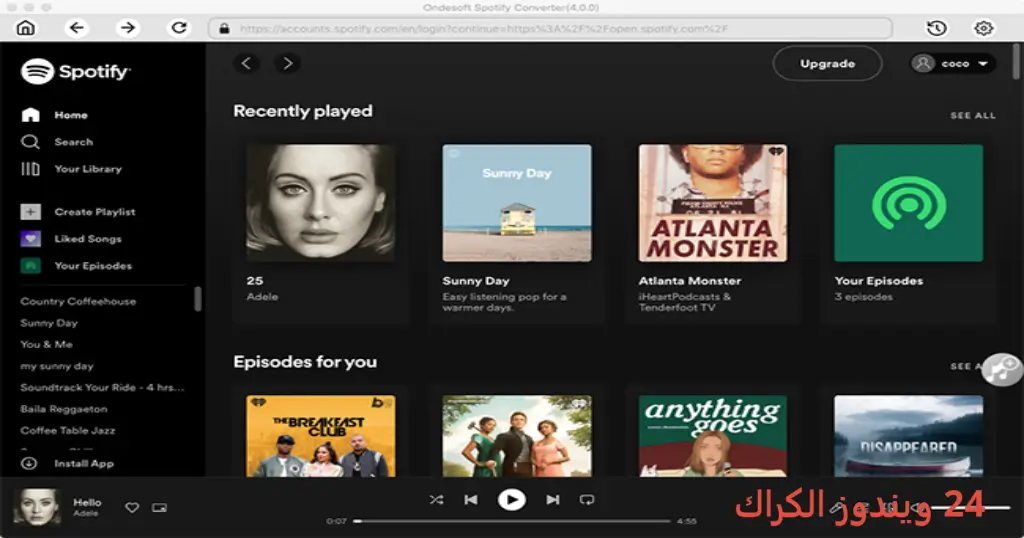
- واجهة مستخدم سهلة: تأتي واجهة البرنامج بشكل سهل الاستخدام، حيث يمكنك البدء في التحويل بنقرة واحدة فقط.
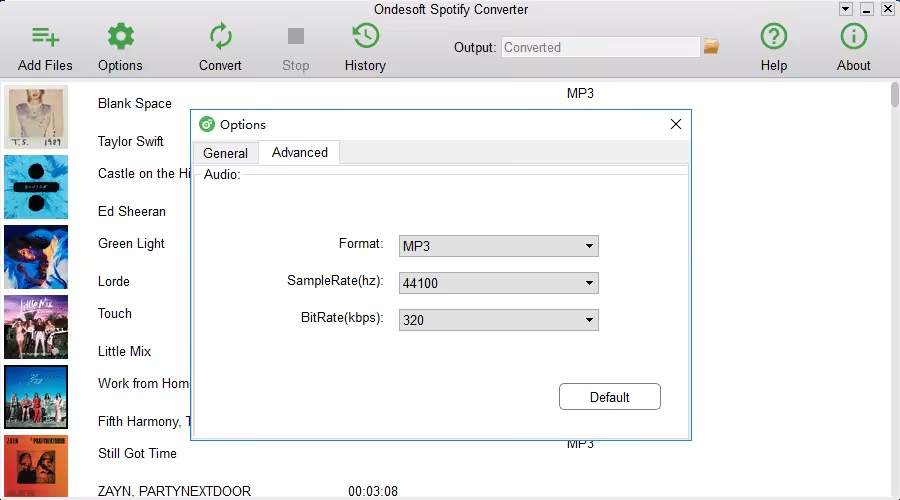
- دعم صيغ متعددة: يدعم البرنامج تحويل الأغاني إلى عدة صيغ بجودة مختلفة، مما يمنحك مرونة في الاختيار.
- تحويل قائمة التشغيل بالكامل: يمكنك تحويل قوائم التشغيل بالكامل بضغطة زر واحدة، بدلاً من تحميل الأغاني الواحدة.
- ميزة السحب والإفلات: يدعم البرنامج ميزة السحب والإفلات، مما يجعل عملية إضافة الأغاني سهلة وسريعة.
- تحديثات منتظمة: تحصل على تحديثات منتظمة من المطور لتحسين الأداء وإضافة ميزات جديدة.
- توافق مع الإصدارات الأخيرة: يتوافق البرنامج مع أحدث إصدارات سبوتيفاي، مما يجعله حلاً موثوقاً.
- نسخة تجريبية مجانية: يمكنك تجربة البرنامج مجاناً لفترة محدودة قبل اتخاذ قرار الشراء.
- دعم فني متميز: توفر الشركة المطورة دعماً فنياً متميزاً لحل أي مشكلات قد تواجهها.
متطلبات تشغيل النظام
- OS: Windows 10 / 11
- CPU: معالج ثنائي النواة بسرعة 1.0 GHz أو أعلى لتشغيل البرنامج بكفاءة.
- RAM: 1 GB كحد أدنى، لكن يفضل 2 GB للحصول على أداء سريع.
- Storage: يحتاج البرنامج إلى 300 MB من المساحة الحرة على القرص لتثبيته وإجراء التحويلات.
البدائل والأدوات المشابهة
هناك العديد من البرامج التي تقدم خدمات مشابهة. إليكم بعض البدائل المتميزة:
شامل وسهل الاستخدام: Advanced SystemCare Pro
هذا البرنامج يعزز أداء جهاز الكمبيوتر الخاص بك من خلال تحسين النظام وإزالة الملفات الغير ضرورية. يستخدمه الكثير لتحسين سرعة الجهاز.
في حالة كنت تبحث عن طريقة لتنظيف جهاز الكمبيوتر وكسب مساحة، فإن Advanced SystemCare Pro يوفر مجموعة أدوات متكاملة لتحقيق ذلك بشكل فعال.
انتقل إلى الأفضل مع: EaseUS Partition Master
يعد برنامج EaseUS Partition Master مثالي لتنظيم وإدارة الأقسام على القرص الصلب. المستخدمون يقبلون عليه بشكل متزايد لتحقيق أفضل توزيع للذاكرة.
إذا كنت تواجه مشكلة في تقسيم الهارد ديسك أو تحتاج إلى إعادة توزيع المساحة، فإن EaseUS Partition Master سيكون الخيار الأمثل لك.
تحميل مقاطع فيديو بسهولة: YTD Video Downloader Pro
يتيح لك YTD Video Downloader Pro تحميل مقاطع الفيديو من العديد من مواقع الويب. يستخدمه العديد من المستخدمين لتحميل مقاطع الفيديو المفضلة لديهم بسهولة.
يعد هذا البرنامج خياراً مثالياً إذا كنت تبحث عن طريقة لتحميل مقاطع الفيديو بجودة مرتفعة مباشرة من الإنترنت.
تحسين جودة الصور: Topaz Photo AI
يقدم Topaz Photo AI تحسينات متقدمة لتعديل الصور. يستخدمه المحترفون لتحسين جودة الصور بشكل كبير.
إذا كنت تبحث عن طرق لتحسين لقطاتك الفوتوغرافية، فإن استخدام Topaz Photo AI سيساعدك على القيام بذلك بأفضل شكل.
كيفية التنزيل والتثبيت Ondesoft Spotify to MP3 Converter
إليك خطوات بسيطة لتثبيت البرنامج:
- الخطوة 1: انتقل إلى قسم التحميل على الموقع الرسمي.
- الخطوة 2: اختر النسخة الصحيحة التي تناسب جهازك.
- الخطوة 3: انقر على رابط التحميل.
- الخطوة 4: انتظر حتى انتهاء تحميل الملف.
- الخطوة 5: إذا لزم الأمر، قم بفك ضغط الملفات.
- الخطوة 6: قم بتشغيل ملف الإعداد.
- الخطوة 7: اختر مسار التثبيت.
- الخطوة 8: أكمل عملية التثبيت.
- الخطوة 9: راجع دليل الاستخدام عند أول تشغيل للبرنامج.
حلول للأخطاء التي تحدث أثناء وبعد التثبيت
❌ الخطأ 1: فشل التثبيت
مشكلة: يظهر الخطأ أثناء عملية التثبيت.
سبب: قد يكون النظام غير متوافق أو هناك مشاكل في الملفات المحملة.
حل: تأكد من أن جميع المتطلبات النظامية متوفرة، وحاول تحميل البرنامج مرة أخرى من مصدر موثوق.
❌ الخطأ 2: ملفات DLL مفقودة
مشكلة: تظهر رسائل تفيد بوجود ملفات DLL مفقودة.
سبب: قد تتسبب التحديثات المفقودة أو التثبيت غير الكامل في هذه المشكلة.
حل: تحقق من تثبيت جميع المتطلبات الأساسية، وقم بإعادة تثبيت البرنامج.
❌الخطأ رقم 3: البرنامج لا يفتح
مشكلة: لا يفتح البرنامج بعد التثبيت.
سبب: قد تكون هناك مشكلة في التوافق مع النظام أو في ملفات البرنامج.
حل: تأكد من تحديث النظام، وحاول إعادة تشغيل الكمبيوتر ثم إعادة فتح البرنامج.
كيفية الاستخدام Ondesoft Spotify to MP3 Converter
لاستخدام البرنامج بسهولة، اتبع الخطوات التالية:
- قم بتشغيل البرنامج وانقر على زر “إضافة ملف” لاستيراد الأغاني من قائمة التشغيل الخاصة بك.
- اختر الصيغة المرغوبة والجودة التي تفضلها.
- عند الانتهاء، انقر على زر “تحويل” لبدء عملية التحويل.
- انتظر حتى تكتمل عملية التحويل، وابحث عن الملفات الناتجة في المجلد الذي حددته.
ملاحظات هامة
- تأكد من تحديث البرنامج دائماً للحصول على أحدث الميزات والتحسينات.
- احرص على استخدامه في نطاق الاستخدام الشخصي وامتلاك حقوق الأغاني التي تقوم بتحميلها.
- لا تقم بتشغيل البرنامج في خلفية التطبيقات الثقيلة لتحسين الأداء.
- احفظ ملفاتك في أماكن يسهل الوصول إليها لتجنب فقدانها.
روابط التحميل Ondesoft Spotify to MP3 Converter
| الحجم | الإصدار | المطور | النوع | التوافق | خيار التنزيل |
|---|---|---|---|---|---|
| 209.8 MB | متوفر | Ondesoft | تحويل | Windows 10 / 11 | Theuser.cloud |
| 209.8 MB | متوفر | Ondesoft | تحويل | Windows 10 / 11 | Usersdrive |