تحميل ApowerCompress للكمبيوتر ويندوز
برنامج ApowerCompress هو أداة فعّالة لضغط الملفات وتقليل حجمها دون فقدان الجودة. يمكن استخدامه كأنظمة مستقلة على الكمبيوتر، حيث يوفر تثبيتاً منفصلاً ويمكن أن يعمل بشكل فعّال على أنظمة التشغيل الأحدث مثل Windows 10 وWindows 11. يوفر البرنامج كذلك فترة تجربة مجانية للمستخدمين، حيث يمكنهم الاستفادة من جميع الميزات قبل اتخاذ قرار الشراء. إذا كنت تبحث عن طريقة لتحسين إدارة ملفاتك وتقليل أوقات التحميل، فهذا البرنامج هو الخيار المثالي لك. للمزيد من المعلومات، يمكنك زيارة الرابط هنا.
عند الحديث عن سبب احتياج الأشخاص له، يظهر أن الكثير يعانون من مشكلات تتعلق بحجم الملفات عند إرسال البريد الإلكتروني أو عند تحميل المحتوى عبر الإنترنت. ApowerCompress يقدم حلاً سهلاً وفعالاً لتحسين سير العمل من خلال ضغط الملفات قبل نقلها، مما يوفر الوقت والمساحة على القرص الصلب. باستخدام هذه الأداة، يمكنك ضمان أن الملفات تبقى ذات جودة عالية بينما يتم تقليل حجمها، وهو أمر حيوي في عالم اليوم الرقمي السريع.
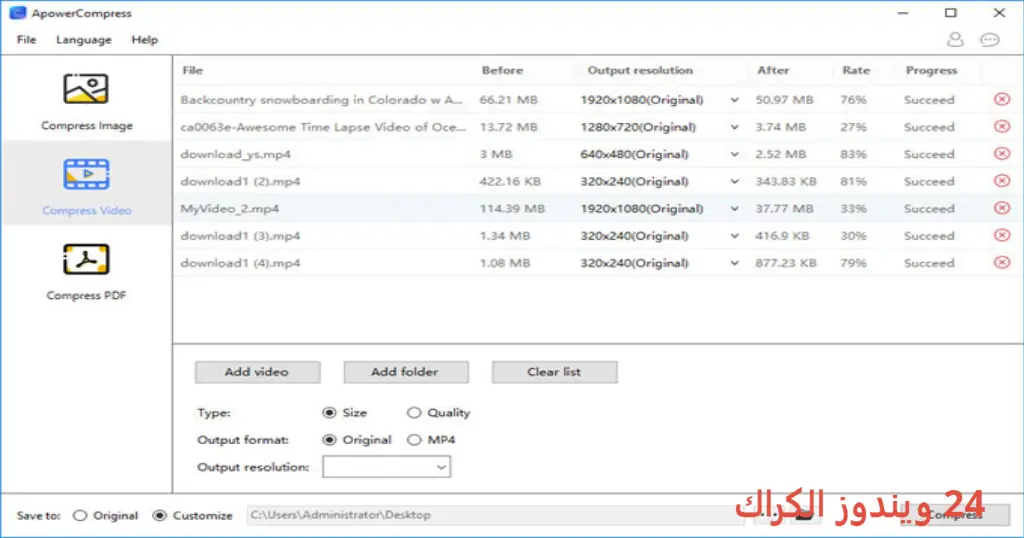
مميزات برنامج ApowerCompress
- ضغط الملفات بكفاءة: يقوم البرنامج بتقليل حجم الملفات بشكل فعال دون فقدان الجودة، مما يسهل مشاركتها عبر البريد الإلكتروني أو الإنترنت.
- واجهة مستخدم بسيطة: يتمتع البرنامج بواجهة مستخدم بديهية وسهلة الاستخدام تساعد المستخدمين على استخدامه بسهولة.
- دعم مجموعة متنوعة من التنسيقات: يدعم البرنامج العديد من صيغ الملفات مثل JPG وPNG وPDF، مما يجعله مناسبًا لمجموعة واسعة من الاستخدامات.
- إعداد الضغط المتقدم: يمكنك من ضبط نمط الضغط لتناسب احتياجاتك الخاصة، سواء كنت ترغب في ضغط ملفات الصور أو مستندات PDF.
- تحويل الملفات: يمكن استخدام البرنامج كذلك لتحويل نوع الملفات أثناء الضغط، مما يوفر الوقت والجهد.
- إدارة ملفات متعددة: يتيح لك البرنامج ضغط عدة ملفات في وقت واحد، مما يزيد من إنتاجيتك.
- معاينة الملفات: يمكنك معاينة التغييرات في حجم الملفات قبل تنفيذ عملية الضغط، مما يساعدك على اتخاذ قرارات مستنيرة.
- نظام الأمان: يضمن البرنامج حماية بياناتك من خلال تقنيات الأمان المدمجة.
- تحديثات منتظمة: يتلقى البرنامج تحديثات منتظمة لتحسين الأداء وإضافة ميزات جديدة.
متطلبات تشغيل النظام
- OS: Windows 10 / 11
- CPU: معالج بسرعة 1 GHz أو أعلى، يدعم القدرة على تشغيل التطبيقات بسلاسة.
- RAM: 2 جيجابايت كحد أدنى، ويفضل 4 جيجابايت لتحسين الأداء.
- Storage: مساحة حرة تبلغ 100 ميجابايت على الأقل للتثبيت و2 جيجابايت إضافية لملفات المستخدم.
البدائل والأدوات المشابهة
أداة Advanced SystemCare Pro
برنامج Advanced SystemCare Pro هو برنامج فعال لتحسين أداء الكمبيوتر. يقوم بتنظيف النظام من الملفات غير الضرورية وتحسين سرعته. هو خيار مثالي للمستخدمين الذين يبحثون عن تحسين الأداء الشامل لجهاز الكمبيوتر الخاص بهم. يقوم البرنامج بتحليل القرص بعمق ويقدم اقتراحات لتحسين الأداء والمتانة.
يمكن المستخدمين تحسين أداء أجهزة الكمبيوتر الخاصة بهم بشكل كبير من خلال استخدام هذه الأداة، مما يؤدي إلى تحسين تجربة الاستخدام. تتعاون Advanced SystemCare Pro مع أنظمة التشغيل Windows 10 وWindows 11، مما يجعلها مثالية لمجموعة واسعة من المستخدمين. للاستخدام، يمكنك زيارة الرابط المباشر هنا.
أداة Light Image Resizer
برنامج Light Image Resizer هو خيار رائع لتعديل حجم الصور وتحسين جودتها. يمكن تحويل الصور إلى حجم أصغر لتسهيل مشاركتها عبر الإنترنت دون فقدان الجودة. يعكف الكثير من المصممين والمصورين على استخدامه لجعل صورهم تناسب متطلبات مختلفة.
السائرون في عالم التصوير والتحرير يمكنهم الاستفادة من هذا البرنامج بشكل كبير. يوفر Light Image Resizer العديد من الميزات التي تجعل التعامل مع الصور سهلاً وسريعاً. للمزيد من المعلومات، يُمكنك زيارة الرابط هنا.
برنامج SketchUp Pro
SketchUp Pro هو برنامج متميز لتصميم 3D، يُستخدم بشكل واسع في مجالات الهندسة المعمارية والتصميم الداخلي. يتميز البرنامج بواجهة مستخدم سهلة الاستخدام، مما يمكّن المستخدمين من إنشاء تصاميم ثلاثية الأبعاد بشكل فعال.
المستخدمون الذين يحتاجون إلى أدوات تصميم مرنة يمكنهم الاعتماد على SketchUp Pro لتحقيق رؤاهم التصميمية. يُستخدم في البيئات الأكاديمية والتجارية على حد سواء، مما يجعل تعزيز الإنتاجية أمرًا ممكنًا. لمزيد من المعلومات، يمكنك زيارة الرابط هنا.
برنامج DVDFab DVD Ripper
برنامج DVDFab DVD Ripper يعتبر أداة قوية لتحويل ملفات الفيديو ونسخها. يُسهل هذا البرنامج عملية تحويل الأقراص المدمجة إلى صيغ رقمية تسهل التشغيل على الأجهزة المختلفة.
يعد الخيار الأمثل للأشخاص الذين يحتاجون إلى تحويل مجموعة كبيرة من الأفلام أو الفيديوهات. الاستخدام المتكرر لهذا البرنامج يجعل الأشخاص يعتمدون عليه في إدارة مكتباتهم الرقمية. للتعرف على المزيد، يمكنك زيارة الرابط هنا.
برنامج EaseUS Data Recovery
برنامج EaseUS Data Recovery مُخصص لاسترجاع البيانات المفقودة أو المحذوفة. يعمل على استعادة الملفات التي تم فقدانها بسبب الحذف العرضي أو فشل النظام، مما يجعله خيارًا ممتازًا لمستخدمي الكمبيوتر.
هذا البرنامج يساعد المستخدمين على استعادة ملفاتهم وبياناتهم القيّمة بسهولة ومن غير جهد كبير. إذا كانت لديك بيانات مهمة تريد استعادتها، فهذا البرنامج سيكون الأفضل لديك. لمزيد من المعلومات، يمكنك زيارة الرابط هنا.
كيفية التنزيل والتثبيت ApowerCompress
- الخطوة 1: انتقل إلى قسم التحميل على الموقع.
- الخطوة 2: اختر النسخة المناسبة لنظام التشغيل الخاص بك.
- الخطوة 3: اضغط على رابط التحميل.
- الخطوة 4: انتظر حتى يتم تحميل الملف.
- الخطوة 5: قم بفك ضغط الملفات إذا لزم الأمر.
- الخطوة 6: شغّل ملف الإعداد.
- الخطوة 7: اختر مسار التثبيت.
- الخطوة 8: أكمل عملية التثبيت.
- الخطوة 9: اتبع التعليمات المقدمة عند إطلاق البرنامج للمرة الأولى.
حلول للأخطاء التي تحدث أثناء وبعد التثبيت
❌ الخطأ 1: فشل التثبيت
مشكلة: يظهر لك خطأ أثناء تثبيت التطبيق.
سبب: قد يكون السبب عدم توافق النسخة مع نظام التشغيل أو فقدان ملفات التثبيت.
حل: تأكد من تحميل النسخة الصحيحة لنظام التشغيل وأعد المحاولة. إذا استمرت المشكلة، حاول إعادة تحميل ملف التثبيت.
❌ الخطأ 2: ملفات DLL مفقودة
مشكلة: البرنامج يتطلب ملفات DLL غير موجودة.
سبب: قد تكون الملفات لم تُثبت بشكل كامل.
حل: إعادة تثبيت البرنامج مع التأكد من عدم وجود برامج مضادة للفيروسات تمنع التثبيت.
❌ الخطأ 3: البرنامج لا يفتح
مشكلة: عند محاولة فتح البرنامج، لا يحدث شيء.
سبب: قد يكون تداخل مع برامج أخرى أو عدم وجود متطلبات النظام اللازمة.
حل: تأكد من تلبية جميع متطلبات النظام وقم بتعطيل أي برنامج أمان مؤقتاً لتسهيل الفتح.
❌ الخطأ 4: تأخر في أداء البرنامج
مشكلة: البرنامج يعمل ببطء أو يتوقف كثيراً.
سبب: نقص في ذاكرة الوصول العشوائي RAM أو وجود تطبيقات أخرى تعمل في الخلفية.
حل: حاول إغلاق التطبيقات غير الضرورية وزيادة الذاكرة متى أمكن.
❌ الخطأ 5: عدم دعم الصيغة المطلوبة
مشكلة: لا يمكن ضغط الملف بسبب نوعه.
سبب: عدم دعم البرنامج لصيغة الملف المراد ضغطه.
حل: حاول تحويل الملف إلى صيغة مدعومة باستخدام برامج مساعدة مثل Light Image Resizer.
كيفية الاستخدام ApowerCompress
للبدء باستخدام ApowerCompress، افتح البرنامج بعد التثبيت. ستظهر لك شاشة الترحيب. يمكنك سحب وإفلات الملفات التي ترغب في ضغطها إلى المنطقة المحددة. بعد ذلك، اختر إعدادات الضغط الخاصة بك، سواء كنت ترغب في الحفاظ على الجودة أو ضغط الملفات على أقصى حد.
عند إتمام الإعدادات، اضغط على زر البداية لبدء عملية الضغط. بمجرد الانتهاء، يمكنك معاينة الملفات المضغوطة وتقييم جودتها. ستلاحظ أن العملية سريعة وسلسة، مما يجعلك تستفيد من البرنامج بشكل فعّال. يمكنك الآن استخدام الملفات المضغوطة بسهولة لمشاركتها مع الأصدقاء أو عبر الإنترنت.
ملاحظات هامة
- يجب التأكد من تثبيت البرنامج على الأجهزة التي تلبي متطلبات النظام لتجنب أي مشاكل في الأداء.
- توصى بنسخ الملفات الأصلية قبل ضغطها، حتى تتمكن من استعادتها إذا دعت الحاجة.
- قم بتحديث البرنامج بانتظام للحصول على أحدث الميزات وتحسينات الأداء.
- احرص على استخدام البرنامج في ظل بيئة آمنة لتفادي أي مشاكل قد تحدث بسبب ملفات ضارة.
روابط التحميل ApowerCompress
| الحجم | الإصدار | المطور | النوع | التوافق | خيار التنزيل |
|---|---|---|---|---|---|
| 57.9 MB | الأحدث | Apowersoft | ضغط الملفات | Windows 10 / 11 | Send.cm | Userscloud |