
تحميل NetOptimizer للكمبيوتر ويندوز
برنامج NetOptimizer هو أداة رائعة مصممة لتحسين أداء الاتصال بالإنترنت على أجهزة الكمبيوتر التي تعمل بنظام Windows 10 و Windows 11. يوفر البرنامج إمكانية تركيب وتثبيت منفصل للكمبيوتر، مما يجعله برنامجاً مستقلاً يمكن استخدامه دون الحاجة إلى أي برامج إضافية. تشمل ميزاته الرئيسية تحسين سرعة الإنترنت وتخفيف إمكانية التقطيع أثناء التصفح أو الألعاب، مما يجعله مثالياً للمستخدمين الذين يعتمدون على الإنترنت بشكل كبير. يمكن للمستخدمين تجربة البرنامج مجاناً من خلال النسخة التجريبية الرسمية، مما يتيح لهم تقييم النقاط الإيجابية والسلبية قبل اتخاذ قرار الشراء.
تعتبر هذه الأداة مفيدة بشكل خاص للأشخاص الذين يعانون من بطء في الإنترنت أو تقطع أثناء استخدام التطبيقات التي تحتاج إلى اتصال سريع. بفضل الواجهة البسيطة والفعّالة، يمكن للمستخدمين ضبط إعدادات الشبكة الخاصة بهم بسهولة، مما سيساعدهم في تحقيق الأداء الأمثل عند استخدامهم لمختلف أنواع التطبيقات سواءً كانت ألعاب أو منصات بث مباشر. في عالمنا اليوم، حيث يعتمد الكثيرون على الإنترنت في العمل والترفيه، يصبح استخدام NetOptimizer حلاً ممتازاً لتحسين تجربتهم العامة وتعزيز كفاءة الاتصال.
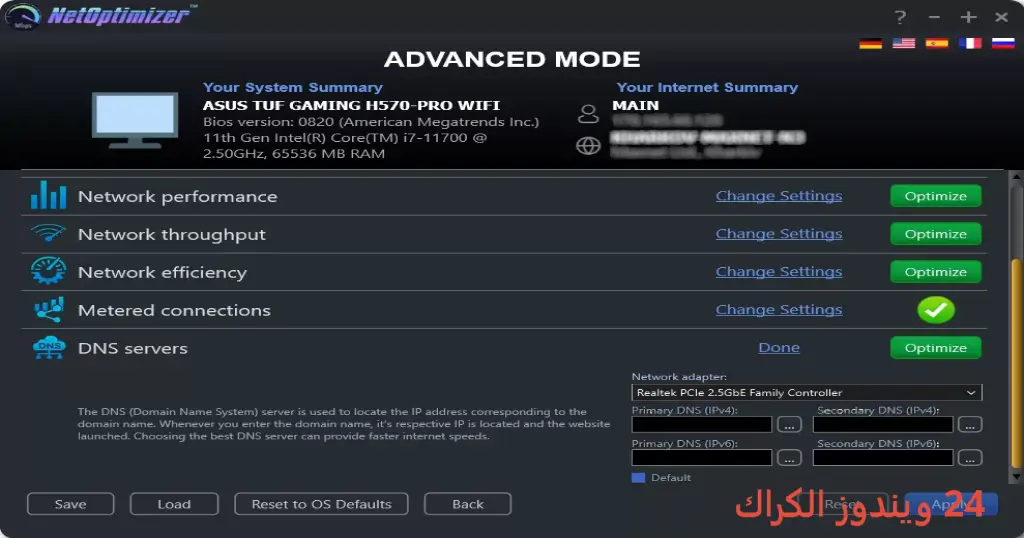
مميزات برنامج NetOptimizer
- تحسين سرعة الإنترنت: يساعد البرنامج على زيادة سرعة الاتصال عن طريق تحسين إعدادات الشبكة، مما يعزز تجربة التصفح وتحميل الملفات.
- واجهة مستخدم سهلة: يوفر البرنامج واجهة بسيطة وسهلة الاستخدام، مما يجعل من السهل على المستخدمين الجدد التفاعل مع جميع الميزات المتاحة.
- تحليل الشبكة: يمكن لبرنامج NetOptimizer إجراء تحليل شامل لسرعة الشبكة وتحديد النقاط الضعيفة لتحسين الأداء.
- تخفيف التقطيع: يساعد على تقليل تقطع الاتصالات أثناء الألعاب أو أثناء البث المباشر، مما يوفر تجربة سلسة وممتعة للمستخدمين.
- دعم متعدد اللغات: يقدم البرنامج دعماً للعديد من اللغات، مما يجعل من السهل استخدامه في مختلف الدول والمناطق.
- التحديث التلقائي: يتميز البرنامج بإمكانية الحصول على التحديثات التلقائية لضمان أفضل أداء وأحدث الميزات.
- تخصيص الإعدادات: يمنح البرنامج المستخدم القدرة على ضبط إعدادات الشبكة بشكل مخصص، مما يساعد في تلبية احتياجات اتصال الإنترنت الخاصة بكل مستخدم.
- التوافق مع جميع الأنظمة: يدعم البرنامج جميع إصدارات Windows الحديثة، بما في ذلك Windows 10 و Windows 11.
- إعدادات الشبكة المتقدمة: يوفر القدرة على ضبط إعدادات الشبكة المتقدمة من أجل مستخدمين ذوي احتياجات خاصة لتحسين الأداء.
- تقارير شاملة: يقدم تقارير شاملة حول أداء الشبكة، مما يساعد في تتبع التحسينات التي تم تحقيقها.
متطلبات تشغيل النظام
- OS: Windows 10 / 11
- CPU: معالج بتردد At least 2.0 GHz أو أعلى لضمان أداء جيد.
- RAM: تتطلب البرنامج 2 GB على الأقل من الذاكرة العشوائية، لكن 4 GB ستكون أفضل لتجربة أكثر سلاسة.
- Storage: يحتاج البرنامج إلى 8.1 MB من مساحة القرص الصلب للتثبيت، بالإضافة إلى مساحة إضافية للتحديثات والملفات المؤقتة.
البدائل والأدوات المشابهة
Advanced SystemCare Pro هو برنامج مثالي لتحسين أداء النظام بشكل عام وليس فقط الاتصال بالإنترنت. يقدم البرنامج مجموعة من الأدوات لتحسين أداء الكمبيوتر، بما في ذلك تنظيف الملفات المؤقتة وإدارة المهام. يستخدمه الكثير من المستخدمين للحفاظ على كفاءة تشغيل أنظمتهم. يعتبر برنامجاً مفيداً بشكل خاص للأشخاص الذين يسجلون الكثير من البيانات أو يحتاجون إلى تحسين الأداء في أوقات الضغط الشديد. يمكن التعرف على المزيد حوله من خلال هذا الرابط.
برنامج SoftPerfect NetWorx هو أداة مفيدة لمراقبة استهلاك بيانات الشبكة. يوفر لك تقارير مفصلة حول استخدام الإنترنت، مما يساعدك في إدارة اشتراكات الإنترنت بشكل أفضل. إذا كنت تبحث عن تحسين إدارة البيانات في شبكتك، فإن هذا البرنامج يعد خيارًا مثاليًا. يمكن أن يكون فعالًا للغاية للمستخدمين الذين يستخدمون الإنترنت 24/7 ويحتاجون إلى تقليل استهلاك البيانات. تحقق منه عبر هذا الرابط.
Auslogics BoostSpeed هو برنامج آخر يمكن استخدامه لتحسين أداء الكمبيوتر بإجماليه. يركز بشكل أكبر على تعزيز سرعة النظام وتحسين تجربة المستخدم في التعامل مع البرامج، مما يجعل استخدام NetOptimizer أكثر فائدة عند دمجه مع أدوات مثل BoostSpeed. للمزيد من المعلومات، يمكنك زيارة هذا الرابط.
برنامج iObit Uninstaller Pro يشتهر بإزالة البرامج غير المرغوب فيها بفعالية مما يساهم في تحسين أداء الجهاز بشكل عام. إذا كنت تبحث عن أداة مساعدة ضمن تطبيقات التحسين، فإن Uninstaller Pro يعد خيارًا ممتازًا. يساعد على توفير مساحة على القرص ويعمل بشكل جيد مع أدوات تحسين الشبكة مثل NetOptimizer. للمزيد من المعلومات، يمكنك زيارة هذا الرابط.
Junk Cleaner هو خيار ممتاز للمستخدمين الذين يحتاجون إلى أداة لتنظيف الملفات الغير مرغوب فيها من النظام. هذه الأداة تعزز من أداء الجهاز وخفة الحركة، مما يساعد NetOptimizer في تسريع الاتصال بشكل غير مباشر عند تحسين أداء النظام. يمكن الاطلاع على المزيد عبر هذا الرابط.
كيفية التنزيل والتثبيت NetOptimizer
إليك خطوات تحميل وتثبيت NetOptimizer على جهاز الكمبيوتر الخاص بك:
- الخطوة 1: انتقل إلى قسم التحميل على الموقع الرسمي.
- الخطوة 2: اختر النسخة الصحيحة المناسبة لنظام التشغيل الخاص بك.
- الخطوة 3: اضغط على رابط التحميل.
- الخطوة 4: انتظر حتى يكتمل تحميل الملف.
- الخطوة 5: قم باستخراج الملفات إذا لزم الأمر.
- الخطوة 6: قم بتشغيل ملف التثبيت.
- الخطوة 7: اختر مسار التثبيت المفضل لديك.
- الخطوة 8: أكمل عملية التثبيت.
- الخطوة 9: اتبع التعليمات المعروضة عند تشغيل البرنامج لأول مرة لضبط الإعدادات الأساسية.
حلول للأخطاء التي تحدث أثناء وبعد التثبيت
❌ الخطأ 1: فشل التثبيت
– مشكلة: قد يواجه المستخدمون صعوبة في تثبيت البرنامج.
– سبب: يمكن أن يكون السبب وجود تعارض مع تطبيقات أخرى أو نقص في متطلبات النظام.
– حل: تأكد من تلبيه جميع المتطلبات قبل التثبيت، وقم بإيقاف تشغيل أي برامج معروفة بأن لها تعارضات.
❌ الخطأ 2: ملفات DLL مفقودة
– مشكلة: تظهر أخطاء ملف DLL مفقود أثناء محاولة تشغيل البرنامج.
– سبب: يمكن أن يحدث ذلك بسبب بيانات تثبيت غير مكتملة.
– حل: قم بإعادة تثبيت البرنامج وتأكد من عدم وجود أخطاء أثناء التثبيت.
❌ الخطأ رقم 3: البرنامج لا يفتح
– مشكلة: يواجه المستخدمون مشكلة عدم قدرة البرنامج على الفتح.
– سبب: قد يرجع السبب إلى وجود ملفات تالفة أو تعارض مع برامج أخرى.
– حل: حاول إعادة تشغيل الجهاز، وفي حال لم تنجح، قم بإعادة تثبيت البرنامج.
❌ الخطأ 4: استهلاك عالي لموارد النظام
– مشكلة: يلاحظ بعض المستخدمين زيادة في استهلاك موارد النظام بعد تثبيت البرنامج.
– سبب: يمكن أن يكون السبب إعدادات خاطئة أو تعارض مع برامج أخرى.
– حل: افتح إعدادات البرنامج وتحقق من خيارات الأداء، وحاول ضبطها لتقليل استهلاك الموارد.
❌ الخطأ 5: الرسالة “التحديث مطلوب”
– مشكلة: تظهر رسالة تفيد بضرورة تحديث البرنامج.
– سبب: عدم توفر أحدث إصدار من البرنامج يمكن أن يؤدي إلى مشاكل.
– حل: قم بزيارة الموقع الرسمي لتنزيل أحدث إصدار وتثبيته.
كيفية الاستخدام NetOptimizer
للاستفادة القصوى من برنامج NetOptimizer، يمكنك اتباع الخطوات التالية:
- بعد فتح البرنامج، سيظهر لك الزر الرئيسي لتحليل سرعات الاتصال الخاصة بك. اضغط على “تحليل” لبدء العملية.
- انتظر حتى يكتمل التحليل، ستظهر لك النتائج، بما في ذلك سرعة التحميل والتنزيل.
- يمكنك ضبط الإعدادات من خلال الانتقال إلى القائمة الرئيسية، واختيار “الإعدادات”. هناك، يمكنك تخصيص تفضيلاتك.
- إذا كنت ترغب في تحسين الأداء الفوري، يمكنك النقر على “تحسين الآن” لتطبيق التغييرات التي ينصح بها البرنامج.
- اخيراً، يمكنك الاطلاع على التقارير الأسبوعية أو الشهرية لمراقبة أداء اتصال الإنترنت.
ملاحظات هامة
- احرص على تحديث البرنامج بشكل دوري للحصول على أفضل أداء وميزات جديدة.
- قد تتطلب بعض الميزات الإضافية الاتصال بالإنترنت، لذا تأكد من أن اتصالك جيد.
- إذا كنت تعاني من مشاكل، حاول إعادة تشغيل البرنامج أو الجهاز.
- قم بفحص إعدادات الشبكة الخاصة بك قبل استخدام البرنامج للتأكيد على أن كل شيء يعمل كما ينبغي.
روابط التحميل NetOptimizer
| الحجم | الإصدار | المطور | النوع | التوافق | خيار التنزيل |
|---|---|---|---|---|---|
| 8.1 MB | latest | WebMinds | أداة تحسين الشبكة | Windows 10 / 11 | Theuser.cloud |
| 8.1 MB | latest | WebMinds | أداة تحسين الشبكة | Windows 10 / 11 | Usersdrive |



