تحميل reaConverter Pro للكمبيوتر ويندوز
برنامج reaConverter Pro هو أداة متميزة لتحويل الصور تدعم مجموعة كبيرة من صيغ الملفات. يتيح لك هذا البرنامج إمكانية تحويل الصور من صيغة إلى أخرى بكل سهولة، مما يجعله مثالياً للمصممين، والمصورين، وللمستخدمين الذين يحتاجون إلى معالجة الصور بشكل متكرر. يأتي البرنامج مع إعدادات إعدادات مستقلة وتوافق مع أنظمة تشغيل Windows 10 وWindows 11، مما يوفر لك واجهة مستخدم سهلة الاستخدام مع إمكانية الوصول إلى جميع ميزاته الفريدة خلال فترة تجريبية مجانية. لمزيد من المعلومات، يمكنك زيارة الرابط هنــا.
يسمح لك reaConverter Pro بتطبيق مجموعة متنوعة من التعديلات على الصور أثناء عملية التحويل، مثل تغيير حجم الصور، إضافة تأثيرات، وضبط الألوان. هذا يجعل البرنامج الخيار المثالي لتحسين الصور لجعلها أكثر جاذبية للاستخدام على الويب أو للطباعة. بفضل هذه الميزات، يقوم المستخدمون بالتوجه إلى reaConverter Pro لتلبية احتياجاتهم في تحويل الصور وتحسينها، مما يجعل العمل أكثر سرعة وكفاءة.
مميزات برنامج reaConverter Pro
- واجهة مستخدم سهلة الاستخدام: يوفر البرنامج واجهة مريحة تجعل من السهل تصفح الأدوات والميزات المختلفة، مما يساعد في تسريع عملية تحويل الصور.
- دعم شروط متعددة: يدعم reaConverter Pro العديد من صيغ الصور، بما في ذلك JPEG، PNG، BMP، TIFF، وغيرها، مما يجعله أداة مرنة للتعامل مع خيار واسع من الملفات.
- تحويل دفعي: يمكن للمستخدمين تحويل عدد كبير من الصور دفعة واحدة، مما يوفر الوقت والجهد عند معالجة ملفات متعددة في وقت واحد.
- تعديل الصور: يتيح لك البرنامج إجراء تعديلات على الصور مثل القص، التحجيم، والدوار قبل التحويل، مما يزيد من مرونة التحكم في النتيجة النهائية.
- إمكانية الجدولة: يمكنك جدولة تحويلات في أوقات محددة مما يسمح لك بتنظيم المهام بشكل أفضل.
- توفير نسخ احتياطية: يمكن للمستخدمين حفظ نسخ احتياطية للصور الأصلية وللصور الناتجة بعد التحويل، مما يمنحهم أماناً إضافياً في حالة الحاجة إلى استرجاع أي صورة.
- إمكانية السحب والإفلات: يمكّنك البرنامج من سحب وإفلات الملفات بكل سهولة، مما يسهل عملية إضافة الصور المراد تحويلها.
- الدعم الفني: يتلقى المستخدمون دعماً فنياً ممتازاً مما يساعدهم في حل أي مشاكل قد تطرأ أثناء استخدام البرنامج.
- أدوات فنية متقدمة: يحتوي على أدوات متقدمة مثل إمكانية تغيير الألوان، إضافة المؤثرات المختلفة، والفلاتر.
- تحديثات دورية: يتميز البرنامج بتلقي تحديثات دورية تضيف ميزات جديدة وتحسن الأداء لتلبية احتياجات المستخدمين.
متطلبات تشغيل النظام
- OS: Windows 10 / 11
- CPU: يجب أن يكون معالج يعمل بتكنولوجيا 64 بت للوصول إلى أداء مثالي، ويفضل أن يكون من الجيل الحديث لتحسين سرعة العمليات.
- RAM: الحد الأدنى هو 4 جيجا بايت، ولكن للحصول على أداء سلس، يُفضل 8 جيجا بايت أو أكثر.
- Storage: يجب توفر مساحة كافية على القرص الصلب لا تقل عن 500 ميجابايت بالإضافة إلى المساحة المطلوبة للملفات التي سيتم تحويلها.
البدائل والأدوات المشابهة
برنامج XnConvert
يعد XnConvert أداة قدرة لتحويل الصور بشكل سريع وبسيط. يتوفر على نسخة مجانية ويحتوي على الكثير من الميزات الرائعة مثل تحويل دفعي للصور، تعديلات أساسية، ودعم لمجموعة كبيرة من الصيغ. يستخدمه العديد من المحترفين في مجال التصوير الفوتوغرافي والصناعة الإبداعية. على سبيل المثال، يمكنك استخدامه لتحويل صورك قبل تحميلها على وسائل التواصل الإجتماعي.
يعتبر المستخدمون برنامج XnConvert خياراً قوياً لأنه يمكنهم من معالجة الصور بسهولة دون الحاجة إلى مهارات تقنية متقدمة. إن واجهته البسيطة وعملياته السريعة تجعله الخيار الأمثل لمن يبحث عن حل سريع وفعال. تعرف على المزيد من خلال الرابط هنا.
برنامج FastStone Image Viewer
يعد FastStone Image Viewer من الأدوات المميزة لمعاينة وعرض الصور، ويأتي مع ميزات تحويل الصور أيضاً. يُستخدمه المحترفون لهدوءه وسرعته في التعامل مع الصور الكبيرة، وكذلك لأنه يتيح الكثير من التخصيصات. يمكنك استخدام FastStone لتحويل الصور التي قد تحتاج إلى تعديل قبل الطباعة أو النشر على الإنترنت.
من أهم أسباب استخدام FastStone هو دعمه للعديد من صيغ الصور وواجهته الضرورية. يستخدمه العديد من المصورين وغيرهم من المستخدمين الذين يحتاجون للتعامل مع الصور بشكل يومي. يمكنك زيارة الرابط هنا لمزيد من التفاصيل.
برنامج ImageMagick
ImageMagick هو برنامج آخر معروف لمعالجة الصور، يعرض ميزات متقدمة تقنية مثل سلاسل الأوامر التحويلية. يجذب هذا البرنامج المبرمجين والمصممين الذين يحتاجون إلى معالجة الصور بشكل تلقائي عبر أكواد. على سبيل المثال، يمكن استخدام ImageMagick لتعديل حجم الصور أو تغيير الألوان من خلال كتابة أكواد بسيطة.
بسبب قوته ومرونته، يتم استخدامه على نطاق واسع في تطوير التطبيقات والمواقع الإلكترونية. يعتبر خياراً رائعاً للمستخدمين الذين يشعرون بالراحة مع البرمجة. إذا كنت ترغب في معرفة المزيد عنه، يمكنك زيارة الرابط هنا.
برنامج IrfanView
يعتبر IrfanView برنامجاً خفيف الوزن ولكنه قوي لتحويل الصور وعرضها. يتمتع الـــبرنامج بواجهة مستخدم بسيطة وسهلة، مما يجعله مثالياً للمبتدئين. يحمل IrfanView العديد من الميزات مثل تعديل الصور، الفلاتر، والتخصيصات الأساسية، مما يجعله أداة متعددة الاستخدامات. قد يقوم المستخدمون بتحميله لمشاهدة الصور قبل عملية التحويل مما يوفر الوقت والجهد.
يستخدم IrfanView بشكل واسع من قبل الأشخاص الذين يحتاجون إلى التعامل مع الصور بكفاءة، وله سمعة طيبة بين المستخدمين المحترفين. للمزيد من التفاصيل، يمكنك زيارة الرابط هنا.
برنامج GIMP
GIMP هو برنامج مفتوح المصدر يحتل مكانة مميزة في عالم تحرير الصور. يتمتع بقدرات متقدمة لتحرير الصور، بما في ذلك التحويل بين الصيغ المختلفة. يستخدمه الفنانون والمصممون كمصدر مجاني رائع بديل لبرامج التحرير المدفوعة. يمكن استخدامه لتحسين الصور وإعادة تشكيل الملفات بشكل كبير.
بفضل توافقه مع كافة أنظمة التشغيل، يعد GIMP خياراً مثالياً للمستخدمين في جميع أنحاء العالم الذين يسعون للحصول على أداة تحرير شاملة. للمزيد من المعلومات، يُرجى زيارة الرابط هنا.
كيفية التنزيل والتثبيت reaConverter Pro
إليك خطوة بخطوة كيفية تنزيل وتثبيت reaConverter Pro على جهاز الكمبيوتر الخاص بك:
- Step 1: انتقل إلى قسم التحميل على الموقع الرسمي للبرنامج.
- Step 2: اختر النسخة الصحيحة المناسبة لجهازك.
- Step 3: اضغط على رابط التحميل.
- Step 4: انتظر حتى يتم تحميل الملف على جهازك.
- Step 5: إذا كان يحتاج الملف لاستخراج، قم باستخراج الملفات.
- Step 6: قم بتشغيل ملف الإعداد الخاص بالبرنامج.
- Step 7: اختر مسار التثبيت المناسب لك.
- Step 8: أكمل عملية التثبيت.
- Step 9: بعد الانتهاء من التثبيت، اتبع التعليمات التي تظهر لبدء استخدام البرنامج بشكل صحيح.
حلول للأخطاء التي تحدث أثناء وبعد التثبيت
❌ الخطأ 1: فشل التثبيت
– مشكلة: قد تواجه مشكلة في إكمال عملية التثبيت.
– سبب: قد يكون السبب خلو النظام من التحديثات اللازمة أو مشكلة في إعدادات الأمان.
– حل: تأكد من تحديث ويندوز وتعديل إعدادات الأمان لتسمح بتثبيت التطبيقات الجديدة، ثم حاول التثبيت مرة أخري.
❌ الخطأ 2: ملفات DLL مفقودة
– مشكلة: عند محاولة فتح البرنامج، قد تتلقى رسالة خطأ تفيد بأن بعض الملفات مفقودة.
– سبب: قد يكون تم حذف تلك الملفات عن طريق الخطأ أو لم يتم تثبيتها بشكل صحيح خلال عملية التثبيت.
– حل: قم بإعادة تثبيت البرنامج للتأكد من أن جميع الملفات الضرورية قد تم تثبيتها، أو ابحث عن الملف المفقود وحمّله يدويًا.
❌الخطأ رقم 3: البرنامج لا يفتح
– مشكلة: قد لا يتمكن المستخدم من فتح البرنامج على الإطلاق.
– سبب: قد يكون السبب هو عدم توافق البرنامج مع مواصفات الجهاز.
– حل: تحقق من متطلبات النظام وأجرِ التحديثات اللازمة أو قم بتشغيل البرنامج في وضع التوافق.
❌ الخطأ رقم 4: بطيء في الأداء
– مشكلة: قد تتعرض لتجربة بطء عند تشغيل البرنامج أو عند القيام بعمليات التحويل.
– سبب: قد يكون السبب كثرة البرامج المفتوحة أو ضعف موارد النظام.
– حل: أغلق البرامج الأخرى التي تعمل في الخلفية وأعد تشغيل النظام، أو قم بترقية الموارد مثل الذاكرة RAM.
❌ الخطأ رقم 5: تعذر الوصول إلى الإنترنت
– مشكلة: أثناء استخدام البرنامج، قد تلاحظ عدم القدرة على الوصول إلى الميزات التي تحتاج إلى اتصال بالإنترنت.
– سبب: قد تكون المشكلة ناتجة عن إعدادات الشبكة لديك أو انقطاع الاتصال.
– حل: تحقق من اتصالك بالإنترنت أو قم بإعادة ضبط إعدادات الشبكة.
كيفية الاستخدام reaConverter Pro
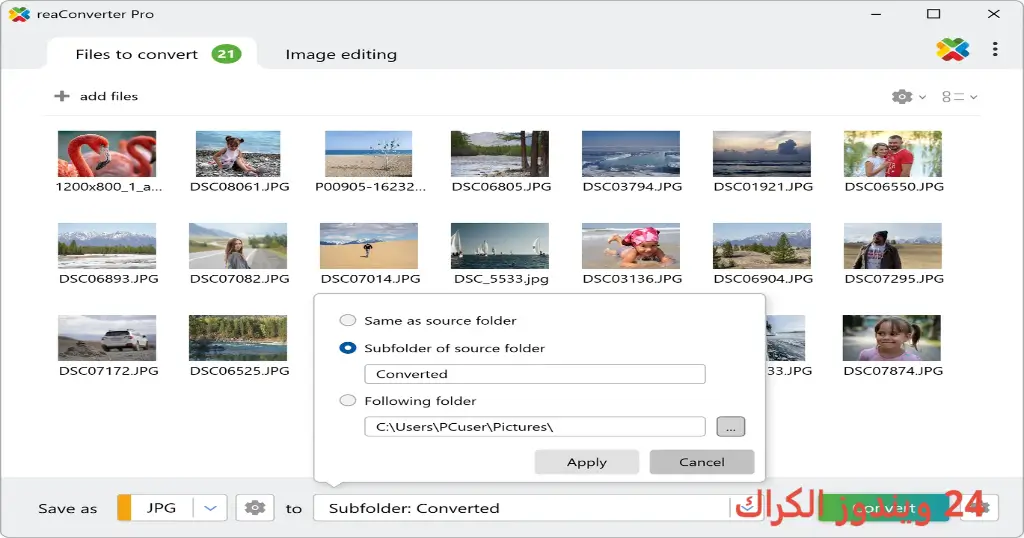
استخدام برنامج reaConverter Pro هو أمر بسيط للغاية، ويمكنك البدء بخطوات بسيطة للغاية. بعد تثبيت البرنامج، قم بفتحه وستجد واجهة مستخدم واضحة وسهلة التصفح. أولاً، قم باختيار الصور التي ترغب في تحويلها، ويمكنك ذلك باستخدام خاصية السحب والإفلات أو من خلال سوق التصفح.
بعد اختيار الصور، يمكنك ضبط الإعدادات حسب الحاجة. يمكنك تحديد صيغة التحويل التي تريدها، وضبط خواص الصورة مثل الحجم، واللون، والتعريض، والتحسينات. بمجرد الانتهاء من إعدادات التحويل، اضغط على زر التحويل وابدأ العملية. البرنامج سيقوم بتحويل كافة الصور بدفعة واحدة، مما يزيد من كفاءة العمل. بعد الانتهاء من العمليات، اقرأ للتأكد من جودة التحويل وقم بحفظ الصور الناتجة في المسار الذي تريده.
ملاحظات هامة
- تأكد من تحديث البرنامج بانتظام للحصول على ميزات جديدة وتحسين الأداء.
- حاول دائماً إجراء نسخ احتياطية للصور الأصلية قبل البدء في عمليات التعديل أو التحويل.
- قم بتخصيص إعدادات التحويل لتحصل على أفضل النتائج حسب احتياجاتك الخاصة.
- إذا كنت تعمل مع أحجام كبيرة من الملفات، تأكد من أن جهاز الكمبيوتر الخاص بك يلبي المواصفات المطلوبة لتجنب أي بطء في العمل.
روابط التحميل reaConverter Pro
| الحجم | الإصدار | المطور | النوع | التوافق | خيار التنزيل |
|---|---|---|---|---|---|
| 399.6 MB | 3 | reaConverter | تحويل الصور | Windows 10/11 | Theuser.cloud, Usersdrive |