تحميل Tenorshare ReiBoot Pro للكمبيوتر ويندوز
برنامج Tenorshare ReiBoot Pro هو أداة قوية تهدف إلى إصلاح مشاكل النظام على أجهزة الكمبيوتر التي تعمل بنظام ويندوز مثل ويندوز 10 و11. يتميز هذا البرنامج بكونه منصة مستقلة تحتاج فقط إلى إعداد محلي، مما يعني أنه يمكنك تثبيته واستخدامه دون الحاجة إلى اتصال بالإنترنت. يأتي البرنامج بإصدار تجريبي مجاني يتيح لك تجربة الميزات الأساسية، وهذا يجعله خيارًا ممتازًا للأشخاص الذين يواجهون مشاكل مع أجهزتهم. يمكنك معرفة المزيد عن هذا البرنامج من خلال زيارة موقع 24windowscrack.com.
يساعد Tenorshare ReiBoot Pro المستخدمين في استعادة ملفاتهم أو إصلاح عيوب أنظمة التشغيل عبر واجهة مستخدم بسيطة وسهلة الاستخدام. تتنوع استخداماته بين استعادة أجهزة iPhone وiPad التالفة إلى إعادة ضبط أو استعادة نظام ويندوز في حالة حدوث مشاكل. يعتبر هذا البرنامج بالأساس مهمًا للمستخدمين الذين يحتاجون إلى الأدوات السريعة والفعالة لحل المشاكل التقنية دون الحاجة إلى مساعدة خبراء في تكنولوجيا المعلومات.
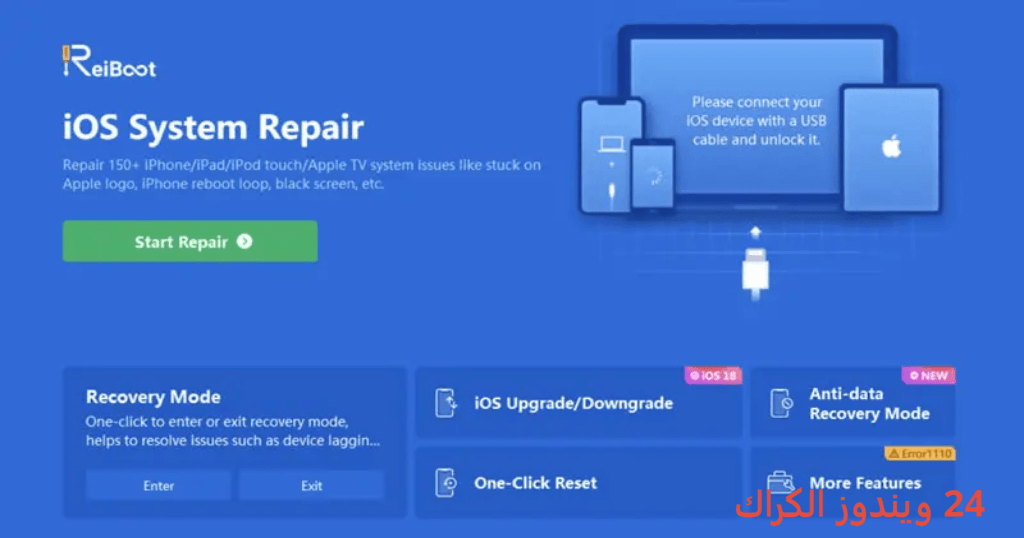
مميزات برنامج Tenorshare ReiBoot Pro
- إصلاح نظام iOS بسهولة: يوفر البرنامج حلولاً سريعة وفعالة لإصلاح نظام iOS، مما يساعد في حل مشاكل مثل عدم عمل الهاتف أو شاشته البيضاء.
- استعادة أجهزة iPhone وiPad: يتمكن المستخدم من استعادة بياناته بسهولة من أجهزة iOS المختلفة، مما يضمن عدم فقدان الملفات الهامة.
- واجهة مستخدم سهلة: يمتاز البرنامج بواجهة بسيطة، مما يجعله ملائمًا لجميع المستخدمين بغض النظر عن مستوى مهاراتهم التقنية.
- إصلاح عيوب النظام بدون فقد بيانات: يتيح لك إصلاح مشكلات النظام دون الحاجة إلى مسح بيانات الجهاز، مما يحفظ الملفات الخاصة بك.
- دعم متعدد للأنظمة: يدعم البرنامج مختلف الأجهزة مثل iPhone وiPad وiPod ويتيح تفاعلًا سلسًا بين الأجهزة وأنظمة التشغيل المختلفة.
- تحسين أداء الجهاز: يساعد البرنامج في تحسين أداء النظام من خلال إصلاح الأخطاء والبرامج الضارة التي قد تؤثر على الأداء.
- التحديثات الفورية: يوفر البرنامج تحديثات دورية لضمان أن تكون جميع الميزات محدثة وتعمل بكفاءة.
- خيارات النسخ الاحتياطي: يتيح لك البرنامج نسخ البيانات احتياطيًا قبل القيام بأي عملية إصلاح، مما يضمن الأمان المعلوماتي.
- التوافق مع مختلف الإصدارات: يتوافق البرنامج مع الإصدارات الحديثة من ويندوز، مما يجعله متاحًا لمجموعة واسعة من المستخدمين.
- الدعم الفني: يقدم البرنامج دعمًا فنيًا متوفرًا لمساعدة العملاء في أي مشكلة قد تواجههم أثناء استخدام البرنامج.
متطلبات تشغيل النظام
- OS: Windows 10 / 11
- CPU: معالج من نوع Intel أو AMD بسرعة 1 GHz أو أعلى.
- RAM: 2 GB كحد أدنى، ويفضل 4 GB للحصول على أداء أفضل.
- Storage: مساحة تخزين خالية تبلغ 100 MB على الأقل لتثبيت البرنامج بشكل صحيح.
البدائل والأدوات المشابهة
برنامج iTunes
برنامج iTunes هو تطبيق شهير من Apple يستخدم لإدارة المحتوى على أجهزة Apple. يتيح للمستخدمين مزامنة الموسيقى، الأفلام، والتطبيقات بسهولة. يعتمد الكثير من المستخدمين على هذا البرنامج لإدارة مكتباتهم الرقمية والتأكد من تحديث أجهزتهم بشكل مستمر.
يعتبر iTunes مثاليًا للمستخدمين الذين يريدون حلاً متكاملاً للتحكم في المحتوى الرقمي على أجهزة Apple مختلفة. مع قدرته على استعادة الأجهزة وتحديث البرامج، يعد iTunes الخيار الأول للكثير من المستخدمين.
برنامج Dr.Fone
برنامج Dr.Fone يقدم مجموعة متكاملة من الحلول لإصلاح أجهزة iOS واستعادة البيانات. يتم استخدامه لاستعادة الملفات المفقودة، بما في ذلك الصور، الرسائل، وتسجيلات المكالمات، ويعتمد عليه الكثير من المستخدمين عندما يحتاجون إلى استرداد بياناتهم بعد فقدها.
تجربة الاستخدام المبسطة التي يوفرها Dr.Fone توفر للمستخدمين الوقت والجهد، مما يجعله خيارًا شائعًا بين محترفي التكنولوجيا والمستخدمين العاديين على حد سواء.
برنامج FonePaw
برنامج FonePaw هو أداة مساعدة لتصحيح الأخطاء واستعادة البيانات لأجهزة iOS. يستخدمه الكثير من المستخدمين لتجاوز مشاكل النظام والاستعادة من النسخ الاحتياطي بسهولة. يتميز بواجهة مستخدم بسيطة وسهلة الاستخدام، مما يجعل العملية خالية من المتاعب للمستخدمين العاديين.
يعتبر FonePaw الخيار الأفضل للمستخدمين الذي يريدون حلولاً سريعة وفعالة لمشاكل استعادة البيانات، بفضل مزاياه المتعددة والسهولة في الاستخدام.
برنامج EaseUS MobiSaver
برنامج EaseUS MobiSaver يعد خيارًا ممتازًا لاستعادة البيانات المفقودة من أجهزة iOS. يستخدمه العديد من المستخدمين لاستعادة البيانات بعد الحذف غير المقصود أو عند حدوث أعطال. يوفر هذا البرنامج واجهة سهلة الاستخدام ويُعتبر من الأدوات الفعالة في مجال استعادة البيانات.
يقدم EaseUS MobiSaver حلولاً شاملة للمستخدمين الذينيحتاجون لاستعادة ملفاتهم، سواء كانت صورًا، مقاطع فيديو، أو أي نوع آخر من المحتوى الرقمي.
كيفية التنزيل والتثبيت Tenorshare ReiBoot Pro
- الخطوة 1: انتقل إلى قسم التحميل على الموقع الرسمي.
- الخطوة 2: اختر النسخة الصحيحة حسب احتياجاتك.
- الخطوة 3: انقر على رابط التحميل.
- الخطوة 4: انتظر حتى تكتمل عملية تحميل الملف.
- الخطوة 5: استخرج ملفات البرنامج إذا لزم الأمر.
- الخطوة 6: قم بتشغيل ملف الإعداد.
- الخطوة 7: اختر مسار التثبيت.
- الخطوة 8: أكمل عملية التثبيت.
- الخطوة 9: اتبع دليل الاستخدام عند الإطلاق الأول للبرنامج.
حلول للأخطاء التي تحدث أثناء وبعد التثبيت
❌ الخطأ 1: فشل التثبيت
مشكلة: قد تنشأ مشكلة فشل التثبيت عندما لا يكون هناك مساحة كافية أو عند وجود أخطاء في النظام.
سبب: يمكن أن تكون البرامج الأخرى تعمل في الخلفية وتأخذ مساحة التخزين.
حل: تأكد من توفير مساحة كافية وأغلق البرامج الأخرى قبل إعادة التثبيت.
❌ الخطأ 2: ملفات DLL مفقودة
مشكلة: عند محاولة فتح البرنامج، قد تظهر رسائل تشير إلى أن ملفات DLL مفقودة.
سبب: قد يحدث ذلك بسبب تثبيت غير مكتمل.
حل: أعد تثبيت البرنامج لضمان إضافة جميع الملفات المطلوبة.
❌الخطأ رقم 3: البرنامج لا يفتح
مشكلة: قد يواجه البعض مشكلة عدم فتح البرنامج بعد التثبيت.
سبب: قد يكون ذلك ناجماً عن عدم توافق البرنامج مع نظام التشغيل.
حل: تأكد من أن لديك أحدث إصدار متوافق مع نظام ويندوز لديك.
❌ الخطأ 4: الهاتف لا يستجيب بعد الإصلاح
مشكلة: بعض المستخدمين قد يجدون أن هواتفهم لا تستجيب بعد إجراء اصلاح.
سبب: قد يكون عدم استقرار النظام هو السبب.
حل: حاول إعادة تشغيل الهاتف عدة مرات أو إعادة تعيين إعدادات المصنع.
❌ الخطأ 5: تعذر الاتصال بالجهاز
مشكلة: قد تواجه مشكلة في عدم تمكن البرنامج من الاتصال بالجهاز.
سبب: قد يكون بسبب كابل USB تالف أو منفذ غير متوافق.
حل: تحقق من الكابل أو جرب منفذ USB آخر على جهاز الكمبيوتر.
❌ الخطأ 6: ظهور رسالة خطأ أثناء التحميل
مشكلة: قد تظهر لك رسالة خطأ أثناء عملية تحميل البرنامج.
سبب: يمكن أن يحدث ذلك بسبب اتصال إنترنت غير مستقر.
حل: تأكد من أن اتصال الإنترنت لديك مستقر قبل إعادة تحميل البرنامج.
كيفية الاستخدام Tenorshare ReiBoot Pro
لبدء استخدام Tenorshare ReiBoot Pro، قم بفتح البرنامج بعد اكتمال عملية التثبيت. سترى واجهة مستخدم نظيفة تسمح لك باختيار الوظيفة المطلوبة. حدد خيار”إصلاح النظام” إذا كنت بحاجة إلى إصلاح iPhone الخاص بك، أو اختر “استعادة” إذا كنت تريد استعادة البيانات. اتبع التعليمات التي تظهر على الشاشة، حيث ستوجهك خلال خطوات عملية. استخدم الأساليب الواضحة لتمكين البرنامج من تنفيذ المهام الموكلة إليه بكفاءة.
بعد الانتهاء من الإجراءات، أنا أوصي بإعادة تشغيل الجهاز لتحسين الأداء وشفائه من الأخطاء. تعد عملية الاستخدام بشكل عام سلسة ومريحة، مما يجعلها مثالية للمبتدئين وأيضًا لمن لديهم خبرة. استخدم Tenorshare ReiBoot Pro للحصول على تجربة عملية أكثر فعالية في إدارة أجهزة iOS الخاصة بك.
ملاحظات هامة
- تأكد من الاحتفاظ بنسخ احتياطية من بياناتك قبل تنفيذ أي عمليات إصلاح.
- تجنب إغلاق البرنامج أثناء عملية الإصلاح للحصول على نتائج أفضل.
- تأكد من تحديث البرنامج لآخر إصدار للتأكد من الحصول على أحدث المميزات.
- قد تؤثر بعض البرمجيات الخبيثة على أداء البرنامج، لذا احرص على إجراء فحص شامل لجهازك.
- قم بتجربة الخيارات المجانية قبل الشراء لضمان الحاجة للميزات المدفوعة.
روابط التحميل Tenorshare ReiBoot Pro
| الحجم | الإصدار | المطور | النوع | التوافق | خيار التنزيل |
|---|---|---|---|---|---|
| 63.9 MB | 9 | Tenorshare | إصلاح النظام | Windows 10 / 11 | Send.cm |
| 63.9 MB | 9 | Tenorshare | إصلاح النظام | Windows 10 / 11 | Userscloud |