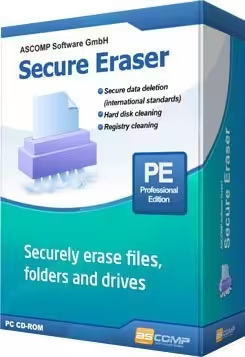
تحميل Secure Eraser Professional للكمبيوتر ويندوز
برنامج Secure Eraser Professional هو أداة متقدمة مصممة لتمكين المستخدمين من حذف الملفات والمجلدات بشكل آمن نهائي. يعتبر البرنامج ضرورة مُلحة لحماية الخصوصية، حيث يضمن عدم استعادة البيانات المحذوفة بسهولة باستخدام تقنيات متقدمة وتمحيص عميق على نظام التشغيل. يأتي هذا البرنامج في شكل offline PC setup، مما يُتيح للمستخدمين تثبيته بشكل مستقل على أنظمة ويندوز 10 و11، ويُقدّم فترة تجريبية مجانية تُمكّنكم من اختبار المميزات قبل الشراء. لمزيد من المعلومات، يمكنكم زيارة هذا الرابط.
في عالم يعتمد على البيانات، تزداد الحاجة للتخلص من الملفات الحساسة بفعالية دون إمكانية استعادتها من قبل أي شخص آخر. Secure Eraser Professional لا يكتفي فقط بمسح الملفات بالطريقة التقليدية، بل يوفر مجموعة من الأساليب المتطورة التي تعتمد على تكنولوجيا التشفير، مما يجعله من بين الأدوات الأكثر كفاءة في السوق. وبينما تتراكم الملفات على أجهزة الكمبيوتر، يصبح من الضروري إزالة البيانات غير المرغوب فيها بأمان، مما يجعل هذا البرنامج خياراً ممتازاً للمستخدمين الذين يسعون للحفاظ على سلامة معلوماتهم الشخصية.
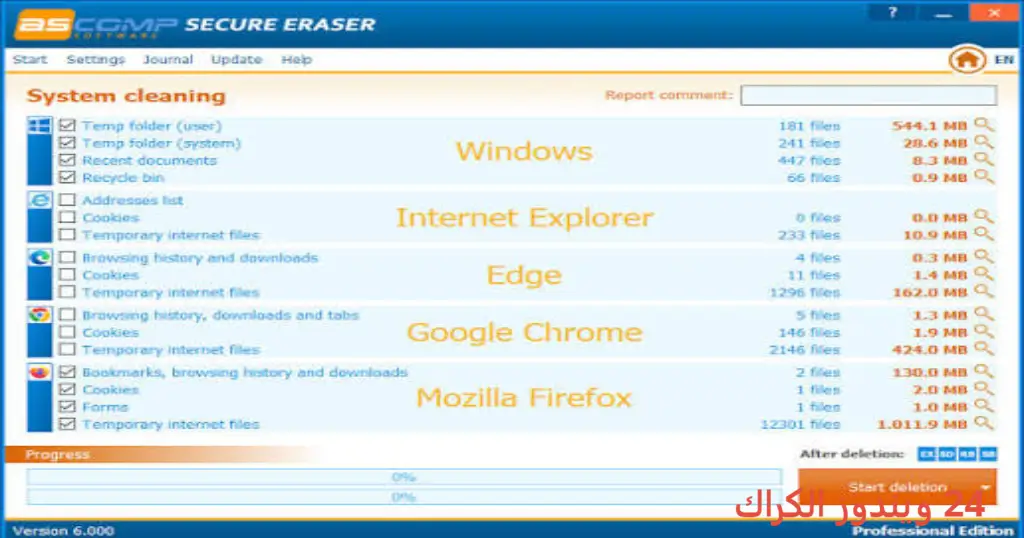
مميزات برنامج Secure Eraser Professional
- حذف آمن: يتيح لك حذف الملفات بشكل نهائي دون إمكانية استعادتها باستخدام مجموعة متنوعة من الخوارزميات.
- واجهة مستخدم بسيطة: تصميم سهل الاستخدام يُمكنك من الوصول السريع لكافة الميزات دون تعقيد.
- إمكانية حذف المجلدات: ليس فقط الملفات الفردية، بل يمكنك أيضاً حذف المجلدات بالكامل بأمان.
- مسحه الممتاز لبيانات SSD: يدعم تقنيات تهيئة البيانات على محركات SSD للحفاظ على أفضل أداء.
- تحليل النظام: يقدم تقارير عن البيانات التي تم حذفها ويمكنك من إجراء مراجعة دقيقة لها.
- خيارات تخصيص متعددة: يمكنك تخصيص أساليب الحذف وفقاً لاحتياجاتك الخاصة.
- توافق كامل مع أنظمة التشغيل: متاح على أنظمة ويندوز 10 و11 بشكل كامل.
- فترة تجريبية مجانية: يمكنك اختبار البرنامج قبل الشراء لتحديد ما إذا كان يلبي احتياجاتك الفعلية.
- الدعم الفنى: يوفر الدعم الفنى الفوري لمساعدتك في أي مشاكل قد تواجهها أثناء الاستخدام.
- التحديثات المستمرة: التحديثات الدورية لتحسين الأداء وزيادة الأمان والميزات الجديدة.
متطلبات تشغيل النظام
- OS: Windows 10 / 11
- CPU: معالج بسرعة 1 GHz أو أعلى لضمان أداء سليم للبرنامج.
- RAM: 2 جيجابايت على الأقل، يفضل 4 جيجابايت لتحسين الأداء.
- Storage: يحتاج مساحة لا تقل عن 100 ميجابايت على القرص الصلب لتثبيت البرنامج بشكل صحيح.
البدائل والأدوات المشابهة
Eraser
يُعتبر برنامج Eraser من الأدوات الرائدة في مجال حذف البيانات بشكل آمن. يوفر أساليب متقدمة لمسح الملفات من نظام التشغيل بشكل لا يمكن استعادته، مما يجعله مثالياً للمستخدمين الذين يحتاجون لتحكم فعّال في البيانات. يمكن استخدامه لحذف الملفات الفردية، أو الجداول، أو حتى الأقراص الصلبة بالكامل. يضمن البرنامج أمان بياناتك في عصر يكثر فيه سرقة المعلومات.
يمكن أن يستخدمه كلاً من الأفراد والشركات التي تحتاج لحماية بياناتهم الشخصية. فمثلاً، يمكن للمستخدمين حذف الملفات التجارية الحساسة قبل بيع أو التبرع بجهاز كمبيوتر. يوفر Eraser واجهة مستخدم سلسة تُسهل عملية التنزيل والتثبيت، مما يجعله خياراً شائعًا.
CCleaner
برنامج CCleaner يُستخدم بشكل شائع لتنظيف النظام وتحسين أدائه، ولكنه يوفر أيضاً ميزة تمكنك من محو البيانات الحساسة بشكل دائم. بفضل أدواته القوية، يُمكن للمستخدم تحسين أداء الجهاز أثناء حذف الملفات التي لم تعد بحاجة إليها. تساهم هذه الأداة في تعجيل أجهزة الكمبيوتر بفضل تحسين الذاكرة المؤقتة.
استخدام CCleaner يكون شائعًا لدى الأفراد والأعمال لأنهم يسعون إلى الاحتفاظ بنظام محدث ونظيف. غالباً ما يستخدم في العمل من قبل فرق تكنولوجيا المعلومات للحفاظ على أجهزة الكمبيوتر في أفضل حالة.
Revo Uninstaller
يُعتبر Revo Uninstaller أداة فعالة لإزالة البرامج بشكل كامل، مما يضمن تحرر النظام من أي ملفات غير ضرورية أو حساسة. يساعد البرنامج في التخلص من البرامج التي تترك آثاراً بعد إلغائها، مما يجعله حلاً مثالياً للمستخدمين المهتمين بإزالة أي أثر يتعلق بالبرامج المحذوفة. هذا يضمن عدم استعادة أي بيانات غير مرغوب فيها.
يُستخدم البرنامج بشكل واسع من قبل المستخدمين الذين يرغبون في الحفاظ على نظام الكمبيوتر خاصاً وحاذقاً. شركات التكنولوجيا تعتمد عليه لإزالة البرامج المزعجة أو غير المستخدمة والتي قد تؤثر على أداء النظام بسرعتها.
Wise Disk Cleaner
يُمكن برنامج Wise Disk Cleaner المستخدمين من تنظيف الأقراص الصلبة واستعادة المساحة المستخدمة بشكل غير فعال. يعمل على حذف الملفات غير الضرورية بشكل دائم مما يُحسن أداء النظام. تُعتبر هذه الأداة مثالية للمستخدمين الذين يرغبون في التخلص من الملفات القديمة والأشياء التي لا يحتاجونها.
يمكن أن يُستخدم أيضاً من قبل الأفراد لإعداد الأجهزة بشكل أفضل قبل بيعها. واجهته الواضحة يُسهل على حتى الأقل تجربة تقنية، مما يزيد من شعبيته بين المستخدمين.
Privacy Eraser
برنامج Privacy Eraser يُقدم حماية شاملة للخصوصية من خلال حذف كل ما يتعلق بسلوكك أثناء استخدام الإنترنت. يمكّنك من حذف سجلات بحث مختلفة، وملفات تعريف الارتباط، وغيرها من البيانات. يعرف الكثير من المستخدمين الأهمية الكبيرة للحفاظ على خصوصيتهم، وهذا البرنامج يلبي احتياجاتهم بدقة.
يمكن للأفراد استخدام البرنامج لضمان عدم تتبع نشاطاتهم على الإنترنت، ويُعتبر مثالياً للمستخدمين الذين يهتمون بالأمان بالإضافة إلى الأداء. يمكن أن يكون حلاً ممتازًا لفترة استخدام قصيرة وحذف الملفات الضارة.
كيفية التنزيل والتثبيت Secure Eraser Professional
تريد البدء في استخدام Secure Eraser Professional؟ إليك دليل خطوة بخطوة:
- Step 1: توجه إلى قسم التحميل في الموقع الرسمي للبرنامج.
- Step 2: اختر النسخة الصحيحة التي تناسب نظام تشغيلك.
- Step 3: انقر على رابط التحميل الخاص بالبرنامج.
- Step 4: انتظر حتى يكتمل تحميل الملف على جهازك.
- Step 5: إذا كانت الملفات مضغوطة، قم بفك ضغطها.
- Step 6: قم بتشغيل ملف الإعداد.
- Step 7: اختر مكان التثبيت المناسب.
- Step 8: أكمل عملية التثبيت بمتابعة التعليمات المعروضة.
- Step 9: عند فتح البرنامج للمرة الأولى، اتبع التوجيهات الخاصة بالإعداد الأولي.
حلول للأخطاء التي تحدث أثناء وبعد التثبيت
❌ الخطأ 1: فشل التثبيت
مشكلة: قد يواجه بعض المستخدمين مشاكل في عملية التثبيت.
سبب: قد يكون السبب هو عدم توافق نظام التشغيل أو أصل الملف المفقود.
حل: تأكد من أن النسخة التي تستخدمها متوافقة مع جهازك. حاول تنزيل البرنامج مرة أخرى من مصدر موثوق.
❌ الخطأ 2: ملفات DLL مفقودة
مشكلة: رسالة خطأ تشير إلى أن ملفات DLL مفقودة.
سبب: قد يكون ذلك بسبب وجود تلف في ملف التثبيت.
حل: حاول إعادة تثبيت البرنامج أو تحقق من تحديث محتوى النظام لملفات DLL المفقودة.
❌ الخطأ رقم 3: البرنامج لا يفتح
مشكلة: يواجه المستخدمون مشكلة في فتح البرنامج بعد التثبيت.
سبب: قد يكون بسبب إعدادات النظام أو تداخل مع برامج أخرى.
حل: تحقق من وجود تحديثات للنظام وأعد تشغيل جهاز الكمبيوتر لجعل البرنامج يعمل بشكل صحيح.
❌ الخطأ رقم 4: استهلاك عالٍ للموارد
مشكلة: لاحظ المستخدمون أن البرنامج يستهلك الكثير من موارد النظام.
سبب: قد يكون بسبب تشغيل برامج أخرى أو وجود مشاكل في التهيئة.
حل: قم بإغلاق التطبيقات الأخرى أثناء استخدام البرنامج، وتأكد من إعدادات الأداء المناسبة.
❌ الخطأ رقم 5: مشكلة الترخيص
مشكلة: ظهور رسالة تشير إلى أن الترخيص غير صالح.
سبب: قد يحدث ذلك إذا تم استخدام نسخة من البرنامج غير مرخصة.
حل: تأكد من أنك تستخدم النسخة الرسمية. قم بالتحقق من سبب المشكلة مع دعم الفني.
كيفية الاستخدام Secure Eraser Professional
إليك طريقة الاستخدام لكلفاف Secure Eraser Professional بشكل سهل:
- الخطوة الأولى: قم بتشغيل البرنامج من قائمة التطبيقات على جهازك.
- الخطوة الثانية: اختر نوع البيانات التي تود حذفها، سواء كانت ملفات أو مجلدات.
- الخطوة الثالثة: استخدم خيارات التخصيص لاختيار طريقة الحذف التي تفضلها.
- الخطوة الرابعة: اضغط على زر “حذف” لبدء العملية.
- الخطوة الخامسة: انتظر حتى انتهاء العملية وتحقق من تقرير النتائج.
يساعدك البرنامج في ضمان أمان بياناتك ومنع استعادتها من قبل أي شخص. يُعتبر استخدامه على الحواسيب العامة أو تلك التي يتم مشاركتها طريقة فعالة للحفاظ على الخصوصية.
ملاحظات هامة
- تأكد من أنك بحاجة فعلاً لحذف الملفات نهائياً؛ لأن العملية تكون غير قابلة للاستعادة.
- استخدم البرنامج في بيئات موثوقة؛ لتجنب حذف الملفات الهامة بطريق الخطأ.
- قم بتحديث البرنامج بانتظام لضمان استخدام أحدث تقنيات الأمان.
- تحقق من وجود مساحات كافية على القرص الصلب قبل القيام بحذف كميات كبيرة من الملفات.
روابط التحميل Secure Eraser Professional
| الحجم | الإصدار | المطور | النوع | التوافق | خيار التنزيل |
|---|---|---|---|---|---|
| 7.1 MB | غير معلوم | غير معلوم | أداة حذف بيانات | ويندوز 10، 11 | Theuser.cloud |
| 7.1 MB | غير معلوم | غير معلوم | أداة حذف بيانات | ويندوز 10، 11 | Usersdrive |



