تحميل Sejda PDF Desktop Pro للكمبيوتر ويندوز
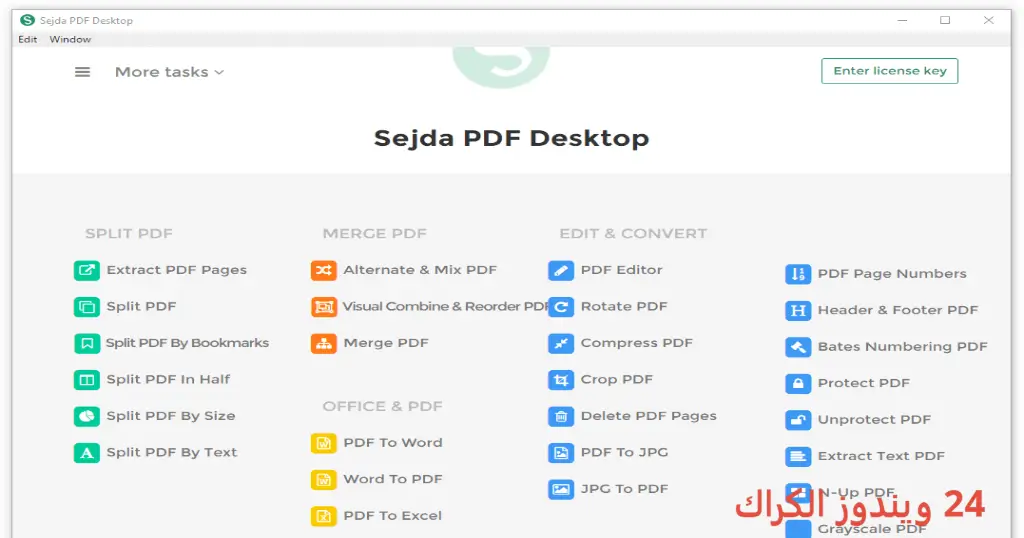
برنامج Sejda PDF Desktop Pro هو أداة قوية لتحرير وتعديل مستندات PDF بسهولة وفاعلية. يتيح لك البرنامج القيام بمهام متنوعة مثل دمج، تقسيم، وتحويل ملفات PDF إلى صيغ مختلفة، مما يجعله مثالياً للمستخدمين الأفراد والشركات على حد سواء. يوفر البرنامج طريقة بسيطة وسريعة لتحسين إنتاجية العمل من خلال القدرة على استخدامه بشكل مستقل على جهاز الكمبيوتر، مع إمكانية التشغيل على أنظمة Windows 10 و Windows 11، وهو متاح أيضاً بنسخة تجريبية مجانية لتجربة جميع الميزات قبل الشراء.
تتداخل احتياجات الناس في التعامل مع مستندات PDF بشكل كبير في حياتهم اليومية؛ فمن المدرسين الذين يحتاجون لتحرير المواد الدراسية، إلى المحامين الذين يحتاجون لمراجعة الوثائق القانونية، فإن هذا البرنامج يلبي جميع تلك الاحتياجات ويساعد في تحسين سير العمل. توفير الوقت والجهد هو ما يجعل هذا البرنامج ضرورة في عالم مليء بالمعلومات والوثائق المعقدة.
مميزات برنامج Sejda PDF Desktop Pro
- تحرير النصوص: يمكنك تعديل النصوص في مستندات PDF بسهولة، مما يسمح لك بتحديث المعلومات أو تصحيح الأخطاء بدون الحاجة إلى تحويل الملف إلى صيغة أخرى.
- دمج الملفات: تمكنك هذه الميزة من دمج عدة ملفات PDF في ملف واحد، وهي مثالية لدمج المستندات المتعددة في ملف نهائي واحد.
- تقسيم PDF: تستطيع تقسيم ملفات PDF إلى أجزاء أصغر لسهولة التحميل والمشاركة، مما يسهل تنظيم الملفات بشكل أفضل.
- تحويل الملفات: تستطيع تحويل مستندات PDF إلى صيغ أخرى مثل Word أو Excel، وهذا يجعل من السهل استخراج البيانات وتحليلها.
- توقيع إلكتروني: يوفر البرنامج إمكانية وضع توقيع إلكتروني على الوثائق، مما يجعلها أكثر أماناً وموثوقية.
- مدير الصفحات: بإمكانك التحكم في ترتيب الصفحات داخل ملف PDF، وذلك من خلال إضافة، حذف أو إعادة تنظيم الصفحات بما يتناسب مع احتياجاتك.
- التعليقات والملاحظات: يمكنك إضافة تعليقات وملاحظات على الملفات لتسهيل التفاعل مع الزملاء أو العملاء.
- تخصيص الإعدادات: يوفر البرنامج مجموعة من الخيارات لتخصيص الإعدادات وفقاً لاحتياجاتك الشخصية أو متطلبات العمل.
- واجهة مستخدم بسيطة: يتميز بواجهة مستخدم سهلة الاستخدام تجعل من التعامل معه تجربة غير معقدة حتى للمبتدئين.
- أمان البيانات: يضمن البرنامج حماية كاملة لبياناتك من خلال تشفير الملفات والاتصال الآمن.
متطلبات تشغيل النظام
- OS: Windows 10 / 11
- CPU: يجب أن يحتوي على معالج ثنائي النواة بسرعة 1.5 جيجاهرتز على الأقل لتقديم أداء سلس.
- RAM: الحد الأدنى المطلوب هو 4 جيجابايت، ولكن يُفضل 8 جيجابايت لأداء أفضل عند التعامل مع مستندات كبيرة.
- Storage: يجب أن يكون لديك مساحة 350 ميجابايت على الأقل للتحميل والتثبيت. يُفضل توفير مساحات إضافية للملفات المحفوظة.
البدائل والأدوات المشابهة
لدينا العديد من الأدوات والتطبيقات التي يمكن أن تعطي نفس الوظائف أو ميزات متقاربة مع Sejda PDF Desktop Pro. إليك بعض البدائل المميزة:
محرر PDF XChange
يعتبر محرر PDF XChange أداة شاملة لتحرير مستندات PDF، حيث تتيح لك تعديل النصوص والصور، إضافة تعليقات، وتوقيع المستندات. يتميز البرنامج بواجهة مستخدم سهلة الاستخدام وخصائص متقدمة، مما يجعله خياراً ممتازاً لمجموعة متنوعة من المهام.
يمكن استخدام محرر PDF XChange في التعليم لعمل تعليقات على المواد الدراسية، أو في الأعمال لتحرير العقود والاتفاقيات. إذا كنت تبحث عن برنامج يلبي احتياجاتك التحريرية، يمكنك الاطلاع على المزيد عن محرر PDF XChange عبر هذا الرابط.
Adobe Acrobat Reader DC
يعتبر Adobe Acrobat Reader DC من أشهر البرامج المخصصة لعرض وتحرير مستندات PDF. يوفر مجموعة متنوعة من الأدوات مثل التعليقات والتوقيعات. يستخدمه الكثيرون في الأعمال التجارية لتبادل المستندات وتحريرها.
يتيح لك Adobe Acrobat Reader DC العمل بسلاسة مع ملفات PDF المهنية، وهو مثالي للمستخدمين الذين يحتاجون لتحرير الوثائق بشكل احترافي. للمزيد من المعلومات، يمكنك زيارة هذا الرابط.
Soda PDF
يعتبر Soda PDF أداة قوية لتعديل مستندات PDF، حيث يمكنك استخدامه لإنشاء مستندات جديدة أو تحويل المستندات الحالية إلى صيغ مختلفة. البرنامج يوفر مجموعة واسعة من الأدوات لتخصيص الملفات وتعزيزها.
يستخدم Soda PDF في الشركات لتحرير الوثائق القانونية والمناقصات، مما يجعله خياراً متعدد الاستخدامات. لمزيد من التفاصيل، انظر إلى هذا الرابط.
Foxit PDF Editor
Foxit PDF Editor هو برنامج شهير لتحرير PDF يعتبر من الخيارات السريعة والفعالة. يتيح لك إجراء تعديلات دقيقة على ملفات PDF وتوقيعها إلكترونياً.
يستخدمه الكثيرون في بيئات العمل السريعة، مثل الصحف أو جهات التسويق، حيث يكون الضغط على الوقت عالياً. هل ترغب في معرفة المزيد؟ قم بزيارة هذا الرابط.
Master PDF Editor
يعتبر Master PDF Editor أداة مناسبة لمن يبحثون عن برنامج شامل لتحرير مستندات PDF. يتيح لك تعديل النصوص، إضافة صور، والقيام بالتعليقات.
يستخدم البرنامج في التعليم والأعمال، حيث يمكن للمدرسين والموظفين تعديل المستندات حسب احتياجاتهم. إذا كنت مهتماً، تحقق من معلومات أكثر عن هذا الرابط.
كيفية التنزيل والتثبيت Sejda PDF Desktop Pro
إليك خطوات تنزيل وتثبيت Sejda PDF Desktop Pro بكل سهولة:
- Step 1: اذهب إلى قسم التحميل على موقع الويب.
- Step 2: اختر النسخة المناسبة لجهازك.
- Step 3: انقر على رابط التحميل.
- Step 4: انتظر حتى يتم تحميل الملف.
- Step 5: إذا لزم الأمر، قم بفك ضغط الملفات.
- Step 6: شغّل ملف الإعدادات.
- Step 7: اختر مسار تثبيت البرنامج، سواء على القرص الصلب أو أي قرص آخر.
- Step 8: أكمل عملية التثبيت من خلال اتباع التعليمات.
- Step 9: عند التشغيل الأول، سوف تحصل على دليل إرشادي عن أهم الميزات.
حلول للأخطاء التي تحدث أثناء وبعد التثبيت
❌ الخطأ 1: فشل التثبيت
– مشكلة: يواجه المستخدمون أحياناً مشكلة في تثبيت البرنامج.
– سبب: قد يرجع ذلك إلى عدم توافق الجهاز أو عدم توفر مساحة كافية.
– حل: تأكد من متطلبات النظام وكذلك توفير مساحة كافية على القرص الصلب، ثم حاول إعادة التثبيت.
❌ الخطأ 2: ملفات DLL مفقودة
– مشكلة: يظهر رسالة تفيد بفقدان ملف DLL أثناء التثبيت.
– سبب: يحدث ذلك عادةً بسبب ملفات النظام المفقودة أو الفاسدة.
– حل: قم بإعادة تثبيت البرنامج وإصلاح النظام باستخدام أدوات تصحيح Windows.
❌ الخطأ 3: البرنامج لا يفتح
– مشكلة: بعد التثبيت، قد يجد المستخدمون صعوبة في فتح البرنامج.
– سبب: قد يعود ذلك إلى تعارض في التطبيقات أو عدم تحديث النظام.
– حل: تحقق من تحديث النظام وتوافق التطبيقات المُثبّتة ثم حاول إعادة فتح البرنامج.
❌ الخطأ 4: عدم القدرة على حفظ التغييرات
– مشكلة: يعاني البعض من صعوبة في حفظ الملفات المعدلة.
– سبب: قد يكون ذلك بسبب عدم منح الأذونات الصحيحة.
– حل: تأكد من أنك تملك الأذونات اللازمة للملف وحاول تشغيل البرنامج كمدير للنظام.
❌ الخطأ 5: بطء في التشغيل
– مشكلة: يواجه بعض المستخدمين بطء في استجابة البرنامج.
– سبب: قد يرجع ذلك إلى عدم كفاية الموارد المتاحة.
– حل: قم بإغلاق البرامج الأخرى التي تستهلك الموارد الزائدة وحاول إعادة تشغيل البرنامج.
كيفية الاستخدام Sejda PDF Desktop Pro
إليك دليل سهل يستخدم لمساعدتك في التعامل مع Sejda PDF Desktop Pro: بعد فتح البرنامج، يمكنك البدء بإضافة ملفات PDF إما بسحبها إلى نافذة البرنامج أو من خلال قائمة “فتح”. بعدها، يمكنك استخدام الأدوات المتاحة على الواجهة مثل أدوات التحرير، الدمج، أو التوقيع. عند الانتهاء، استمتع بحفظ المستند في الصيغة المرغوبة، سواء كان ذلك في صيغة PDF أو في صيغة أخرى. احرص على استكشاف كل الخيارات المتاحة لتحسين تجربتك.
ملاحظات هامة
- يجب على المستخدمين التأكد من تحديث البرنامج بانتظام للحصول على أحدث الميزات والإصلاحات.
- يوصى بعمل نسخ احتياطية من ملفات PDF المهمة قبل تعديلها، لتجنب فقدها.
- البرنامج متوافق بشكل جيد مع معظم أجهزة الكمبيوتر، ولكن تأكد من توفر الحد الأدنى من المتطلبات اللازمة.
- استفد من الدعم الفني المتاح إذا واجهت أي مشاكل في التثبيت أو الاستخدام.
روابط التحميل Sejda PDF Desktop Pro
| الحجم | الإصدار | المطور | النوع | التوافق | خيار التنزيل |
|---|---|---|---|---|---|
| 350 MB | Pro Version | Sejda | تطبيق PDF | Windows 10 / 11 | Theuser.cloud, Usersdrive |