تحميل Remote Utilities Viewer للكمبيوتر ويندوز
برنامج Remote Utilities Viewer هو أداة قوية تسمح لك بالتحكم عن بُعد بالأجهزة التابعة لك بشكل فعال وسلس. يوفر البرنامج إمكانية اتصال الأجهزة بين مختلف المستخدمين، مما يسهل عملية الدعم الفني والوصول إلى الملفات والبرامج دون الحاجة للتواجد الفعلي أمام الكمبيوتر. يتيح لك البرنامج إعداد بيئة عمل مريحة تمكنك من إدارة العديد من الأجهزة من موقع واحد، مما يجعله خيارًا ممتازًا لفرق الدعم الفني أو الأفراد الذين يحتاجون للوصول إلى أجهزة متعددة من منزله أو مكتبه. يتميز البرنامج بكونه يحمل إصدارًا كاملًا، بالإضافة إلى إمكانية التجربة المجانية قبل اتخاذ قرار الشراء.
يمكن استخدام Remote Utilities Viewer على أنظمة Windows 10 وWindows 11، حيث يقوم بتسهيل عملية الوصول إلى الملفات والتطبيقات. بالإضافة إلى ذلك، فهو يتطلب إعدادًا بسيطًا بفضل وجود تثبيت مستقل مُعد مسبقًا، مما يوفر الوقت والمجهود في البداية. إن وجود هذه الأداة يعد بمثابة ضرورة في العالم الرقمي اليوم، حيث تساعد المستخدمين على التعامل مع الأجهزة عن بعد بسهولة ويسر. يمكنك الاطلاع على Advanced SystemCare Pro لمزيد من المعلومات حول أدوات الدعم الفني.
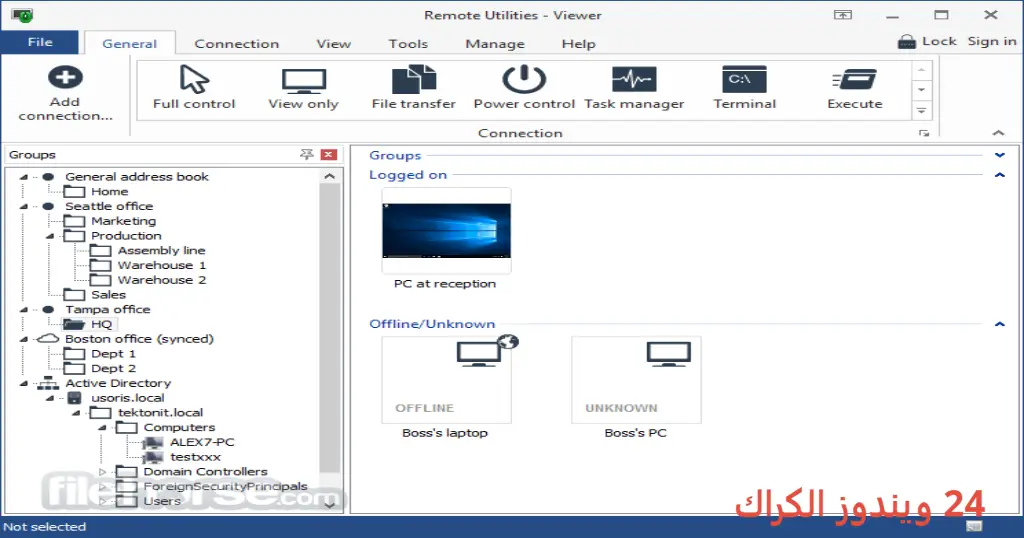
مميزات برنامج Remote Utilities Viewer
- تحكم كامل: يوفر البرنامج التحكم الكامل في جهاز الكمبيوتر البعيد، مما يمكنك من إجراء أي تغييرات تحتاجها بكل سهولة.
- مشاركة الشاشة: يتيح لك ميزة مشاركة الشاشة، مما يسمح للفرق بتعاون فعال لحل المشكلات.
- الدعم الفني: يعتبر أداة مثالية للدعم الفني حيث يمكنك مساعدة مستخدمين آخرين عن بعد.
- شهدات متعددة: يمكنك استخدام البرنامج مع عدة أجهزة في الوقت نفسه، مما يجعله مثاليًا للمديرين والفنيين.
- واجهة سهلة الاستخدام: يتميز البرنامج بواجهة مستخدم واضحة وسهلة التنقل، مما يجعله مثاليًا للمبتدئين والمحترفين على حد سواء.
- أمان متقدم: يتضمن حماية مشددة لضمان أمان البيانات المتبادلة بين الأجهزة.
- تخصيص التنبيهات: تتيح لك إعداد تنبيهات عند حدوث أي تغيرات في الأجهزة المتصلة.
- توافق واسع: يدعم العديد من أنظمة التشغيل، مما يجعله متناسبًا مع مختلف البيئات التقنية.
متطلبات تشغيل النظام
- OS: Windows 10 / 11
- CPU: يتطلب معالج ثنائي النواة بسرعة 2.0 جيجا هرتز أو أعلى.
- RAM: يجب أن تتوفر 4 جيجابايت على الأقل من الذاكرة العشوائية لضمان أداء سليم.
- Storage: تحتاج إلى مساحة خالية لا تقل عن 100 ميجابايت لتثبيت البرنامج بشكل كامل.
البدائل والأدوات المشابهة
1. TeamViewer
يعد TeamViewer من أكثر أدوات التحكم عن بعد شعبية بسبب سهولة استخدامه ومرونته. يسمح للمستخدمين بالاتصال بالدعم الفني وحل المشكلات بدون الحاجة إلى التواجد خلف الجهاز. يتيح لك البرنامج أيضًا إمكانية نقل الملفات ومشاركة الشاشة بكل بساطة. يستخدمه الكثيرون للوصول إلى الأجهزة في المنازل أو المكاتب، خاصة في الظروف الطارئة حيث يحتاج المستخدمون إلى المساعدة الفورية. إذا كنت تبحث عن خيارات أخرى، يمكنك مراجعة IObit Software Updater Pro.
2. AnyDesk
يتميز AnyDesk بسرعته العالية وأداءه الفائق، مما يجعله الخيار الأمثل للأشخاص الذين يحتاجون للوصول السريع إلى أجهزة الكمبيوتر البعيدة. يتميز بواجهة مستخدم بسيطة وفعالة، مما يجعله سهل الاستخدام للمبتدئين. يستخدم هذه الأداة العاملون في عالم البرمجة والتصميم، حيث يحتاجون إلى الوصول السريع إلى أجهزة الكمبيوتر الخاصة بهم في أي مكان. راجع Auslogics Anti-Malware للمزيد من الخيارات الآمنة.
3. Chrome Remote Desktop
يعد هذا التطبيق المجاني ميزة مدمجة في متصفح Chrome، مما يتيح لمستخدميه الوصول إلى الأجهزة البعيدة بسهولة. يعتبر خيارًا مثاليًا للأشخاص الذين يفضلون استخدام التطبيقات بدون تثبيت برامج اضافية. يستخدمه العديد من الأشخاص في العمل أو لتقديم الدعم للعائلة والأصدقاء. إن استخدامه بسيط ويحتاج فقط إلى حساب Google. يمكنك أيضًا البحث عن IObit Malware Fighter Pro كأداة مساعدة في حماية البيانات أثناء الوصول عن بعد.
4. VNC Connect
تعتبر VNC Connect من الأدوات الفعالة والموثوقة للوصول عن بُعد إلى الأجهزة، حيث يقدم اتصالًا آمنًا وشفافًا. يتميز بالتحكم الكامل في الجهاز البعيد، مما يجعله مثاليًا للمدارس والشركات. يستخدمه الكثيرون لتقديم الدعم الفني وحل المشكلات على الفور، بفضل سهولة تفادي تعقيدات الشبكات. راجع EaseUS Data Recovery لمزيد من الحلول الشاملة.
كيفية التنزيل والتثبيت Remote Utilities Viewer
Step 1: اذهب إلى قسم التحميل في الموقع.
Step 2: اختر الإصدار الصحيح المتوافق مع نظامك.
Step 3: اضغط على رابط التحميل.
Step 4: انتظر حتى يتم تحميل الملف بشكل كامل.
Step 5: إذا كان هناك حاجة لاستخراج الملفات، قم بذلك.
Step 6: قم بتشغيل ملف التثبيت.
Step 7: اختر مسار التثبيت المفضل.
Step 8: أكمل عملية التثبيت حسب التعليمات.
Step 9: اتبع دليل الإطلاق الأول للتأكد من أنك تستخدم البرنامج بشكل صحيح.
حلول للأخطاء التي تحدث أثناء وبعد التثبيت
❌ الخطأ 1: فشل التثبيت
– مشكلة: تظهر رسالة فشل أثناء تثبيت البرنامج.
– سبب: قد يكون ذلك بسبب وجود إصدار قديم أو عدم توافق النظام.
– حل: تحقق من متطلبات النظام ثم أعد المحاولة.
❌ الخطأ 2: ملفات DLL مفقودة
– مشكلة: ظهور تحذيرات تفيد بفقدان ملفات DLL.
– سبب: قد يكون ذلك نتيجة تثبيت غير مكتمل أو حذف ملفات.
– حل: حاول إعادة تثبيت البرنامج وتأكد من توصيل الإنترنت أثناء التثبيت.
❌ الخطأ رقم 3: البرنامج لا يفتح
– مشكلة: عدم قدرة على فتح البرنامج بعد التثبيت.
– سبب: قد يكون بسبب تعارض مع برامج أخرى أو وجود مشكلات في النظام.
– حل: حاول تشغيل البرنامج كمسؤول أو أعد تشغيل جهاز الكمبيوتر ثم حاول فتحه مرة أخرى.
❌ الخطأ 4: الاتصال فشل
– مشكلة: يظهر خطأ عند محاولة الاتصال بجهاز بعيد.
– سبب: قد يكون بسبب إعدادات الشبكة.
– حل: تأكد من أن الجهاز الآخر متصل بالإنترنت وأن الإعدادات صحيحة.
❌ الخطأ 5: فقدان البيانات
– مشكلة: فقدان بعض البيانات عند استخدام البرنامج.
– سبب: قد يحدث ذلك بسبب عدم استقرار الاتصال.
– حل: حاول استخدام اتصال إنترنت مستقر عند إجراء عمليات نقل البيانات.
كيفية الاستخدام Remote Utilities Viewer
استخدام برنامج Remote Utilities Viewer سهل وبسيط. بعد تثبيت البرنامج، يمكنك بدء استخدامه عن طريق فتحه من قائمة البرامج. قم بإنشاء اتصال مع الجهاز الآخر عن طريق إدخال معرّف الاتصال وكلمة المرور الخاصة بالضبط. ستظهر لك الشاشة الرئيسية لتتمكن من التحكم بكل مكونات الجهاز البعيد، مثل فتح الملفات ونقلها وإدارة التطبيقات المفتوحة. يمكنك أيضًا الاستفادة من وظيفة مشاركة الشاشة لجعل الأمور أكثر سلاسة أثناء الدعم الفني. تذكر دائمًا التأكد من اتصال الإنترنت في كلا الجهتين لتفادي المشاكل، واستمتع بتجربتك مع هذه الأداة المميزة.
ملاحظات هامة
- يجب التأكد من بقاء اتصال إنترنت مستقر لتجنب المشاكل أثناء الاستخدام.
- حافظ على تحديث البرنامج بشكل دوري لضمان الحصول على أحدث المزايا والتحديثات الأمنية.
- تجنب استخدام البرنامج في الشبكات العامة غير الآمنة، ويفضل استخدام اتصال آمن.
- تأكد من إعداد جميع الأذونات اللازمة للسماح للبرنامج بالعمل بشكل سليم.
روابط التحميل Remote Utilities Viewer
| الحجم | الإصدار | المطور | النوع | التوافق | خيار التنزيل |
|---|---|---|---|---|---|
| 54.7 MB | نسخة كاملة | Remote Utilities | برنامج تحكم عن بعد | Windows 10 / 11 | Theuser.cloud | Usersdrive |