تحميل SoftMaker FlexiPDF Pro للكمبيوتر ويندوز
برنامج SoftMaker FlexiPDF Pro هو أداة قوية لتحرير مستندات PDF، تتيح لك إنشاء وتعديل وتحويل ملفات PDF بسهولة. يأتي البرنامج مع واجهة مستخدم بديهية، مما يجعله ملائمًا للمستخدمين بدءًا من المبتدئين إلى المحترفين. يمكنك استخدامه على أنظمة التشغيل Windows 10 وWindows 11، حيث يمكنك القيام بتثبيت مستقل من دون الحاجة إلى اتصال بالإنترنت. يتيح لك البرنامج نسخة تجريبية مجانية تتيح لك تجربة المزايا قبل الشراء، مما يجعل من السهل اتخاذ قرار مستنير. يمكن لمستخدمي نظام التشغيل Windows زيارة رابط البرنامج للتعرف على المزيد.
يتمثل الغرض الرئيسي من برنامج FlexiPDF Pro في تيسير عملية تحرير مستندات PDF، حيث يمكنك إضافة نصوص ورسومات، وكذلك تعديل الصورة والتنسيقات بشكل احترافي. هذا البرنامج ضروري لأي شخص يحتاج إلى العمل بشكل مكثف مع ملفات PDF، سواء كان ذلك في التعليم أو الأعمال. باستخدام FlexiPDF Pro، يمكن للمستخدمين تحويل المستندات الورقية إلى ملفات PDF قابلة للتحرير، مما يسهل التوزيع والمتابعة. في الواقع، يعد FlexiPDF Pro خيارًا مثاليًا للمحترفين الذين يسعون لتحسين إنتاجيتهم وتحسين جودة الوثائق.
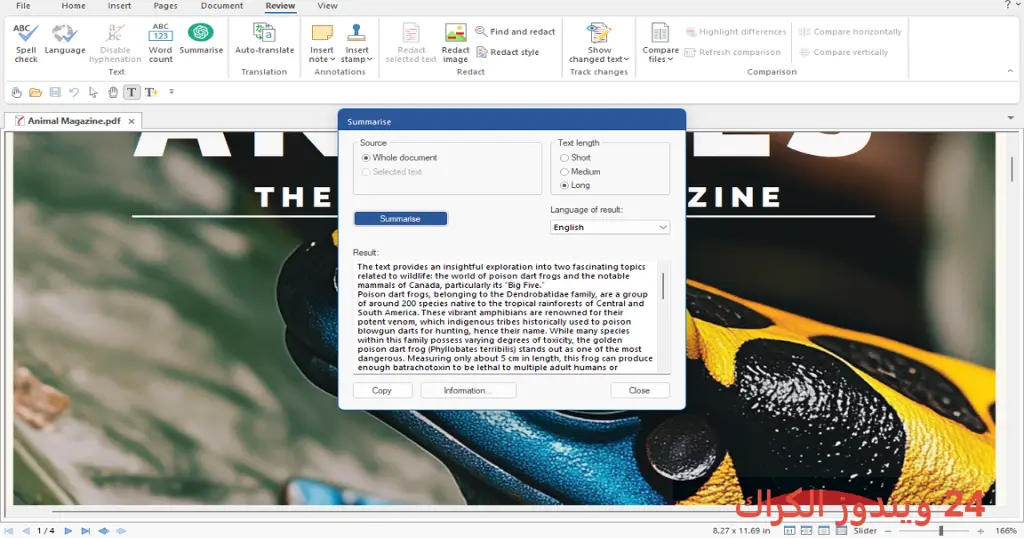
مميزات برنامج SoftMaker FlexiPDF Pro
- تحرير شامل: يتيح لك البرنامج تحرير النصوص والصور بسهولة داخل مستند PDF مع أدوات قوية لتحسين التنسيق.
- تحويل الملفات: يمكنك تحويل مستندات PDF إلى صيغ أخرى مثل Word أو Excel أو الصورة، مما يسهل تبادل البيانات.
- واجهة مستخدم بديهية: يوفر البرنامج واجهة بسيطة وسهلة الاستخدام، تجعل من السهل على الجميع التعامل مع وظائف التحرير.
- أدوات التعليقات: يمكن للمستخدمين إضافة تعليقات وملاحظات على مستندات PDF، مما يسهل التفاعل والمراجعة.
- أدوات الأمان: يوفر البرنامج خيارات لتأمين الملفات بكلمات مرور وضبط أذونات الاستخدام، مما يضمن حماية المعلومات الحساسة.
- دعم متعدد اللغات: يأتي البرنامج مع دعم للعديد من اللغات، مما يجعله مناسبًا لمجموعة متنوعة من المستخدمين حول العالم.
- التحرير التلقائي للصور: يمكنك تحسين الملفات المرفقة بالصور من خلال أدوات التعديل المتقدمة.
- الطباعة والتصدير السلس: يتيح لك البرنامج طباعة مستندات PDF بسهولة وتصديرها بجودة عالية.
- دعم تقنية OCR: باستخدام تقنية التعرف على الأحرف الضوئية، يمكنك تحويل النصوص الموجودة في ملفات PDF الممسوحة إلى نصوص قابلة للتحرير.
متطلبات تشغيل النظام
- OS: Windows 10 / 11
- CPU: معالج قوي مطلوب، يُفضل Intel أو AMD مزدوج النواة أو أعلى لضمان أداء سلس.
- RAM: يتطلب البرنامج 4 جيجابايت على الأقل لضمان سرعة تحمل عمليات متعددة في نفس الوقت.
- Storage: تحتاج إلى 1 جيجابايت من المساحة الحرة لتثبيت البرنامج، بالإضافة إلى مساحة إضافية للملفات المؤقتة.
البدائل والأدوات المشابهة
بديل 1: PDF Annotator
برنامج PDF Annotator يمثل خياراً ممتازاً لمستخدمي PDF الذين يرغبون في إضافة تعليقات وملاحظات على مستنداتهم. من خلال واجهته البسيطة، يمكن للمستخدمين كتابة أو الرسم مباشرة على الصفحات، مما يسهل عليهم تتبع المناقشات والاجتماعات. يعد هذا البرنامج مثالياً للطلاب والمحترفين الذين يحتاجون إلى مراجعة مستندات PDF بشكل متكرر.
يستخدم PDF Annotator بشكل واسع في الأوساط الأكاديمية حيث يتم تبادل الملفات بين الطلاب والمعلمين. بفضل وظائف التعليق السهلة، يمكن للمعلمين تقديم تغذية راجعة مباشرة، مما يسهل على الطلاب فهم نقاط القوة والضعف في أعمالهم.
بديل 2: Soda PDF Desktop Pro
برنامج Soda PDF Desktop Pro هو أداة شاملة للتعامل مع مستندات PDF. يتمتع بخصائص متعددة مثل تحرير النصوص، وإضافة توقيعات، وتحويل الملفات بسهولة. تتميز النسخة المجانية من البرنامج بكفاءتها في عمليات تحرير المستندات الأساسية، بينما توفر النسخة المدفوعة أدوات متقدمة تتيح للمستخدمين تخصيص ملفاتهم بسهولة أكبر.
هذا البرنامج يستخدم على نطاق واسع من قبل المحترفين الذين يحتاجون إلى إدارة وحفظ مستندات PDF بفعالية. في المؤسسات التجارية، يتيح Soda PDF Deskto Pro إدارة الوثائق بشكل مريح من خلال تحريرها وتقديمها كمستندات نهائية للعميل.
بديل 3: Master PDF Editor
يعتبر Master PDF Editor بديلاً موثوقاً لمستخدمي ملفات PDF، حيث يتيح لك تعديل النصوص والصور والرسوم البيانية داخل مستندات PDF بكل سهولة. يمتلك البرنامج العديد من المميزات المريحة، مثل إعداد ملفات PDF جديدة، بالإضافة إلى محاذاة النصوص وتصميم الصفحات بطريقة احترافية.
يستفيد العديد من المستخدمين في المجالات الإبداعية من قدرات Master PDF Editor، حيث يتم استخدامه لتصميم مستندات فنية وكتب إلكترونية. يمكن أن يؤدي استخدام هذا البرنامج إلى تحسين جماليات المستند والمحتوى المقدم.
بديل 4: PDF-XChange Editor Plus
برنامج PDF-XChange Editor Plus يوفر للمستخدمين أداة متكاملة لتحرير مستندات PDF، بما في ذلك خيارات التعليق والتحرير والصياغة. يتمتع البرنامج بميزات تفاعلية تجعل من السهل إضافة ملاحظات أو تغيير النصوص بسرعة. كما أنه يتيح لك البحث عن كلمات معينة في المستندات، مما يسهل العثور على المحتوى المطلوب.
يستخدم PDF-XChange Editor Plus بشكل شائع في الأوساط الأكاديمية والمهنية، حيث تساعد ميزاته المتقدمة في تحسين تقديم البحث وأعمال الأبحاث. يمكن للمستخدمين تعديل ملفاتهم بسرعة وتحويلها إلى مستندات ملائمة للمناقشات والتوزيع.
كيفية التنزيل والتثبيت SoftMaker FlexiPDF Pro
- Step 1: انتقل إلى قسم التحميل على الموقع.
- Step 2: اختر النسخة الصحيحة التي تناسب نظام التشغيل الخاص بك.
- Step 3: انقر على رابط التحميل الذي اخترته.
- Step 4: انتظر حتى يتم تنزيل الملف، ويفضل استخدام اتصال إنترنت مستقر.
- Step 5: إذا كان الملف مضغوطًا، قم بفك ضغطه باستخدام برنامج فك الضغط المناسب.
- Step 6: قم بتشغيل ملف الإعداد (Setup) بالنقر المزدوج عليه.
- Step 7: اختر مسار التثبيت المفضل لديك، يمكنك استخدام المسار الافتراضي.
- Step 8: أكمل عملية التثبيت من خلال اتباع التعليمات المعروضة على الشاشة.
- Step 9: عند أول تشغيل للبرنامج، يمكنك استعراض دليل الاستخدام الذي يقدم نصائح حول كيفية البدء.
حلول للأخطاء التي تحدث أثناء وبعد التثبيت
❌ الخطأ 1: فشل التثبيت
مشكلة: قد يحدث فشل في عملية التثبيت لعدة أسباب.
سبب: يمكن أن يكون السبب وجود برامج مضادة للفيروسات أو عدم كفاية الوصول الإداري.
حل:
- تأكد من أن لديك حقوق المدير قبل بدء التثبيت.
- قم بإيقاف تشغيل برنامج مكافحة الفيروسات مؤقتًا أثناء عملية التثبيت.
- حاول إعادة التثبيت من جديد بعد إجراء هذه التعديلات.
❌ الخطأ 2: ملفات DLL مفقودة
مشكلة: تظهر رسالة خطأ تشير إلى ملفات DLL مفقودة.
سبب: يمكن أن يكون سبب هذا الخطأ بسبب تثبيت غير كامل أو تثبيت قديم.
حل:
- قم بإعادة تثبيت الملف المفقود أو تحديث البرنامج لضمان الحصول على الملفات الأحدث.
- إذا استمرت المشكلة، قم بتنزيل المكتبات المطلوبة من الإنترنت.
❌الخطأ رقم 3: البرنامج لا يفتح
مشكلة: قد يتعذر بدء البرنامج بعد التثبيت بنجاح.
سبب: قد يكون السبب وجود مشاكل في التوافق أو نقص في المكونات المطلوبة.
حل:
- تأكد من أن جهاز الكمبيوتر الخاص بك يلبي متطلبات تشغيل البرنامج الأساسية.
- قم بتحديث جميع برامج التشغيل الأساسية على جهازك.
❌ الخطأ 4: عدم إمكانية فتح ملف PDF
مشكلة: البرنامج لا يمكنه فتح مستند PDF معين.
سبب: قد يكون الملف تالفًا أو غير مدعوم من البرنامج.
حل:
- تأكد من صحة الملف وحاول فتح ملفات PDF أخرى للتأكد من عمل البرنامج بشكل صحيح.
- إذا كان الملف تالفًا، استخدم أداة إصلاح ملفات PDF لإصلاحه.
❌ الخطأ 5: مشاكل في واجهة المستخدم
مشكلة: قد تعاني من بطء أو تجمد في واجهة البرنامج.
سبب: ذلك قد يعود لمشكلات في موارد النظام أو تفعيل خيارات غير مناسبة.
حل:
- قم بإغلاق التطبيقات الأخرى لتحرير الموارد.
- تحقق من إعدادات الرسوميات في البرنامج وقم بتعطيل أي خيارات إضافية مثل الرسوم المتحركة.
كيفية الاستخدام SoftMaker FlexiPDF Pro
لاستخدام SoftMaker FlexiPDF Pro بسلاسة، ابدأ بفتح البرنامج من قائمة البدء أو من سطح المكتب. بمجرد فتح التطبيق، يمكنك البدء في إنشاء مستند جديد أو تحميل مستند PDF موجود.
العمل مع ملفات PDF يكون سهلاً ومباشراً؛ يمكنك السحب والإفلات لإضافة محتوى مثل النصوص والصور. استخدم أدوات التعديل لتغيير الخطوط والألوان، بالإضافة إلى التعليق إذا كنت تعمل مع فريق. لا تنسى الاستفادة من خاصية الحفظ التلقائي للحفاظ على مستنداتك آمنة.
ملاحظات هامة
- تأكد من تحديث البرنامج بانتظام للتمتع بأحدث المميزات وتحسين الأداء.
- استخدام البرنامج مع التحميل الكافي للذاكرة سيساهم في تحسين سرعة الأداء.
- ابقَ حذرًا فيما يتعلق بمصدر الملفات التي تقوم بفتحها لتجنب الفيروسات.
- إذا كنت تستخدم البرنامج في مواقف حرجة، فمن الجيد الاحتفاظ بنسخ احتياطية من ملفاتك بشكل دوري.
روابط التحميل SoftMaker FlexiPDF Pro
| الحجم | الإصدار | المطور | النوع | التوافق | خيار التنزيل |
|---|---|---|---|---|---|
| 310.4 MB | غير محدد | SoftMaker | PDF Editor | Windows 10 / 11 | Theuser.cloud | Usersdrive |