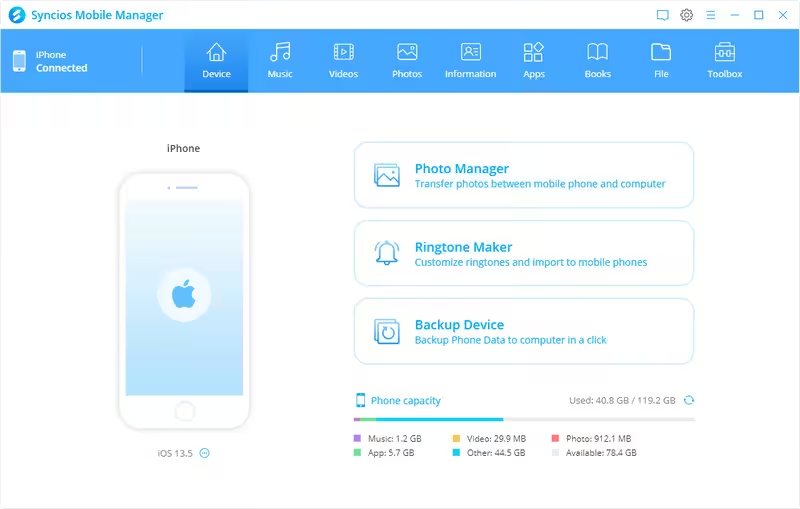
تحميل Syncios Mobile Manager للكمبيوتر ويندوز
يعتبر Syncios Mobile Manager أداة قوية لإدارة بيانات الهواتف الذكية، حيث يمكن المستخدم من إدارة كافة الملفات والبيانات الموجودة على أجهزة iOS وAndroid بشكل سهل وفعال. البرنامج يوفر حلولًا متكاملة للمستخدمين الذين يحتاجون إلى نقل البيانات بين الأجهزة أو الاحتفاظ بنسخ احتياطية من المعلومات الهامة، كما أنه يمكن تنزيله وتثبيته بسهولة على نظام ويندوز 10 و11 دون مشاكل. بفضل تركيبته القوية، يمكن للمستخدمين الاستفادة من تجربة مجانية تتيح لهم تجربة الميزات المختلفة قبل اتخاذ القرار النهائي للشراء.
مع تزايد الحاجة لتنظيم وإدارة البيانات، يعد Syncios Mobile Manager خيارًا مثاليًا للمستخدمين الذين يرغبون في الحفاظ على بياناتهم بأمان. يمكنك من نقل الملفات، الصور، الفيديوهات، والموسيقى بسلاسة، مما يجعل أداؤه استثنائيًا في تسهيل الوصول إلى المحتوى وإدارته. كما يجد المستخدمون أن البرنامج مفيد في حالة انقطاع الاتصال بالإنترنت، حيث يعمل بشكل كامل مع تثبيت منفصل على الحاسوب.

مميزات برنامج Syncios Mobile Manager
- نقل البيانات بسهولة: يوفر البرنامج إمكانية نقل البيانات بين أجهزة iOS وAndroid بدون أي تعقيدات، مما يزيد من مرونة المستخدم.
- إدارة الصور والفيديوهات: يتيح لك البرنامج تنظيم وتحرير الصور والفيديوهات، مما يسهل الحفاظ على مكتبتك منسقة.
- نسخ احتياطي واستعادة البيانات: يمكنك من عمل نسخ احتياطية لكافة البيانات المهمة لديك بسهولة واستعادتها عند الحاجة.
- دعم التغلب على مشاكل النظام: يوفر أدوات لإصلاح بعض مشاكل النظام التي قد يحدث مع الأجهزة المحمولة، مما يساعد في تصحيح الأخطاء بسرعة.
- واجهة مستخدم سهلة الاستخدام: تصميم البرنامج يمثل واجهة مستخدم بسيطة وواضحة، مما يسهل استخدامه حتى للمبتدئين.
- مدير صوتيات متكامل: يساعدك في تنظيم وإدارة موسيقاك وصوتياتك بأفضل الطرق الممكنة.
- دعم جميع أنواع الملفات: يدعم البرنامج معظم أنواع البيانات بما في ذلك المستندات، الموسيقى، الصور، والفيديوهات.
- تحديثات دورية: يحصل البرنامج على تحديثات دورية لضمان استمرارية الأداء الجيد وسهولة الاستخدام.
- دعم متعدد اللغات: يتوفر البرنامج بعدة لغات، مما يجعله مناسبًا لمستخدمين من جميع أنحاء العالم.
- محول ملفات مدمج: يتضمن البرنامج أدوات لتحويل الملفات إلى تنسيقات مختلفة لتلبية احتياجات المستخدمين.
متطلبات تشغيل النظام
- OS: Windows 10 / 11
- CPU: معالج ثنائي النواة أو أعلى لتحسين أداء البرنامج.
- RAM: على الأقل 4GB من الذاكرة RAM لتحقيق أقصى أداء.
- Storage: مساحة تخزين 500MB تقريباً متاحة لتثبيت البرنامج، بالإضافة إلى مساحة إضافية لتخزين البيانات.
البدائل والأدوات المشابهة
أداة iCareFone
تعد أداة iCareFone من التطبيقات الشائعة في عالم إدارة الهواتف المحمولة. تقدم هذه الأداة عددًا من الميزات مثل نقل الملفات واستعادة البيانات بشكل سريع وفعال. يستخدمها العديد من الأفراد لتحسين تجربة الاستخدام الخاصة بهم حيث تسمح لهم بسحب الملفات وإسقاطها بين الأجهزة بطريقة سلسة.
في سيناريو حقيقي، يمكن للمستخدم استخدام iCareFone لنقل الصور من الهاتف إلى نظام الكمبيوتر كوسيلة لتوفير المساحة، أو حتى كأسلوب لعمل نسخ احتياطية للبيانات القيمة. هامش الاستخدام الكبير لهذا التطبيق يجعله خيارًا مثاليًا لعشاق التنقل بين الأجهزة.
أداة EaseUS MobiMover
تعتبر أداة EaseUS MobiMover تأتي كخيار بديل قوي لمستخدمين Android وiOS. حيث توفر هذه الأداة إمكانية نقل الملفات مثل الصور والفيديوهات من جهاز لآخر بكل سهولة. تقدم التطبيق إضافات متعددة للمستخدمين مما يجعلها واحدة من الخيارات الممتازة لإدارة البيانات.
مثال على ذلك هو استخدام EaseUS MobiMover كوسيلة لنقل الملفات من هاتف قديم إلى هاتف جديد، حيث تسمح هذه الأداة للمستخدم بنقل كافة البيانات مثل جهات الاتصال والفيديوهات دون فقدان أي معلومات.
برنامج Aiseesoft FoneTrans
Aiseesoft FoneTrans هو خيار شائع بين المستخدمين الذين يحتاجون إلى تثبيت تحديثات أو نقل بيانات بشكل فعال. يقوم هذا البرنامج بإدارة مختلف أنواع البيانات بما في ذلك الصور، الصوتيات، والمستندات بشكل منظم وسلس. تتضمن ميزاته الأساسية قدرة استعادة الملفات بشكل آمن.
في موقف عملي، يمكن لمستخدم أن يقوم بالتبديل بين هواتف مختلفة واستعادة بياناته باستخدام Aiseesoft FoneTrans لتحسين تجربة الاحتفاظ بالملفات الضرورية.
برنامج AnyTrans
يقدم برنامج AnyTrans حلاً مبتكرًا لمستخدمين الهواتف الذكية. بالإضافة إلى نقل الملفات، يتيح البرنامج للمستخدمين تحميل المحتوى من الإنترنت مباشرة إلى أجهزتهم. يعتبر خيارًا صفري المخاطر لتحويل البيانات بطريقة آمنة وسريعة.
يمكن أن يستخدم المستخدم AnyTrans في نقل محتوى موسيقي من جهاز الكمبيوتر إلى الهاتف المحمول في لمح البصر وتسهيل تجربة الاستماع للملفات الموسيقية المفضلة بشكل مرن.
برنامج MobileTrans
تعتبر أداة MobileTrans مثالية للاستخدام اليومي، حيث تقدم حلولاً فعالة لنقل البيانات بين الأجهزة. يُستخدم البرنامج بشكل رئيسي للمستخدمين الذين يتطلعون إلى حفظ البيانات أو عمل نسخ احتياطية. تجعل واجهة المستخدم البسيطة البرنامج خيارًا جذابًا للمبتدئين.
على سبيل المثال، إذا قام المستخدم بترقية هاتفه الذكي، سوف يجد أنه يمكنه استخدام MobileTrans لنقل كافة البيانات بسهولة من الجهاز القديم إلى الجديد، مما يسهل عليه عدم فقدان أي بيانات.
كيفية التنزيل والتثبيت Syncios Mobile Manager
فيما يلي خطوات بسيطة لتنزيل وتثبيت Syncios Mobile Manager:
- Step 1: انتقل إلى قسم التنزيل على الموقع.
- Step 2: اختر النسخة المناسبة لجهاز الكمبيوتر الخاص بك.
- Step 3: انقر على رابط التنزيل.
- Step 4: انتظر حتى ينتهي تحميل الملف.
- Step 5: إذا كان هناك حاجة لاستخراج الملفات، قم بذلك الآن.
- Step 6: قم بتشغيل ملف الإعداد.
- Step 7: اختر مسار التثبيت.
- Step 8: اكمل عملية التثبيت.
- Step 9: عند تشغيل البرنامج لأول مرة، اتبع التعليمات الموجودة في الدليل.
حلول للأخطاء التي تحدث أثناء وبعد التثبيت
❌ الخطأ 1: فشل التثبيت
مشكلة: قد تواجه فشل في تثبيت البرنامج في بعض الأحيان.
سبب: يحدث ذلك عادة بسبب تعارض مع برنامج آخر أو نقص في المتطلبات النظامية.
حل: تأكد من أن جميع المتطلبات موجودة. حاول تعطيل أي برنامج مضاد للفيروسات أثناء التثبيت.
❌ الخطأ 2: ملفات DLL مفقودة
مشكلة: تظهر رسالة تفيد بأن بعض ملفات DLL مفقودة.
سبب: قد يرجع السبب إلى عدم اكتمال التثبيت أو إلى ملفات مفقودة.
حل: قم بإعادة تثبيت البرنامج وتأكد من تحميل جميع المكونات اللازمة مع البرنامج.
❌ الخطأ رقم 3: البرنامج لا يفتح
مشكلة: بعد التثبيت، قد لا يفتح البرنامج.
سبب: قد يكون هناك مشكلة تتعلق بتوافق الأجهزة.
حل: تحقق من تحديث النظام وتأكد من التوافق مع متطلبات البرنامج.
❌ الخطأ 4: بطء الأداء
مشكلة: قد تشعر أن البرنامج يعمل ببطء.
سبب: قد يعود السبب لاستهلاك العديد من موارد النظام.
حل: قم بإغلاق البرامج الأخرى أثناء استخدام Syncios وزيادة موارد النظام إذا أمكن.
❌ الخطأ 5: عدم التعرف على الجهاز
مشكلة: قد لا يتعرف البرنامج على الجهاز عند توصيله.
سبب: يمكن أن تعود هذه المشكلة إلى كابل توصيل غير جيد أو تعريفات مزدحمة.
حل: تأكد من أن الكابل في حالة جيدة وقم بتحديث التعريفات المطلوبة.
كيفية الاستخدام Syncios Mobile Manager
استخدام Syncios Mobile Manager بسيط وسهل. بعد التثبيت، قم بتوصيل جهازك الكمبيوتر بالهاتف الخاص بك عبر كابل USB. بمجرد فتح البرنامج، ستحصل على واجهة مرتبة تعرض جميع البيانات لديك.
يمكنك اختيار ما تريد نقله عن طريق الإشارة إلى الفئة المناسبة، مثل الصوتيات أو الصور. بعد تحديد الملفات، يمكنك استخدام خيارات النسخ الاحتياطي أو النقل كما تشاء. دع البرنامج يقوم بعمله، وستتمكن من الوصول إلى بياناتك بصورة منظمة.
ملاحظات هامة
- تأكد من تحديث البرنامج باستمرار للاستفادة من التحسينات والميزات الجديدة.
- قم بعمل نسخ احتياطية منتظمة من بياناتك لتجنب فقدان المعلومات الهامة.
- تجنب توصيل أكثر من جهاز واحد في نفس الوقت لتفادي أي تعارض.
- كن واعيًا لمستوى شحن بطارية هاتفك أثناء نقل البيانات؛ وذلك لتفادي انقطاع المفاجئ.
روابط التحميل Syncios Mobile Manager
| الحجم | الإصدار | المطور | النوع | التوافق | خيار التنزيل |
|---|---|---|---|---|---|
| 158.1 MB | اخر | Syncios | مدير الهاتف | Windows 10 / 11 | Theuser.cloud |
| 158.1 MB | اخر | Syncios | مدير الهاتف | Windows 10 / 11 | Usersdrive |



