تحميل Systweak Super PC Care للكمبيوتر ويندوز
برنامج Systweak Super PC Care صُمم ليكون حلاً متكاملاً لتهيئة وصيانة جهاز الكمبيوتر الخاص بك بشكل فعال. يقدم هذا البرنامج مجموعة من الأدوات التي تساعدك على تحسين أداء النظام، وتنظيف الملفات غير المرغوب فيها، وضبط إعدادات الأمان. يمكن تثبيته بسهولة كإعداد مستقل على أجهزة Windows 10 وWindows 11. يمكن لمستخدمي البرنامج الاستفادة من فترة تجريبية مجانية أو الوصول الرسمي إلى كافة الميزات المتاحة. لمزيد من التفاصيل، يمكنك زيارة الرابط هنا.
تزداد الحاجة إلى تحسين أداء الأجهزة الشخصية مع تزايد عدد التطبيقات والبيانات المخزنة. كما أن مستخدمي الكمبيوتر يجدون أنفسهم غالبًا بحاجة إلى أدوات تساعدهم في إطالة عمر أجهزتهم وضمان عملها بكفاءة. لذا، فإن Systweak Super PC Care يقدم حلاً عمليًا وفعالًا لكل من يرغب في صيانة أنظمة تشغيلهم بسلاسة ودون مشاكل، مما يجعله خيارًا مثاليًا للطلبة، والمدراء، والمحترفين على حد سواء.
مميزات برنامج Systweak Super PC Care
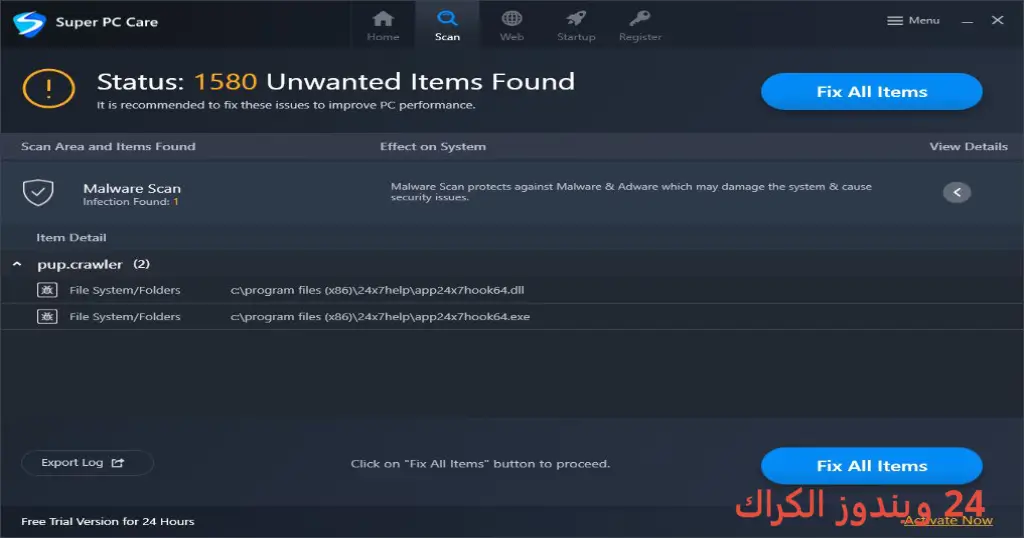
- تحسين الأداء: يعمل البرنامج على تنظيف النظام من الملفات غير المرغوب فيها، مما يسهم في تسريع الأداء العام لجهاز الكمبيوتر.
- أدوات الأمان: يوفر أدوات لتحليل أمان النظام والكشف عن التهديدات المحتملة، مما يعزز من حماية جهازك ضد البرمجيات الضارة.
- تخصيص الأداء: يتيح لك البرنامج تخصيص إعدادات النظام لتلبية احتياجات الأداء الخاصة بك، مما يمنحك التحسين المثالي وفق متطلبات المهام المختلفة.
- واجهة سهلة الاستخدام: يتميز البرنامج بواجهة مبسطة تجعل من السهل على المستخدمين من جميع المستويات إدارة أجهزتهم بكفاءة.
- أدوات إزالة البرامج: يمكّن المستخدمين من إلغاء تثبيت البرامج بشكل كامل ومنع بقايا الملفات من التأثير على الأداء.
- تحليل موارد النظام: يسمح لك مراقبة استخدام CPU، RAM، وقرص التخزين، مما يساعدك في فهم أداء جهازك بشكل أفضل.
- تحديث التعريفات: يساعد البرنامج في البحث عن وتحديث التعريفات القديمة إلى أحدث الإصدارات، مما يضمن استقرار الجهاز.
- التنظيف الذكي: يقوم البرنامج بتحليل الملفات والتطبيقات التي تأخذ مساحة مع توفير توصيات لإزالة العناصر غير الضرورية.
متطلبات تشغيل النظام
- OS: Windows 10 / 11
- CPU: يحتاج البرنامج إلى معالج بسرعة لا تقل عن 1 غيغاهرتز. العمل مع معالج حديث سيعزز الأداء بشكل كبير.
- RAM: يتطلب على الأقل 2 غيغابايت من الذاكرة العشوائية، ويفضل 4 غيغابايت لتحقيق أفضل أداء.
- Storage: يجب توفر مساحة خالية لا تقل عن 100 ميغابايت على القرص الثابت لتثبيت البرنامج وتخزين الملفات المؤقتة.
البدائل والأدوات المشابهة
برنامج CCleaner
يعتبر CCleaner من أشهر البرامج المستخدمة لتحسين أداء الكمبيوتر من خلال تنظيف الملفات المؤقتة وغير الضرورية. يتيح للمستخدمين حذف السجل، وتحسين سرعة بدء تشغيل النظام، مما يؤدي إلى تحسين الانسيابية العامة للجهاز. الكثير من المستخدمين يعتمدون عليه لاستعادة المساحة الخالية بشكل دوري، مما يساعد في الحفاظ على أداء الجهاز لفترة أطول.
مع الاستخدام اليومي للبرامج وعمليات التصفح الكثيف، يتراكم عدد هائل من الملفات غير الضرورية. لذا، يستخدم الكثيرون CCleaner كوسيلة سريعة لمراقبة وتنظيف النظام بفعالية، حيث يحافظ على تنظيم الملفات ويعطي شعورًا دائمًا بأداء سلس.
برنامج Advanced SystemCare
Advanced SystemCare هو أداة توفر مجموعة شاملة من الحلول لتحسين الأداء والخصوصية. يركز هذا البرنامج على تعزيز سرعة نظام التشغيل عن طريق إجراء فحوصات شاملة وتنظيف الذاكرة. يستخدمه العديد من المحترفين في مجال تكنولوجيا المعلومات لضمان عائد سريع على الاستثمار من خلال احتفاظ النظام بالاستجابة العالية.
في بيئات العمل حيث تتطلب إدارة موارد النظام بشكل مستمر، يعتبر Advanced SystemCare خيارًا ذكيًا. يتيح للمستخدمين الوصول إلى جميع وظائف التحسين بنقرة واحدة، مما يوفر الوقت والجهد.
برنامج Glary Utilities
يتميز Glary Utilities بموفرة واسعة من الأدوات لتحسين أداء نظام الكمبيوتر. يوفر واجهة مستخدم سهلة تتيح للمستخدمين إدارة المساحة والمساحات غير الضرورية على النظام. يستخدم المستخدمون هذا البرنامج لتنظيف السجل وتقليل وقت بدء التشغيل وزيادة كفاءة النظام.
الكثير من المستخدمين يفضلون استخدام Glary Utilities بسبب سرعته وبساطته، حيث يمكنهم تنفيذ مجموعة من المهام بجميع سهولة وبدون الحاجة إلى التوافق مع مجموعة من الأدوات المختلفة.
برنامج IObit Uninstaller
IObit Uninstaller هو برنامج يركز على إلغاء تثبيت التطبيقات بشكل كامل، بما في ذلك جميع التبعات والملفات المتبقية. يجعل الأمور بسيطة للمستخدمين الذين يعانون من صعوبة في التخلص من البرمجيات التي لا يحتاجونها بعد الآن. تعتبر هذه الأداة مثالية لأولئك الذين يريدون حرية من الفوضى في نظامهم.
يستخدم الأشخاص عادةً IObit Uninstaller لتخفيف العبء عن أنظمتهم والتمتع بأداء أفضل. بفضل واجهة الاستخدام الشفافة، يصبح إلغاء التثبيت عملية مباشرة.
برنامج Ashampoo WinOptimizer
Ashampoo WinOptimizer يوفر مجموعة شاملة من الأدوات لتحسين تشغيل النظام بشكل متكامل. يساعد البرنامج على حماية الخصوصية وتحسين الأداء من خلال تنظيف الملفات غير الضرورية وتحليل النظام. ينمو استخدام هذا البرنامج بشكل متزايد بين المستخدمين الذين يبحثون عن أداء محسّن وسهولة في الاستخدام.
يعتبر Ashampoo WinOptimizer ضروريًا في بيئات العمل الحديثة حيث يتعامل الأشخاص مع مجموعة متنوعة من التطبيقات والبيانات. يقدم للمستخدمين كل ما يحتاجونه للحفاظ على خطوط عملهم مستمرة بدون أي انقطاع.
كيفية التنزيل والتثبيت Systweak Super PC Care
إليك خطوات بسيطة لتنزيل وتثبيت Systweak Super PC Care على جهاز الكمبيوتر الخاص بك:
- انتقل إلى قسم التحميل على الموقع.
- اختر النسخة الصحيحة المناسبة لنظام التشغيل لديك.
- انقر على رابط التحميل.
- انتظر حتى يتم تنزيل الملف.
- إذا كان هناك حاجة لاستخراج الملفات، قم بذلك الآن.
- قم بتشغيل ملف الإعداد.
- اختر مسار التثبيت المطلوب.
- اكمل عملية التثبيت باتباع التعليمات المعروضة.
- عند أول تشغيل، اتبع التعليمات التي يقدمها البرنامج لتحسين تجربتك.
حلول للأخطاء التي تحدث أثناء وبعد التثبيت
❌ الخطأ 1: فشل التثبيت
مشكلة: قد يحدث فشل في عملية التثبيت بسبب قيود على النظام أو تلف الملفات.
سبب: قد يكون ذلك نتيجة لوجود برنامج آخر يعمل في الخلفية أو نقص في الحقوق الإدارية.
حل: تأكد من إغلاق جميع البرامج قبل بدء التثبيت. قم بالضغط بزر الفأرة الأيمن على ملف التثبيت واختر “تشغيل كمسؤول”.
❌ الخطأ 2: ملفات DLL مفقودة
مشكلة: ظهور رسالة خطأ تشير إلى وجود ملفات DLL مفقودة قد يحول دون تشغيل البرنامج.
سبب: قد يكون ذلك بسبب عدم اكتمال التثبيت أو تلف ملف DLL نفسه.
حل: حاول إعادة تثبيت البرنامج من جديد، وإذا استمرت المشكلة، قم بالبحث عن تلك الملفات DLL وتحميلها من مصادر موثوقة.
❌ الخطأ رقم 3: البرنامج لا يفتح
مشكلة: قد يواجه المستخدمون مشكلة عند محاولة فتح البرنامج، حيث يبقى عالقًا في شاشة البداية.
سبب: قد تكون الأسباب متنوعة، مثل تعارضات مع برامج أخرى أو تلف بيانات التثبيت.
حل: قم بإعادة تشغيل الجهاز وتجربة فتح البرنامج مرة أخرى. إذا استمرت المشكلة، قم بإلغاء تثبيت البرنامج وإعادة تثبيته.
❌ الخطأ 4: تأخر النظام
مشكلة: قد يشعر المستخدمون بأن النظام أصبح بطيئًا بعد تثبيت البرنامج.
سبب: قد يكون هذا بسبب إعدادات غير صحيحة أو تثبيت مكونات إضافية غير ضرورية.
حل: استخدم ميزة الفحص في البرنامج لتحديد المشاكل وإصلاحها، أو أعد ضبط الإعدادات الأصلية.
❌ الخطأ 5: مشاكل في التحديث
مشكلة: قد تواجه المستخدمون صعوبة في تحديث البرنامج إلى أحدث النسخ.
سبب: قد يكون السبب أن firewall أو برنامج مضاد الفيروسات يمنع الوصول إلى الخادم الخاص بالتحديثات.
حل: تحقق من إعدادات الأمان وافتح الوصول إلى البرنامج، ثم حاول التحديث مرة أخرى.
كيفية الاستخدام Systweak Super PC Care
باستخدام Systweak Super PC Care، تقوم باتباع خطوات بسيطة لتحسين أداء جهازك:
- شغل البرنامج بعد التثبيت.
- قم بإجراء فحص شامل للنظام لفحص المشاكل والملفات غير الضرورية.
- استعرض النتائج وقم بتحديد العناصر التي ترغب في إزالتها أو تحسينها.
- استخدم خيارات تنظيف السجل ونظام التشغيل لتحسين الأداء.
- تأكد من التحقق بانتظام لتجنب تراكم المشاكل.
بعد كل عملية تنظيف، ستحصل على نظام أكثر انسيابية مما يمكنك من تنفيذ المهام بشكل أسرع وتحسين الإنتاجية.
ملاحظات هامة
- يفضل إجراء تنظيف دوري للنظام لتحسين الأداء.
- احرص على تحديث البرنامج بانتظام للحصول على أحدث الميزات.
- راجع الأمان والخصوصية بانتظام للحفاظ على أمن جهازك.
- تأكد من مساحة تخزين كافية قبل إجراء الصيانة للحفاظ على سلاسة الأداء.
روابط التحميل Systweak Super PC Care
| الحجم | الإصدار | المطور | النوع | التوافق | خيار التنزيل |
|---|---|---|---|---|---|
| 7.9 MB | – | Systweak | PC Care | Windows 10 / 11 | Send.cm | Userscloud |



