
تحميل TreeSize Professional للكمبيوتر ويندوز
برنامج TreeSize Professional هو أداة متقدمة لمساعدتك في إدارة وتحليل المساحات التخزينية على الأجهزة العاملة بنظام ويندوز. البرنامج يأتي مع إعداد Offline متكامل يمكن تثبيته بشكل مستقل على أنظمة تشغيل Windows 10 وWindows 11. يتيح لك البرنامج تجربة مجانية أو الوصول الرسمي لإصدار النسخة الأخيرة، مما يجعله خياراً مثالياً للمستخدمين الذين يبحثون عن حلول فعالة لإدارة المساحات التخزينية لديهم.
يعمل TreeSize Professional على إظهار البيانات للمستخدمين بشكل منظم وسهل القراءة، مما يجعلهم يستطيعون اتخاذ قرارات سريعة بشأن إدارة الملفات، مثل حذف الملفات غير الضرورية أو نقلها. مع تزايد حجم البيانات التي نستخدمها يومياً، أصبح من الضروري وجود أدوات مثل هذا البرنامج لهذه المهمة.
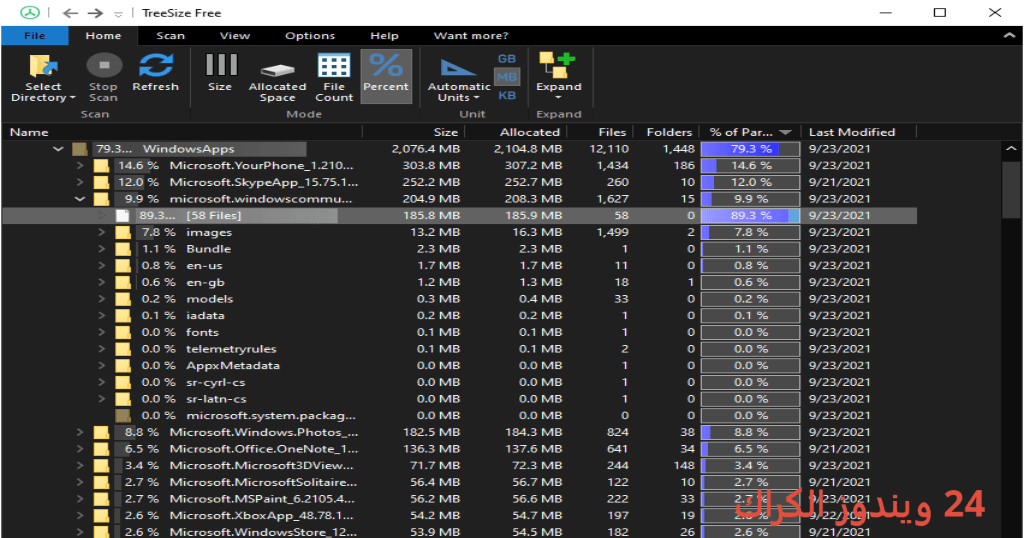
مميزات برنامج TreeSize Professional
- تحليل سعة القرص: يقوم البرنامج بتحليل حجم البيانات المتاحة على الأقراص الثابتة ويقدم نظرة معمقة على كيفية استهلاك المساحة.
- عرض الاشجار: يتم عرض البيانات بشكل شجري، مما يسهل التنقل بين المجلدات المختلفة ورؤية المساحات المستخدمة والمجانية.
- التقارير القابلة للتخصيص: يسمح بإنشاء تقارير مخصصة لمساعدتك في فهم كيفية استخدام المساحة طبقاً لاحتياجاتك.
- البحث عن الملفات المكررة: يتيح لك البحث عن الملفات المتكررة مما يمكنك من توفير المساحة المحجوزة من خلالها.
- التكامل مع Windows Explorer: يوفر البرنامج تكامل سلس مع مستكشف ويندوز ليتيح لك مشاهدة الأحجام مباشرة ضمن واجهته.
- تحليل الشبكة: يمكن استخدام البرنامج لتحليل الأجهزة المتصلة بالشبكة مما يساعد في إدارة المساحة في بيئات العمل.
- النسخ الاحتياطي: يقدم خيار النسخ الاحتياطي للمجلدات الهامة، مما يضمن سلامة البيانات.
- واجهة مستخدم بسيطة: رغم قوة وظيفته، إلا أن واجهته سهلة الاستخدام ويمكن تعلمها بسرعة.
- دعم متعدد اللغات: يتوفر البرنامج بعدة لغات مما يجعله مناسباً لمجموعة واسعة من المستخدمين حول العالم.
- التحديث المستمر: البرنامج يتلقى تحديثات دورية مضمونة لإضافة ميزات جديدة وتحسين الأداء.
متطلبات تشغيل النظام
- OS: Windows 10 / 11
- CPU: معالج ثنائي النواة أو أعلى لضمان أداء سلس خلال استخدام البرنامج.
- RAM: 4 جيجابايت كحد أدنى، يفضل 8 جيجابايت لتجربة مستخدم أفضل مع التطبيقات والخدمات الأخرى.
- Storage: يتطلب مساحة تخزين متاحة تصل إلى 65.7 ميجابايت لتثبيت البرنامج، بالإضافة إلى مساحة إضافية لتحليل البيانات.
البدائل والأدوات المشابهة
برنامج WinDirStat
برنامج WinDirStat هو أداة قوية لتحليل استخدام القرص، حيث يقدم عرضاً مرئياً لبيانات التخزين. يستخدمه المستخدمون لإدارة التخزين بشكل أكثر فعالية من خلال فهم هياكل المجلدات وأحجامها. يمكن لمستخدمي Windows، سواء كانوا مختصين أو مجرد مستخدمين عاديين، الاستفادة من هذه الأداة البصرية لفهم كيفية توزيع الملفات. يعمل بشكل جيد في البيئات المنزلية والمكتبية حيث يساعد في توفير مساحة التخزين.
تتمثل نقاط القوة في WinDirStat في سهولة الاستخدام وواجهة المستخدم البصرية الواضحة. يمكن للبرنامج أن يوفر معلومات شاملة حول المساحات المستخدمة من قبل الملفات والتطبيقات، مما يساعد المستخدمين في اتخاذ قرارات سريعة بشأن حذف أو نقل الملفات من أجل تحسين التخزين.
برنامج SpaceSniffer
برنامج SpaceSniffer يعد أداة مثيلة تسهل على المستخدمين تحليل القرص الصلب بشكل تفاعلي وبسيط. يقوم بعرض البيانات في شكل شجرة، حيث يظهر الأحجام الكبيرة بكل وضوح. السبب وراء استخدام SpaceSniffer هو سرعته في التحليل وسهولة الوصول للبيانات، مما يجعله خياراً شائعاً بين المستخدمين. سواء كنت تبحث عن تحسين أداء جهاز الكمبيوتر أو تقليل المساحات الضائعة، هذه الأداة ستكون خيارك المناسب.
من خلال استخدام SpaceSniffer، يستطيع المستخدمون تحديد المجلدات التي تستهلك أكبر قدر من المساحة وبالتالي يمكنهم تحسين استخدام القرص بإزالة أو تعديل الملفات ذات الأحجام الكبيرة. يعتبر الأداة المثالية للأفراد والشركات لتوفير مساحة القرص.
برنامج DiskUsage
يعتبر DiskUsage بمثابة أداة خفيفة الوزن لتحليل استخدام القرص. يتم استخدامه بشكل رئيسي من قبل الهواة والمستخدمين الذين يحتاجون إلى معلومات سريعة وأساسية عن كيفية استخدام المساحة. يتميز البرنامج بواجهة مستخدم واضحة وبسيطة، مما يسهل على أي مستخدم فهمه واستخدامه. يتم استخدامه عادة من قبل المطورين والميكانيكيين لتشخيص مشاكل التخزين.
باستخدام DiskUsage، يمكن للمستخدم رؤية توزيع الملفات على الأقراص، ومقارنة أحجام المجلدات المختلفة. إذا كنت تجد أن لديك مشاكل في مساحة التخزين، فإن هذه الأداة يمكن أن تساعدك في تحديد المجلدات المزدحمة بسرعة.
برنامج FolderSizes
FolderSizes هو أداة تحليل القرص الأكثر تقدماً وتخصصاً. يستخدمه محترفو نظم المعلومات لتحليل استخدام القرص بطرق عميقة وتحسين الموارد. يمكن للمستخدمين في المؤسسات استخدامه لتقديم تقارير شاملة عن الأحجام والتوزيع. الكفاءة التي يوفرها FolderSizes تجعله أداة لا غنى عنها لتحسين عمليات التخزين.
يعتبر هذا البرنامج مثاليًا لمن يحتاج إلى تقارير مفصلة عن البيانات ويعمل في بيئات تتطلب التحليل العميق. يمكن أن يقوم بتحليل بيانات الشبكة، مما يوفر رؤى أعمق لمقدمي الخدمات والسكان في الشركات الكبيرة.
برنامج TreeSize Free
برنامج TreeSize Free هو إصدار مجاني من البرنامج الشهير TreeSize Professional، ويقوم بنفس الوظائف الأساسية دون العديد من الميزات المتقدمة. يُستخدم غالبًا من قبل المستخدمين الذين يرغبون في رؤية تحليلات سريعة لمجلداتهم دون تحمل تكاليف إضافية. هذه النسخة مثالية للأفراد الذين لا يحتاجون إلى الأدوات المتقدمة ولكنهم يرغبون في تحليل بسيط.
مع ذلك، يوفر TreeSize Free ميزات تحليلية كفيلة بمساعدتك على فهم توزيع المساحة على الأقراص بشكل أفضل. للمستخدمين الذين يحتاجون فقط للاطلاع على بعض المعلومات الأساسية، فإن هذه الأداة ستكون خياراً فريداً.
كيفية التنزيل والتثبيت TreeSize Professional
إليك خطوات سهلة وبسيطة لتسهيل عملية تنزيل وتثبيت TreeSize Professional:
- الخطوة 1: انتقل إلى قسم التحميل على الموقع الرسمي للبرنامج.
- الخطوة 2: اختر الإصدار الصحيح الذي يتناسب مع نظام التشغيل لديك.
- الخطوة 3: اضغط على رابط التحميل.
- الخطوة 4: انتظر حتى تكتمل عملية تنزيل الملف.
- الخطوة 5: إذا كان الملف مضغوطاً، قم بفك ضغطه.
- الخطوة 6: قم بتشغيل ملف الإعداد.
- الخطوة 7: اختر مسار التثبيت حسب رغبتك.
- الخطوة 8: اكمل عملية التثبيت.
- الخطوة 9: عند أول تشغيل للبرنامج، اتبع التعليمات التوجيهية.
حلول للأخطاء التي تحدث أثناء وبعد التثبيت
❌ الخطأ 1: فشل التثبيت
مشكلة: يظهر رسالة تفيد بفشل التثبيت.
سبب: قد يكون بسبب ازدحام الملفات أو عدم توافر المساحة الكافية.
حل: تأكد من أن لديك مساحة كافية على القرص، وأعد تشغيل الكمبيوتر وحاول زرع العملية مرة أخرى.
❌ الخطأ 2: ملفات DLL مفقودة
مشكلة: تواجه خطأ بسبب ملفات DLL غير موجودة.
سبب: قد يكون بسبب تثبيت غير كامل للبرنامج.
حل: قم بتنزيل البرنامج مرة أخرى وتثبيته للتأكد من عدم فقدان أي ملفات.
❌الخطأ رقم 3: البرنامج لا يفتح
مشكلة: يظهر البرنامج ولكن لا يتم فتحه بشكل كامل.
سبب: ربما تكون هناك مشكلات في التوافق مع نظام التشغيل.
حل: حاول تشغيل البرنامج في وضع التوافق أو قم بإعادة تثبيته.
❌ الخطأ 4: بطيء في التحميل
مشكلة: البرنامج يستغرق وقتاً طويلاً في التحميل.
سبب: هذا يمكن أن يكون بسبب قلة موارد الجهاز.
حل: تأكد من غلق التطبيقات غير المستخدمة أثناء استخدام البرنامج.
❌ الخطأ 5: فشل النسخ الاحتياطي
مشكلة: لا يتمكن البرنامج من النسخ الاحتياطي للملفات.
سبب: قد تكون هناك قيود في الأذونات أو مساحة التخزين المخصصة.
حل: تحقق من الأذونات وقم بزيادة مساحة التخزين إذا لزم الأمر.
كيفية الاستخدام TreeSize Professional
استخدام TreeSize Professional سهل وبسيط ويمكن للمستخدمين المبتدئين اتباع الخطوات التالية:
- فتح البرنامج: بعد التثبيت، قم بفتح البرنامج من الاختصار الموجود على سطح المكتب.
- اختيار وحدة التخزين: اختر وحدة التخزين التي ترغب في تحليلها من القائمة الموجودة.
- بدء التحليل: اضغط على زر التحليل لبدء عملية الفحص.
- عرض النتائج: بعد الانتهاء، ستظهر النتائج في شكل شجري، مما سيمكنك من رؤية الأحجام بوضوح.
- التفاعل مع البيانات: يمكنك الآن التفاعل مع البيانات، مثل حذف الملفات أو نقلها.
- توليد تقرير: إذا كنت ترغب في التوثيق، استخدم ميزة توليد التقرير لحفظ النتائج.
هذا البرنامج يوفر لك إمكانية إدارة الملفات بشكل فعال، مما يساعد في الحفاظ على أداء النظام.
ملاحظات هامة
- تأكد من تحديث البرنامج بانتظام للحصول على ميزات جديدة وتحسين الأداء.
- الاحتفاظ بنسخة احتياطية من البيانات الحساسة قبل إجراء أي تغييرات على الملفات.
- استخدام البرنامج في بيئات العملية المختلفة لتحليل فعالية التخزين.
- تأكد من أن لديك حقوق إدارية في نظام التشغيل للاستخدام الكامل للبرنامج.
روابط التحميل TreeSize Professional
| الحجم | الإصدار | المطور | النوع | التوافق | خيار التنزيل |
|---|---|---|---|---|---|
| 65.7 MB | الإصدار الأخير | JAM Software | تحليل مساحة التخزين | Windows 10 / 11 | Theuser.cloud, Usersdrive |