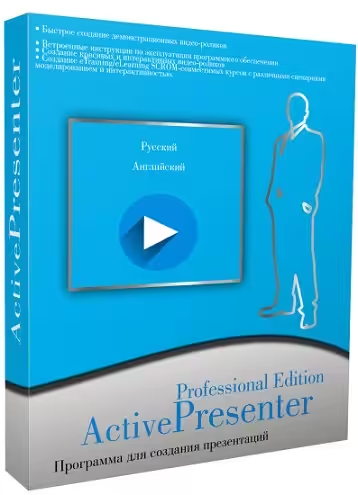
تحميل ActivePresenter Pro للكمبيوتر ويندوز
برنامج ActivePresenter Pro هو أداة متكاملة تقدم مجموعة شاملة من الخيارات لتسجيل الشاشة، وإنشاء المحتوى التعليمي، وإجراء العروض التقديمية التفاعلية. يسهل البرنامج على المستخدمين إعداد محتوى مرئي احترافي في دقائق، بالإضافة إلى أنه يوفر إمكانية التشغيل في وضع عدم الاتصال مع إعدادات مستقلة، مما يجعله متاحًا على جميع أنظمة تشغيل ويندوز 10 و 11. يمكن للمستخدمين الاستفادة من فترة تجريبية مجانية بشكل رسمي لاستكشاف ميزات البرنامج قبل اتخاذ قرار الشراء. لمزيد من المعلومات، يمكنك زيارة هذه الصفحة.
يتم استخدام ActivePresenter Pro على نطاق واسع في البيئات التعليمية والتجارية، حيث يتيح للمستخدمين إنشاء دروس تفاعلية ودورات تدريبية عبر الإنترنت بفعالية. يتناسب البرنامج مع الاحتياجات المتنوعة، مثل توجيه الموظفين الجدد في الشركات، أو تقديم المعلومات المعقدة بطريقة مبسطة. بفضل واجهته البسيطة وسهلة الاستخدام، يمكن حتى للمبتدئين البدء في إنتاج محتوى بجودة عالية دون الحاجة إلى خلفية تقنية عميقة.
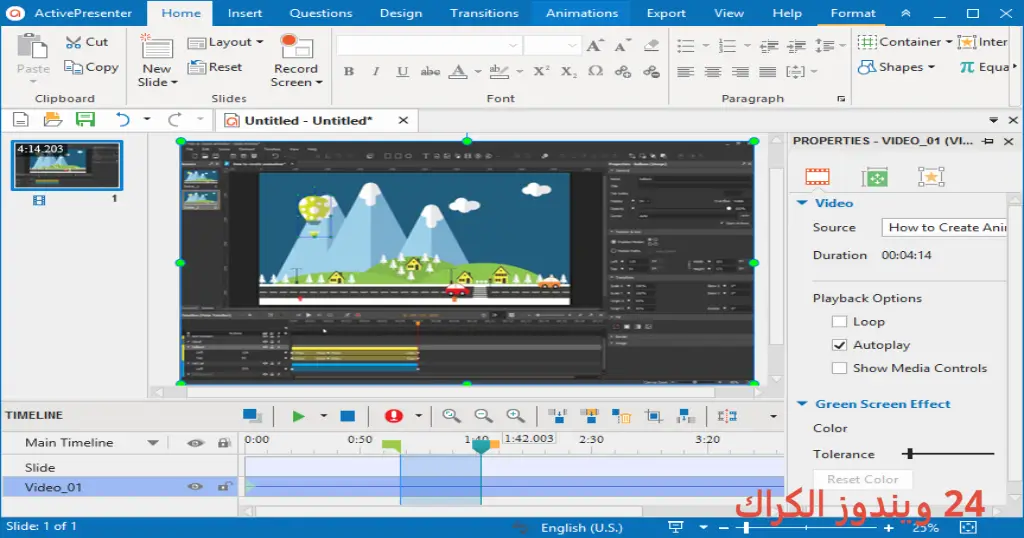
مميزات برنامج ActivePresenter Pro
- تسجيل الشاشة: يسمح لك بتسجيل فيديو بجودة عالية لشاشة الكمبيوتر، مع خيارات مختلفة لتخصيص تسجيل الصوت والصورة.
- تحرير الفيديو: يوفر أدوات متقدمة لتحرير الفيديو والصوت، مما يمكنك من تحسين المحتوى وإضافة تأثيرات بصرية وصوتية.
- الاختبارات التفاعلية: يمكنك إنشاء اختبارات ومسابقات تفاعلية لجذب انتباه المتعلمين وزيادة تفاعلهم.
- جعل المحتوى تفاعلي: يمكن إضافة تعليقات تفاعلية، وأزرار، وروابط لإيصال المحتوى بسلاسة.
- خيارات التصدير المتعددة: يدعم البرنامج تصدير المشاريع إلى عدة صيغ، مثل MP4 وHTML5، مما يسهل مشاركة المحتوى عبر الإنترنت.
- دروس تعليمية جاهزة: يحتوي على مجموعة من القوالب الجاهزة لتسريع عملية إعداد المحتوى وتسهيل البدء.
- واجهة مستخدم بديهية: يتميز البرنامج بتصميم بسيط يسهل على المستخدمين الجدد والمتمرسين التعامل معه.
- دعم متعدد اللغات: يقدم البرنامج دعماً لمجموعة متنوعة من اللغات، مما يجعله مناسباً لمستخدمي مختلف الثقافات.
- واجهة سحب وإفلات: تمكنك من تنظيم المحتوى وإضافة العناصر بسهولة من خلال السحب والإفلات.
- دروس فيديو تعليمية: تتوفر مجموعة من الفيديوهات التعليمية التي تساعد المستخدمين على التعرف على جميع الميزات بشكل سريع.
متطلبات تشغيل النظام
- OS: Windows 10 / 11
- CPU: معالج بسرعة 2.0 GHz أو أعلى مع دعم لمعمارية 64 بت.
- RAM: 8 جيجابايت على الأقل، ويفضل 16 جيجابايت لأداء أفضل عند العمل على مشاريع كبيرة.
- Storage: مساحة تخزين تبلغ 500 ميجابايت على الأقل، بالإضافة إلى مساحة إضافية للمشاريع والملفات.
البدائل والأدوات المشابهة
برنامج Camtasia
برنامج Camtasia هو أداة متخصصة في تسجيل الفيديوهات التعليمية، حيث يتيح للمستخدمين إمكانية تسجيل الشاشة وإجراء عمليات تحرير متقدمة. يستخدمه الكثيرون لإنشاء محتوى تعليمي مخصص، مع ميزات مثل إضافة تسميات توضيحية وتأثيرات بصرية. يعتبر Camtasia خياراً مثالياً للأشخاص الذين يعملون في مجال التعليم الإلكتروني ويرغبون في تقديم محتوى عالي الجودة.
تستخدم المؤسسات التعليمية Camtasia في تحضير الدروس والأسطوانات التدريبية للموظفين، مما يسهل عملية التعلم ويساهم في تحسين الأداء. كما أن وجود مكتبة موسيقى وتأثيرات صوتية يجعل عملية إنتاج المحتوى أكثر سهولة واحترافية. للمزيد، قم بزيارة هنا.
برنامج OBS Studio
برنامج OBS Studio هو أداة متقدمة لتسجيل وتدفق الفيديو. يتم استخدامه بشكل واسع في بث الألعاب والدورات التعليمية عبر الإنترنت. يتميز البرنامج بإمكانية البث المباشر ودعم عدة منصات، مما يجعله شائعاً بين المبتكرين وصناع المحتوى. يقدم OBS Studio خيارات تخصيص واسعة للمستخدمين، مما يزيد من مرونة الاستخدام.
يعتبر OBS Studio الخيار الأمثل للمستخدمين الذين يبحثون عن أداة مفتوحة المصدر وبسعر مجاني. يمكن استخدامه لتسجيل كافة أنواع المحتويات، مما يساهم في جذب جمهور واسع عبر منصات مثل يوتيوب وتويتش. للمزيد من المعلومات، قم بزيارة هنا.
برنامج Snagit
برنامج Snagit هو أداة مفيدة لتسجيل الشاشة والتقاط الصور. يتيح للمستخدمين إضافة التعليقات التوضيحية والرسومات على الصور الملتقطة، مما يجعله مثالياً لإنشاء محتوى تعليمي وتوضيحي. يعتبر Snagit الخيار المثالي للأشخاص الذين يعملون في مجالات مثل الدعم الفني أو التعليم، حيث يحتاجون إلى وسيلة سهلة لتوثيق الخطوات والعمليات.
يمكن استخدام Snagit لأغراض عديدة تتراوح بين الإعلانات التجارية إلى إعداد المحتوى التعليمي. فبفضل واجهته السهلة والأدوات المتقدمة، يصبح إعداد المحتوى السمعي البصري سريعة وبسيطة. للمزيد من المعلومات، قم بزيارة هنا.
برنامج ScreenFlow
برنامج ScreenFlow هو أداة احترافية متخصصة في تسجيل الشاشة وتحرير الفيديو على أنظمة Mac. يسهل هذا البرنامج عملية إنشاء محتوى تفاعلي، ويدعم تحرير الفيديو بطريقة متقدمة. يستخدمه المؤثرون في تحضير المحتوى التعليمي والدروس، ويعتبر خياراً ممتازاً للأشخاص الذين يرغبون في إنتاج محتوى جذاب.
يتضمن ScreenFlow مجموعة من المزيات مثل إضافة تأثيرات بصرية، وعمل المزيد من التعديلات على المحتوى. يمكن استخدامه في مجالات التعليم الإلكتروني، مما يسهل على المعلمين مشاركة المعرفة بطريقة احترافية. للمزيد من المعلومات، قم بزيارة هنا.
برنامج Filmora
برنامج Filmora هو أحد برامج تحرير الفيديو الشائعة، والذي يمكن استخدامه لإنشاء محتوى فيديو تعليمي وتجاري. يوفر البرنامج مجموعة من الأدوات الإبداعية، مما يجعل عملية تحرير الفيديو سهلة وممتعة. يتميز Filmora بواجهة مستخدم بسيطة وأدوات متقدمة لتحرير الصوت والفيديو.
بهذا، يمكن الانتهاء من المشاريع بسرعة وبشكل احترافي. تستخدمه العديد من الشركات والمهنيين لتحسين جودة المحتوى، سواء كان لمشاريع تعليمية أو تسويقية. للمزيد من المعلومات، قم بزيارة هنا.
كيفية التنزيل والتثبيت ActivePresenter Pro
Step 1: اذهب إلى قسم “التحميل” على الموقع الرسمي.
Step 2: اختر النسخة الصحيحة وفق نظام التشغيل الخاص بك.
Step 3: اضغط على رابط التنزيل.
Step 4: انتظر حتى يتم تحميل الملف.
Step 5: قم بفك ضغط الملفات إذا لزم الأمر.
Step 6: قم بتشغيل ملف الإعداد.
Step 7: اختر مسار التثبيت الذي تريده.
Step 8: أكمل عملية التثبيت بالضغط على “تثبيت”.
Step 9: اتبع التعليمات التي تظهر عند تشغيل البرنامج لأول مرة لاستكمال الإعداد.
حلول للأخطاء التي تحدث أثناء وبعد التثبيت
❌ الخطأ 1: فشل التثبيت
مشكلة: الفشل في تثبيت البرنامج.
سبب: قد يحدث بسبب عدم توافق النظام أو ضعف الاتصال بالإنترنت.
حل: تأكد من أن جهاز الكمبيوتر الخاص بك يتوافق مع متطلبات البرنامج وحاول إعادة تثبيت البرنامج مرة أخرى بعد التحقق من اتصال الإنترنت.
❌ الخطأ 2: ملفات DLL مفقودة
مشكلة: تظهر رسالة تفيد بعدم وجود ملفات DLL ضرورية.
سبب: قد يعود ذلك إلى تثبيت غير مكتمل أو متطلبات النظام الناقصة.
حل: قم بإعادة تثبيت البرنامج وتأكد من تثبيت أي تحديثات أو حزم مطلوبة.
❌ الخطأ رقم 3: البرنامج لا يفتح
مشكلة: لا يفتح البرنامج بعد التثبيت.
سبب: قد يكون هناك خطأ في التثبيت أو تعارض مع برامج أخرى.
حل: حاول إعادة تشغيل الجهاز، وإذا استمرت المشكلة، حاول إعادة تثبيت البرنامج بعد حذف النسخة الحالية بالكامل.
❌ الخطأ 4: تأخر في الأداء
مشكلة: البرنامج بطيء أثناء التشغيل.
سبب: نقص في الموارد مثل الذاكرة أو المعالج.
حل: تأكد من أن جهازك يلبي متطلبات الأداء، وتجنب تشغيل تطبيقات ثقيلة أثناء استخدام البرنامج.
❌ الخطأ 5: انسداد الشاشة أثناء التسجيل
مشكلة: تتجمد الشاشة أثناء تسجيل مجرى الشاشة.
سبب: يحدث عادةً بسبب ارتفاع التحميل على وحدة المعالجة المركزية.
حل: حاول تقليل دقة التسجيل أو التأكد من عدم تشغيل العديد من التطبيقات في الخلفية.
كيفية الاستخدام ActivePresenter Pro
استخدام ActivePresenter Pro سهل ومباشر، حيث يمكنك بدء العمل على مشروع جديد عبر فتح البرنامج واختيار “مشروع جديد”. بعد ذلك، يمكنك اختيار نوع التسجيل الذي تريده، سواء كان تسجيل الشاشة أو البدء في إنشاء عرض تقديمي. تتطلب الخطوة الأولى تحديد حجم المنطقة التي ترغب في تسجيلها، سواء كان ذلك كامل الشاشة أو منطقة معينة، ثم يمكنك البدء في التسجيل مباشرة.
عند الانتهاء من التسجيل، ستدخل إلى واجهة التحرير حيث يمكنك إجراء تعديلات على الفيديو مثل قص الأجزاء غير المرغوب فيها، وإضافة نص، وتحسين الصوت. يمكنك أيضًا إضافة تعليقات أو تأثيرات بصرية لتعزيز المحتوى التعليمي الخاص بك. بعد الانتهاء من التعديلات، قم باختيار صيغة التصدير التي ترغب بها واستعد لمشاركة عملك مع العالم.
ملاحظات هامة
- تأكد من تحديث برنامج التعريفات لديك للاستفادة من الأداء الأمثل للبرنامج.
- احرص على عمل نسخ احتياطية من مشاريعك بشكل دوري لتجنب فقدان البيانات.
- حاول استخدام الموارد الأساسية مثل الذاكرة والمعالج بشكل معقول لضمان تشغيل سلس للبرنامج.
- استفد من الدروس التعليمية المتاحة على الإنترنت لفهم استخدام البرنامج بشكل أفضل.
روابط التحميل ActivePresenter Pro
| الحجم | الإصدار | المطور | النوع | التوافق | خيار التنزيل |
|---|---|---|---|---|---|
| 194.5 MB | Pro | ActivePresenter | تسجيل الشاشة | Windows 10 / 11 | Theuser.cloud, Usersdrive |