تحميل TunePat Spotify Converter للكمبيوتر ويندوز
يعتبر برنامج TunePat Spotify Converter أداة هامة لمحبي الموسيقى الذين يسعون إلى تحويل الموسيقى من خدمة Spotify إلى صيغ أخرى. يوفر البرنامج إمكانية تنزيل الأغاني والموسيقى من Spotify، مما يتيح لك الاستماع إليها خارج التطبيق الرسمي دون الحاجة للاتصال المستمر بالإنترنت. يعمل البرنامج بشكل مستقل، مما يعني أنك تستطيع تثبيته بسهولة على منصة ويندوز 10 أو 11، مع إمكانية الوصول إليه بشكل مجاني من خلال نسخة تجريبية. إذا كنت تبحث عن حل لتحويل الموسيقى في خطوات بسيطة، فإن TunePat هو الخيار المناسب. للمزيد من المعلومات، يمكنك زيارة هذا الرابط.
بفضل واجهته الودية والسهلة الاستخدام، يجعل TunePat Spotify Converter عملية استخراج الموسيقى من Spotify تجربة سلسة. فهو لا يقوم فقط بتحويل الملفات الصوتية، بل يضمن أيضًا جودة الصوت المرتفعة خلال عملية التحويل. يتطلب البرنامج تثبيتًا بسيطًا ولا يحتاج إلى مكونات إضافية معقدة، مما يجعله ملائمًا حتى للمستخدمين الجدد. بالإضافة إلى ذلك، يوفر البرنامج دعمًا مستمرًا للتحديثات، مما يجعله خيارًا موثوقًا لمحبي الموسيقى.
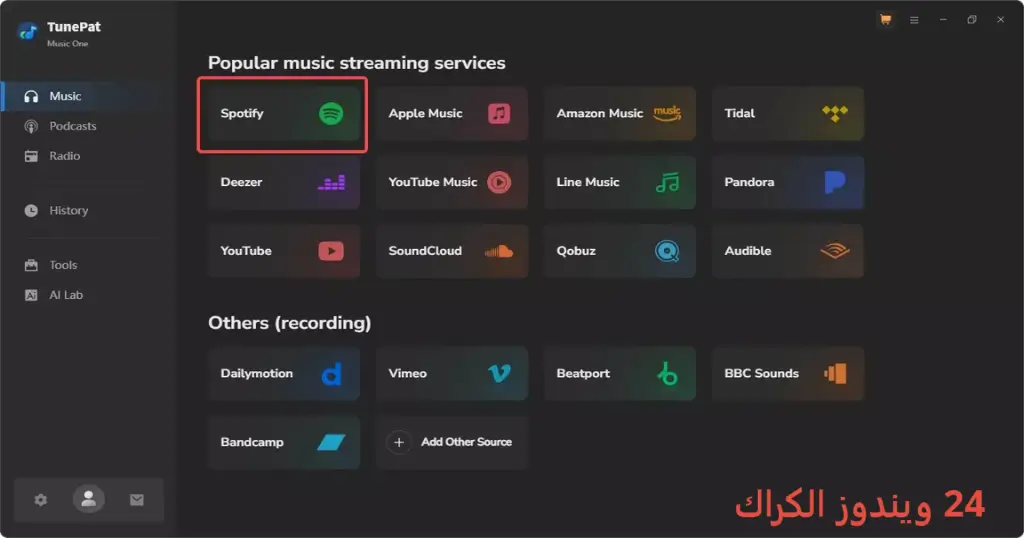
مميزات برنامج TunePat Spotify Converter
- تحويل سريع: يوفر البرنامج سرعة عالية في تحويل الموسيقى، مما يعني أنك تستطيع إنجاز عمليات التحويل في فترة زمنية قصيرة.
- دعم صيغ متعددة: يتيح لك البرنامج تحويل الموسيقى إلى عدة صيغ مثل MP3, AAC, WAV, FLAC، مما يضمن التوافق مع مختلف الأجهزة.
- جودة صوت مرتفعة: يحافظ البرنامج على جودة الصوت الأصلية خلال عملية التحويل، مما يسمح لك بالاستمتاع بتجربة استماع رائعة.
- سهولة الاستخدام: يتمتع TunePat بواجهة مستخدم بسيطة وودودة، مما يمكن المستخدمين من استخدام البرنامج بكل سهولة.
- تنزيل قوائم التشغيل: يمكنك تنزيل قوائم التشغيل بالكامل وليس مجرد أغنية واحدة، مما يوفر لك الوقت والجهد.
- دعم التحديثات: يتمتع البرنامج بتحديثات منتظمة، مما يزيد من كفاءته ويضمن توافقه مع أحدث إصدارات Spotify.
- تخصيص التحويل: يتيح لك ضبط إعدادات التحويل وفقًا لاحتياجاتك مثل جودة الصوت ومعدل النقل.
- عدم الحاجة إلى حساب بريميوم: يمكنك استخدام TunePat لتحميل الموسيقى دون الحاجة إلى اشتراك Spotify بريميوم.
متطلبات تشغيل النظام
- OS: Windows 10 / 11
- CPU: معالج ثنائي النواة بسرعة 1.5 GHz أو أعلى.
- RAM: 2 GB على الأقل من الذاكرة العشوائية للتأكد من أداء سلس.
- Storage: مساحة خالية تبلغ 500 MB على الأقل لتثبيت البرنامج وتشغيله بشكل فعال.
البدائل والأدوات المشابهة
🔗 Sidify Music Converter
يعتبر برنامج Sidify Music Converter من الحلول الأكثر شيوعًا لتحويل الموسيقى من Spotify إلى صيغ متعددة. يوفر البرنامج إمكانية تنزيل الموسيقى بجودة عالية ويدعم تحويل قوائم التشغيل بالكامل. قد يستخدمه المستخدمون لتحميل الأغاني التي يرغبون في الاستماع إليها أثناء التنقل أو عند عدم توفر الإنترنت.
تتيح واجهته البسيطة إمكانية التعامل معه بسهولة، مما يجعله خيارًا رائعًا لمن يرغب في تجربة تحويل موسيقى خالية من التعقيد. بفضل دعم التحديثات، يمكن الاعتماد عليه لفترات طويلة.
🔗 AnyFix
برنامج AnyFix يعد حلاً متميزًا لمستخدمي ويندوز الذين يواجهون مشاكل مع نظام التشغيل أو أي تطبيق. يوفر البرنامج أدوات متنوعة لمعالجة الأخطاء المختلفة وتحسين الأداء. يستخدمه العديد من المستخدمين لإصلاح الأخطاء دون الحاجة إلى المعرفة التقنية العميقة.
تتميز واجهته المستخدم السهلة بتوفير خيارات متعددة لحل المشاكل الشائعة، مما يجعله خيارًا مثاليًا لمن يسعى لتحسين كفاءة النظام وتجربة الاستخدام.
🔗 AOMEI Partition Assistant
برنامج AOMEI Partition Assistant هو أداة متخصصة لإدارة التقسيمات على نظام ويندوز. بينما يركز TunePat على تحويل الموسيقى، يوفر AOMEI أدوات قوية لإدارة المساحة وتعديل حجم الأقراص. يُستخدم البرنامج على نطاق واسع لتسهيل تنظيم البيانات وتحسين أداء الحاسوب.
هذا الخيار مثالي للمستخدمين الذين يرغبون في إدارة أقراصهم بشكل أكثر كفاءة وتجنب المشاكل المرتبطة بالمساحة المنخفضة أو التقسيمات غير النمطية.
🔗 Movavi Video Converter
يعتبر Movavi Video Converter أداة متقدمة لتحويل صيغ الفيديو والصوت. رغم اختلافه عن TunePat، فإن هذا البرنامج يوفر خيارات مشابهة لمستخدمي Vimeo وYouTube وغيرهم. يوفر البرنامج إمكانية تحويل المحتوى بجودة ممتازة مع واجهة سهلة الاستخدام.
يعتمد عليه المستخدمون الذين يتعاملون مع كميات كبيرة من الفيديوهات يوميًا ويريدون التأكد من تحسين تجربة المشاهدة دون أي صعوبات تقنية.
🔗 Stardock SoundPackager
برنامج Stardock SoundPackager يتيح للمستخدمين تخصيص الأصوات على أنظمتهم التشغيلية. على الرغم من أنه يختلف عن TunePat بشكل واضح، إلا أنه يحظى بشعبية بين محبي الصوتيات ويرغب المستخدمون في إضفاء طابع مخصص على أنظمتهم. يمكن أن يكون البرنامج خيارًا مسؤولًا لتحسين تجربة الصوت.
يستخدمه العديد من المستخدمين لجعل استماعهم للصوتيات تجربة أكثر حيوية وفردية، مما يجعله مفيدًا لمن يهتمون بالتصميم الصوتي في أنظمتهم.
كيفية التنزيل والتثبيت TunePat Spotify Converter
- Step 1: اذهب إلى قسم التحميل في الموقع الرسمي للبرنامج.
- Step 2: اختر النسخة المناسبة حسب نظام التشغيل لديك.
- Step 3: انقر على رابط التحميل المتوفر。
- Step 4: انتظر حتى يكتمل تحميل الملف.
- Step 5: استخرج الملفات إذا كنت قد قمت بتحميل ملف مضغوط.
- Step 6: قم بتشغيل ملف التثبيت.
- Step 7: اختر موقع تثبيت البرنامج على جهازك.
- Step 8: أكمل عملية التثبيت.
- Step 9: عند بدء البرنامج للمرة الأولى، اتبع التعليمات الموجودة لتجهيز استخدام البرنامج.
حلول للأخطاء التي تحدث أثناء وبعد التثبيت
❌ الخطأ 1: فشل التثبيت
مشكلة: عدم قدرة المستخدم على تثبيت البرنامج.
سبب: قد يحدث هذا بسبب عدم توافق النظام أو وجود ملف معطوب.
حل:
- تحقق من توفر متطلبات النظام الخاصة بالبرنامج.
- قم بتنزيل نسخة جديدة من البرنامج.
- قم بإعادة تشغيل الكمبيوتر وحاول المتابعة بالتثبيت مرة أخرى.
❌ الخطأ 2: ملفات DLL مفقودة
مشكلة: ظهور خطأ يفيد بفقدان أحد الملفات الضرورية.
سبب: هذا الخطأ غالبًا ما يحدث بسبب حذف ملف DLL الأساسي عن طريق الخطأ.
حل:
- قم بتحديث البرنامج إلى أحدث إصدار.
- يمكنك البحث عن الملف المفقود على الإنترنت وتنزيله.
- تأكد من إضافته إلى المجلد الصحيح في نظام التشغيل.
❌ الخطأ رقم 3: البرنامج لا يفتح
مشكلة: التطبيق لا يعمل عند الضغط عليه.
سبب: قد يرجع السبب إلى تعارضات مع تطبيقات أخرى أو ملفات تالفة.
حل:
- تحقق من وجود أي تحديثات متاحة للبرنامج.
- قم بإعادة تثبيت البرنامج.
- قم بتعطيل أي برامج أخرى قد تعيق تشغيله.
❌ الخطأ 4: مشاكل في جودة الصوت المحولة
مشكلة: الصوت الناتج عن عملية التحويل غير واضح أو بجودة سيئة.
سبب: قد يكون هذا ناتجًا عن إعدادات التحويل الخاطئة.
حل:
- عد إلى إعدادات البرنامج وراجع جودة الصوت المحددة.
- يمكنك تعديل إعدادات bitrate لجودة أفضل.
- قم بمحاولة التحويل مرة أخرى بعد إجراء التعديلات.
❌ الخطأ 5: تنزيل الموسيقى يستغرق وقتاً طويلاً
مشكلة: فترة انتظار طويلة أثناء تنزيل المحتوى.
سبب: هذا قد يكون بسبب توصيل الإنترنت البطيء.
حل:
- تحقق من سرعة الإنترنت لديك أو جرب التبديل إلى اتصال إنترنت أسرع.
- قم بتقليل عدد الملفات التي تحاول تنزيلها في وقت واحد.
- يمكنك أيضًا محاولة تنزيل الموسيقى في أوقات مختلفة من اليوم.
كيفية الاستخدام TunePat Spotify Converter
للبدء باستخدام TunePat Spotify Converter، اتبع الخطوات التالية:
- بعد تثبيت البرنامج، قم بتشغيله على جهاز الكمبيوتر الخاص بك.
- سوف تظهر لك واجهة الاستخدام، حيث يمكنك رؤية خيار “إضافة ملف” أو “إضافة قائمة تشغيل”. انقر على هذا الخيار.
- قم بتسجيل الدخول إلى حساب Spotify الخاص بك بواسطة إدخال بياناتك.
- اختر الأغاني أو القوائم التي ترغب في تحويلها، ثم انقر على زر التحويل.
- اختر الصيغة المطلوبة وجودة الصوت المناسبة، ثم ابدأ عملية التحويل.
- بعد الانتهاء، يمكنك العثور على الملفات المحولة في المجلد المحدد.
ملاحظات هامة
- حاول دائمًا تحديث البرنامج للحصول على أحدث الميزات والتحسينات.
- تأكد من أن لديك مساحة كافية على القرص الصلب قبل بدء التحويلات الكبيرة.
- إذا واجهت مشاكل، قم بمراجعة الوثائق المتاحة على الموقع الرسمي للبرنامج.
- تجنب استخدام البرنامج على الأنظمة غير المدعومة لتفادي أي مشاكل تقنية.
روابط التحميل TunePat Spotify Converter
| الحجم | الإصدار | المطور | النوع | التوافق | خيار التنزيل |
|---|---|---|---|---|---|
| 118.1 MB | 6.0 | TunePat | محوّل موسيقى | Windows 10 / 11 | Theuser.cloud |