تحميل UltFone Windows Data Recovery للكمبيوتر ويندوز
يعد برنامج UltFone Windows Data Recovery أداة ممتازة لاستعادة البيانات المحذوفة أو المفقودة من أجهزة الكمبيوتر التي تعمل بنظام Windows 10 و Windows 11. يعمل هذا البرنامج بشكل مستقل، حيث يمكنك تحميله كإعداد خارجي لنظام التشغيل الخاص بك. يوفر البرنامج إمكانية الاستخدام المجاني لفترة تجريبية، مما يجعله خيارًا مثاليًا قبل اتخاذ قرار الشراء. يتميز البرنامج بواجهة استخدام بسيطة تتيح للمستخدمين من جميع المستويات استعادة البيانات بسهولة. يمكنك أيضًا الحصول على مزيد من التفاصيل حول خيارات البرنامج من خلال [هذه الصفحة](https://24windowscrack.com/ultfone-windows-data-recovery/).
سواء كنت قد فقدت بياناتك من جهاز الكمبيوتر بسبب الحذف الخطأ، أو التعرض لحوادث مثل تعطل النظام، فإن UltFone Windows Data Recovery يمكن أن يكون المنقذ في مثل هذه الحالات. يتجاوز البرنامج عمليات استعادة البيانات العادية، ويساعد على استعادة ملفات مثل الصور والمستندات والأفلام من الأنظمة التالفة أو الأقراص المهيأة.
مميزات برنامج UltFone Windows Data Recovery
- استعادة البيانات المتعددة: يمكن للبرنامج استعادة أنواع متعددة من البيانات بما في ذلك الصور، الفيديوهات، الموسيقى، والملفات النصية.
- واجهة مستخدم بسيطة: يقدم برنامج UltFone واجهة مستخدم سهلة وبديهية، مما يجعل عملية الاستعادة أمرًا سهلاً حتى للمبتدئين.
- الدعم للعديد من الأجهزة: يمكن استخدام البرنامج مع أجهزة تخزين USB، بطاقات الذاكرة، والأقراص الصلبة، وكذلك الماسحات الضوئية.
- فحص سريع وبطيء: يقدم البرنامج خيارات للفحوص السريعة لفقد البيانات، بالإضافة إلى الفحص العميق لاستعادة الملفات المفقودة.
- معاينة الملفات: يتيح لك البرنامج رؤية الملفات المستعادة قبل إجراء استعادة نهائية، مما يساعد في تأكيد الاستعادة المناسبة.
- استعادة البيانات من أنظمة معينة: يمكن استخدام البرنامج لاستعادة البيانات من نظام التشغيل Windows، بما في ذلك البيانات من الأقراص المهيأة.
- خيارات التخصيص: يمكنك تخصيص عمليات الفحص والاستعادة وفقًا لمتطلباتك، مما يجعل العملية أكثر فاعلية.
- دعم فني متفوق: يوفر البرنامج دعمًا فنيًا متاحًا عبر الإنترنت لمساعدتك في حل أي مشاكل قد تواجهها.
- التحقق السريع من الملفات: يعرض البرنامج معلومات مفيدة حول الملفات، مثل الوزن والتاريخ، لمساعدتك في اتخاذ القرار الصحيح.
- خيار الاستعادة المتقدمة: يحتوي البرنامج على خيارات متقدمة لاستعادة البيانات من أنظمة Windows التالفة، مما يزيد فرص استعادة الملفات المفقودة.
متطلبات تشغيل النظام
- OS: Windows 10 / 11
- CPU: معالج بسرعة 1 GHz أو أعلى، ويفضل معالج متعدد النواة من Intel أو AMD.
- RAM: 2 GB كحد أدنى، ويفضل 4 GB لتحسين أداء البرنامج.
- Storage: مساحة تخزين 200 MB متاحة على القرص الصلب لتثبيت البرنامج مع مساحة إضافية لاستعادة البيانات.
البدائل والأدوات المشابهة
إذا كنت تبحث عن بدائل لبرنامج UltFone Windows Data Recovery، توجد عدة أدوات واختيارات تقدم ميزات مشابهة. هنا بعض الخيارات المتاحة:
Aomei Partition Assistant
يعتبر برنامج Aomei Partition Assistant من الأدوات المهمة التي تسهل تقسيم وإدارة القرص الصلب. يمكن للمستخدمين استخدامه لتقسيم الأقراص وتحسين أداء النظام. يتيح لك البرنامج تقسيم القرص وكما يمكنك توسيع أو تقليص الأحجام بحسب الحاجة. يستخدمه الكثيرون لتحسين أداء الحواسيب وكذلك لتخصيص المساحة.
عندما يتعلق الأمر بتقسيم الأقراص، هو خيار ممتاز. إذا كنت بحاجة إلى أدوات متقدمة لتحليل الأقراص، يمكنك زيارة هذه الصفحة.
MiniTool ShadowMaker
يعتبر برنامج MiniTool ShadowMaker خيارًا آخر شائعًا لاستعادة البيانات، حيث يقدم العديد من ميزات النسخ الاحتياطي. يستخدمه المستخدمون للحفاظ على ملفاتهم الهامة في حالة فقدان البيانات. النسخ الاحتياطي المنتظم يساعد في حماية الملفات الحساسة أو المشاريع الهامة مما يجعل البرنامج يستحق التجربة.
إذا كنت تبحث عن طريقة فعالة للحفاظ على بياناتك، يمكنك الاطلاع على المزيد حول MiniTool ShadowMaker.
Movavi Video Converter
إذا كنت تبحث عن برنامج لتحويل البيانات، فإن Movavi Video Converter يعد خيارًا مثاليًا. يقدم البرنامج مجموعة من الميزات لتحويل الملفات بين صيغ متعددة، مما يجعله خيارًا ممتازًا لجميع أنواع الملفات multimedia. بما أن المستخدمين يحتاجون لتحسين جودة الفيديو أو الصوت، فإن هذا البرنامج يحظى بشعبية كبيرة في السوق.
يمكنك زيارة Movavi Video Converter لمعرفة المزيد من التفاصيل حول هذه الأداة قوية.
WPS Office
برنامج WPS Office هو بديل معروف لبرامج الأوفيس التقليدية. يستخدم في كتابة المستندات والتعامل مع الجداول، ويعتبر خيارًا شعبيًا بسبب واجهته التفاعلية. كثير من المستخدمين يفضلون استخدامه لتوفير الوقت وتحسين الإنتاجية في العمل المكتبي.
إذا كنت تسعى لحزمة مكتبية متكاملة، يمكنك التسجيل في WPS Office.
كيفية التنزيل والتثبيت UltFone Windows Data Recovery
إليك خطوات سهلة لتحميل وتثبيت البرنامج:
- Step 1: زر موقع تحميل البرنامج.
- Step 2: اختر النسخة المناسبة لنظام التشغيل الخاص بك.
- Step 3: اضغط على رابط التحميل.
- Step 4: انتظر حتى يتم تنزيل الملف بالكامل.
- Step 5: إذا كان الملف مضغوطًا، قم بفك ضغط الملفات.
- Step 6: قم بتشغيل ملف الإعداد.
- Step 7: اختر مسار التثبيت المناسب على جهازك.
- Step 8: أكمل خط خطوات التثبيت المعروضة على الشاشة.
- Step 9: عند الانتهاء من التثبيت، يمكنك تشغيل البرنامج لبدء استخدامه.
حلول للأخطاء التي تحدث أثناء وبعد التثبيت
❌ الخطأ 1: فشل التثبيت
مشكلة: تظهر رسالة فشل التثبيت.
سبب: هذه المشكلة قد تكون ناتجة عن عدم وجود مساحة كافية على القرص الثابت.
حل:
- تحقق من المساحة المتاحة على القرص.
- قم بتحرير بعض المساحة إذا لزم الأمر.
- أعد تشغيل عملية التثبيت وتحقق مما إذا استمرت المشكلة.
❌ الخطأ 2: ملفات DLL مفقودة
مشكلة: تظهر رسائل تحذير حول ملفات DLL المفقودة.
سبب: قد يتسبب استغراق عملية التثبيت في فشل تحميل بعض ملفات النظام الضرورية.
حل:
- قم بزيارة موقع Microsoft لتحميل الملفات المفقودة.
- قم بتثبيتها على نظام التشغيل الخاص بك.
- أعد تشغيل البرنامج وتحقق من المشكلة مرة أخرى.
❌ الخطأ رقم 3: البرنامج لا يفتح
مشكلة: تواجه صعوبة في فتح البرنامج بعد التثبيت.
سبب: قد يكون هناك تعارض مع برامج أخرى أو عدم توافق مع نظام التشغيل.
حل:
- تحقق من التحديثات المتاحة لنظام التشغيل.
- قم بإلغاء تثبيت أي برامج قد تتداخل مع UltFone.
- أعد تشغيل الجهاز وحاول فتح البرنامج مرة أخرى.
❌ الخطأ 4: البرنامج يتجمد أثناء الاستخدام
مشكلة: البرنامج يتجمد أو يتوقف عن العمل.
سبب: قد يكون هناك نقص في الذاكرة العشوائية أو استخدام عالي لوحدة المعالجة المركزية.
حل:
- قم بإغلاق البرامج الأخرى غير الضرورية.
- تحقق من الاستخدام الحالي للذاكرة والعمليّة.
- أعد تشغيل UltFone وراقب الأداء.
❌ الخطأ 5: استعادة البيانات لا تعمل
مشكلة: لا تتمكن من استعادة البيانات المحذوفة.
سبب: يمكن أن يكون السبب غير العثور على البيانات المفقودة في مكانها الصحيح.
حل:
- تحقق من الفحص إذا كان عميقًا بما فيه الكفاية.
- حاول الاستعادة من جهاز تخزين آخر إذا أمكن.
- تأكد أن البيانات لم تتم الكتابة مرة أخرى.
كيفية الاستخدام UltFone Windows Data Recovery
استخدام برنامج UltFone Windows Data Recovery سهل ويتضمن عددًا من الخطوات الأساسية التي يمكنك اتباعها:
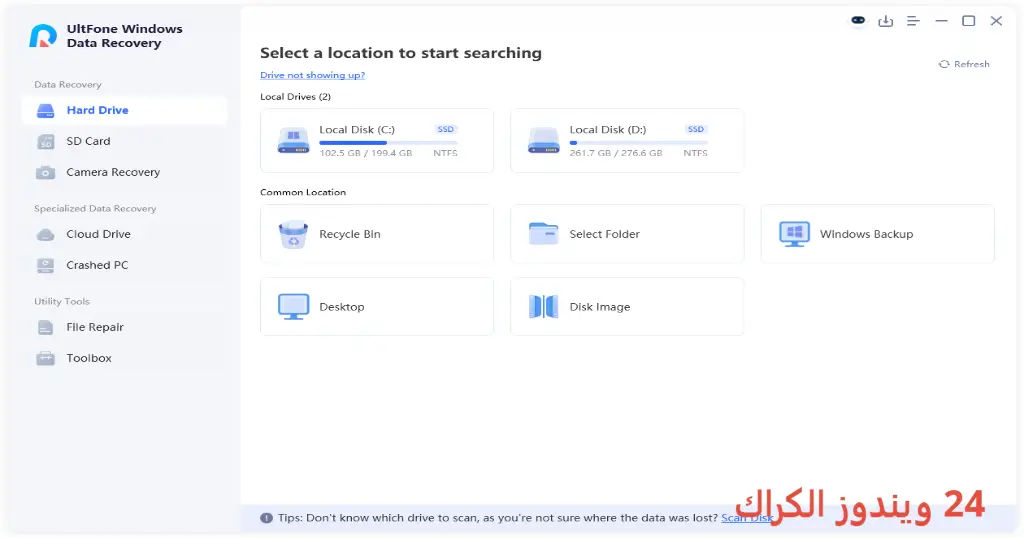
- الخطوة الأولى: افتح البرنامج بعد التثبيت.
- الخطوة الثانية: اختر نوع البيانات التي ترغب في استعادتها (مثل الصور، الفيديوهات، المستندات).
- الخطوة الثالثة: يمكنك اختيار المكان الذي تم حذف البيانات منه. إذا كان لديك العديد من الأقراص، حدد القرص المطلوب.
- الخطوة الرابعة: اضغط على زر “بدء الفحص” لبدء عملية الاستعادة.
- الخطوة الخامسة: بعد انتهاء الفحص، سيظهر لك قائمة بجميع الملفات القابلة للاسترداد. يمكنك معاينة الملفات أولاً قبل الاستعادة النهائية.
- الخطوة السادسة: حدد الملفات التي ترغب في استعادتها واضغط على زر الاستعادة.
بهذه الخطوات، يمكنك بسهولة استعادة ملفاتك المفقودة باستخدام UltFone Windows Data Recovery.
ملاحظات هامة
- تأكد دائمًا من أن البرنامج محدث إلى أحدث إصدار لضمان الأداء الأفضل والسلامة.
- قبل استخدام البرنامج، حاول إجراء نسخة احتياطية من بياناتك الهامة.
- استخدام البرنامج قد يتطلب وقتًا أطول في حالة الملفات الكبيرة أو الفحص العميق.
- التحقق من متطلبات النظام أمر ضروري لتفادي أي مشاكل محتملة أثناء عملية التثبيت.
روابط التحميل UltFone Windows Data Recovery
| الحجم | الإصدار | المطور | النوع | التوافق | خيار التنزيل |
|---|---|---|---|---|---|
| 122.2 MB | غير محدد | UltFone | استعادة البيانات | Windows 10 / 11 | Theuser.cloud, Usersdrive |