تحميل VideoProc Vlogger للكمبيوتر ويندوز
برنامج VideoProc Vlogger هو أداة قوية لتحرير الفيديو تتيح للمستخدمين إنشاء مقاطع فيديو احترافية بسرعة وسهولة. يتميز هذا البرنامج بإمكانياته المتعددة، حيث يدعم تحرير الفيديو، دمج الصوت، إضافة المؤثرات، وتصحيح الألوان بشكل احترافي. إنه مثالي للمستخدمين الذين يسعون لإنشاء محتوى فيديو عالي الجودة سواءً للمشاريع الشخصية أو للاستخدام التجاري.
يقدم VideoProc Vlogger تجربة مستخدم بسيطة، مع واجهة مستخدم واضحة وجذابة. يمكنك الاعتماد على هذا البرنامج في التعامل مع ملفات الفيديو بدقة عالية، حيث يتميز بإمكانية معالجة مقاطع الفيديو بدقة 4K. يدعم النظام التشغيل ويندوز 10 و 11 ويتوفر كإصدار مجاني يمكنك تجربته قبل الشراء. ولتفاصيل أكثر يمكنك زيارة الرابط هنا.
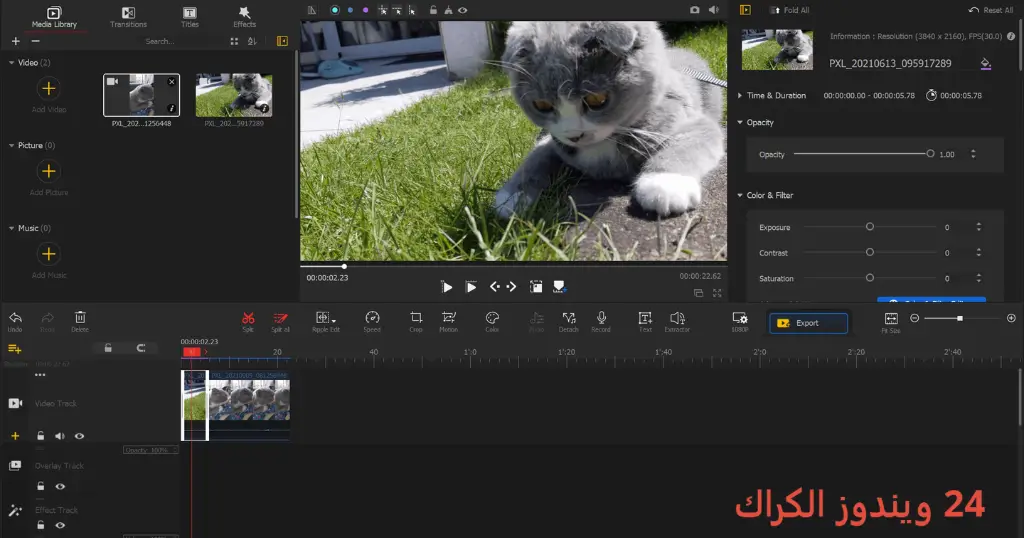
مميزات برنامج VideoProc Vlogger
- تحرير فيديو سهل: يوفر واجهة بسيطة وسهلة الاستخدام، مما يتيح للمستخدمين بدء تحرير الفيديو بسرعة دون الحاجة إلى خبرة سابقة.
- دعم فيديو بدقة عالية: يمكنك معالجة وتحرير مقاطع الفيديو بدقة تصل إلى 4K، مما يضمن جودة ممتازة للمشروعات الخاصة بك.
- أدوات تصحيح الألوان: يوفر مجموعة متنوعة من أدوات تعديل الألوان لتحسين مظهر الفيديو وإضافة لمسات فنية.
- تأثيرات مدمجة: يحتوي البرنامج على مجموعة من التأثيرات المدمجة التي يمكنك إضافتها بسهولة لمساعدتك في إنشاء فيديوهات فريدة وجذابة.
- دمج وتعديل الصوت: يتيح لك تعديل الصوت ودمجه مع مقاطع الفيديو بشكل احترافي، مما يضمن تناغم الصوت والصورة.
- دعم الصيغ المتعددة: يدعم البرنامج مجموعة واسعة من صيغ الفيديو، مما يمنحك مرونة كبيرة في التعامل مع الملفات المختلفة.
- إمكانية مشاركة مباشرة: يمكنك إرسال مقاطع الفيديو التي قمت بإنشائها مباشرة إلى منصات التواصل الاجتماعي الشهيرة من داخل البرنامج.
- تسريع المعالجة: يستخدم البرنامج تقنيات تسريع الأجهزة لتقليل وقت المعالجة وزيادة كفاءة الأداء.
- وظائف متقدمة: يحتوي على ميزات متقدمة مثل تقسيم الفيديو، دمج اللقطات، وضبط السرعة مما يجعله الخيار المثالي للمحترفين.
- دروس تعليمية: يقدم البرنامج مجموعة من الدروس التعليمية للمبتدئين ليتعلموا كيفية الاستفادة الكاملة من جميع ميزاته.
متطلبات تشغيل النظام
- OS: Windows 10 / 11
- CPU: معالج Intel أو AMD رباعي النواة بتردد 2.0GHz أو أعلى.
- RAM: 4 جيجابايت على الأقل، ويفضل 8 جيجابايت لتحسين الأداء العام.
- Storage: مساحة خالية على القرص تصل إلى 200 ميغابايت لتثبيت البرنامج ويفضل وجود مساحة أكبر لتخزين المشاريع.
البدائل والأدوات المشابهة
هناك العديد من البرامج البديلة التي يمكن استخدامها للقيام بمهام مشابهة. فيما يلي بعض الخيارات التي قد تهمك:
Advanced SystemCare Pro
يعد Advanced SystemCare Pro من الخيارات المتميزة التي تقدم مجموعة متكاملة من الأدوات لتحسين أداء النظام. تساعد هذه الأداة المستخدمين على تنظيف الجهاز، تسريع الأداء، وحماية الخصوصية. يستخدمها العديد من الأشخاص لتحسين أداء الكمبيوترالخاص بهم وتسهيل استخدامهم اليومي.
عند استخدام Advanced SystemCare Pro، ستلاحظ تحسينات ملحوظة في سرعة الكمبيوتر والكفاءة العامة. يمكنك إجراء مسح شامل للجهاز واكتشاف المشكلات المحتملة التي قد تؤثر على الأداء. يعد خياراً ممتازاً لجميع المستخدمين بما في ذلك المبتدئين والمحترفين.
Nero AI Video Upscaler Pro
برنامح Nero AI Video Upscaler Pro هو أداة متقدمة تركز على تحسين جودة الفيديو باستخدام تقنيات الذكاء الاصطناعي. يستخدمه الكثير من المخرجين والمحررين لتحسين جودة مقاطع الفيديو القديمة. إنها مثالية للمستخدمين الذين يحتاجون إلى تحسين مقاطعهم المرئية دون فقدان الجودة الأصلية.
البرنامج سهل الاستخدام مع واجهة رسومية بسيطة، حيث يمكنك بسهولة رفع الفيديوهات وإجراء التعديلات المطلوبة. تعتمد أدائه على خوارزميات متطورة ترفع من دقة الفيديو، مما يجعله خياراً جيداً للمهتمين بجودة الفيديو.
Topaz Video Enhance AI
Topaz Video Enhance AI هو خيار رائع لتحسين جودة الفيديو باستخدام تقنيات التعلم العميق. يمكن للمستخدمين تحسين الصور بسرعة وتقليل الضوضاء، مما يساعد في الحصول على نتائج احترافية. يستخدمه العديد من المحترفين في صناعة السينما والإنتاج المرئي.
يسمح لك البرنامج بتحويل مقاطع الفيديو ذات الجودة المنخفضة إلى جودة أعلى بطريقة مدهشة. يعتمد المستخدمون عليه لتجديد المحتوى القديم، مما يجعله ملاذًا مثاليًا للمحررين الفاعلين.
HitFilm Express
يعد HitFilm Express برنامج تحرير فيديو مجاني غني بالميزات. يمتاز بالأدوات القوية اللازمة لتحرير الفيديوهات والتأثيرات البصرية. يستخدمه المبتدئون والمحترفون على حد سواء لإنشاء محتوى جذاب.
من خلال استخدام HitFilm Express، يمكنك الوصول إلى مجموعة من الميزات المخصصة لصناعة الأفلام والتعديل على الفيديو. إنه رائع للمستخدمين الذين يبحثون عن أدوات تحرير شاملة في حزمة مجانية.
Filmora
يعتبر Filmora برنامجاً شهيراً لتحرير الفيديو بفضل واجهته البسيطة والمميزات المتعددة. يستخدمه العديد من منتجي المحتوى والمبدعين، بفضل الأدوات السهلة التي تتيح لهم إنشاء مقاطع فيديو تفاعلية.
يحتوي Filmora على مجموعة من التأثيرات والانتقالات التي تجعل عملية تحرير الفيديو أكثر إثارة ومتعة. إنه خيار مناسب للمبتدئين الذين يريدون البدء في عالم تحرير الفيديو دون تعقيدات.
كيفية التنزيل والتثبيت VideoProc Vlogger
إذا كنت ترغب في تنزيل وتثبيت VideoProc Vlogger، يمكنك اتباع الخطوات التالية:
- الخطوة 1: توجه إلى قسم التنزيل على موقع البرنامج.
- الخطوة 2: اختر النسخة الصحيحة التي تناسب جهازك.
- الخطوة 3: انقر على رابط التحميل المتوفر.
- الخطوة 4: انتظر حتى يتم تحميل الملف.
- الخطوة 5: إذا كان الملف مضغوطًا، قم بفك ضغطه أولاً.
- الخطوة 6: شغّل ملف الإعداد الخاص بالتثبيت.
- الخطوة 7: اختر مسار التثبيت المناسب.
- الخطوة 8: أكمل إجراءات التثبيت باختيار الخيارات المطلوبة.
- الخطوة 9: بعد التثبيت، يمكنك تشغيل البرنامج وبدء الاستخدام.
حلول للأخطاء التي تحدث أثناء وبعد التثبيت
❌ الخطأ 1: فشل التثبيت
– مشكلة: عدم القدرة على تثبيت البرنامج بسبب قيود النظام.
– سبب: قد تكون هناك برامج أخرى تُعيق عملية التثبيت أو عدم توافق النسخة مع نظام التشغيل.
– حل: تأكد من إيقاف كافة التطبيقات الخلفية، وتحقق من توافق النظام مع متطلبات البرنامج.
❌ الخطأ 2: ملفات DLL مفقودة
– مشكلة: ظهور رسالة تفيد بفقدان ملفات DLL المطلوبة لتشغيل البرنامج.
– سبب: قد تؤدي إعدادات النظام أو تثبيت برنامج آخر إلى حذف هذه الملفات.
– حل: يمكن إعادة تحميل ملفات DLL أو إعادة تثبيت البرنامج لتصحيح الأخطاء.
❌ الخطأ رقم 3: البرنامج لا يفتح
– مشكلة: عدم فتح البرنامج بعد التثبيت.
– سبب: قد تكون هناك مشكلات في توافق النظام أو تعارض مع برامج أخرى.
– حل: حاول تشغيل البرنامج في وضع التوافق أو_check for updates لمعالجة هذه المشكلة.
❌ الخطأ 4: عدم استجابة البرنامج
– مشكلة: يواجه البرنامج مشاكل في الاستجابة أثناء الاستخدام.
– سبب: قد يرجع السبب إلى عدم كفاية موارد النظام أو مشاكل في الذاكرة.
– حل: أغلق التطبيقات الأخرى لتوفير المزيد من الذاكرة وقم بإعادة تشغيل البرنامج.
❌ الخطأ 5: مشاكل في تحميل الفيديوهات
– مشكلة: ظهور أخطاء أثناء محاولة تحميل مقاطع الفيديو.
– سبب: قد تكون الأسباب مرتبطة ببطء الاتصال بالإنترنت.
– حل: تحقق من سرعة الإنترنت لديك، وحاول تجديد الاتصال بالإنترنت.
كيفية الاستخدام VideoProc Vlogger
للبدء في استخدام VideoProc Vlogger، يمكنك اتباع الخطوات التالية:
- الخطوة 1: افتح البرنامج واختر نوع المشروع الذي ترغب في العمل عليه، سواءً كان تحرير فيديو أو مشروع بدأ من الصفر.
- الخطوة 2: استورد مقاطع الفيديو من جهاز الكمبيوتر، ويمكنك سحب الملفات وإفلاتها مباشرة في واجهة البرنامج.
- الخطوة 3: استخدم أدوات التحرير المتاحة، مثل الاقتصاص، الضبط، والتقليب حسب الحاجة.
- الخطوة 4: أضف التأثيرات والموسيقى أو التعليقات الصوتية من المكتبة المدمجة.
- الخطوة 5: بعد الانتهاء من التعديلات، قم بمراجعة المشروع وتأكد من كل شيء جيد.
- الخطوة 6: احفظ أو شارك الفيديو من خلال الخيارات المتاحة داخل البرنامج.
ملاحظات هامة
- تأكد دائمًا من تحديث البرنامج لأحدث إصدار للحصول على ميزات جديدة وتحسينات الأداء.
- قبل البدء في مشروع كبير، تأكد من أن لديك مساحة كافية على القرص الصلب لتجنب مواجهة مشاكل التخزين.
- ركز على ضبط جودة الفيديو بشكل مناسب لتتناسب مع المنصة التي ستوزع عليها، مثل يوتيوب أو إنستغرام.
- استخدم حسابًا احتياطيًا لحفظ المشاريع المهمة لتجنب فقدان أي ملفات خلال عملية التحرير.
روابط التحميل VideoProc Vlogger
| الحجم | الإصدار | المطور | النوع | التوافق | خيار التنزيل |
|---|---|---|---|---|---|
| 155.1 MB | الإصدار الحالي | VideoProc | برنامج تحرير فيديو | Windows 10 / 11 | Send.cm | Usersdrive |



