تحميل Vidmore Video Enhancer للكمبيوتر ويندوز
برنامج Vidmore Video Enhancer هو أداة متقدمة لتحسين جودة الفيديوهات، حيث يمكنك من تحسين مقاطعك بشكل احترافي. بفضل توفر الإصدار كإعدادات لتثبيت على الكمبيوتر يمكن استخدامه بشكل مستقل على أنظمة Windows 10 وWindows 11. يوفر البرنامج تجربة مجانية للمستخدمين، مما يمكنك من الوصول إلى وظائفه الحيوية قبل اتخاذ القرار بالشراء. فمثلًا يمكنك الاطلاع على ميزاته المجانية عبر الرابط هذا الرابط.
الغرض الرئيسي من هذا البرنامج هو تحسين جودة الفيديوهات وتعديلها بسهولة وفاعلية. سواء كنت مبدع محتوى أو مستخدمًا عاديًا يرغب في تحسين مقاطع الفيديو للعائلة أو الأصدقاء، فإن Vidmore Video Enhancer يقدم لك الأدوات اللازمة لتحسين الفيديو من حيث السطوع، والتباين، والوضوح. استخدام هذا البرنامج أصبح رائجًا لسهولة استخدامه ونتائجه الفعالة، الأمر الذي يجعله خيارًا مثاليًا فضلاً عن واجهته البسيطة التي تجعل من السهل على أي شخص التعامل معه.
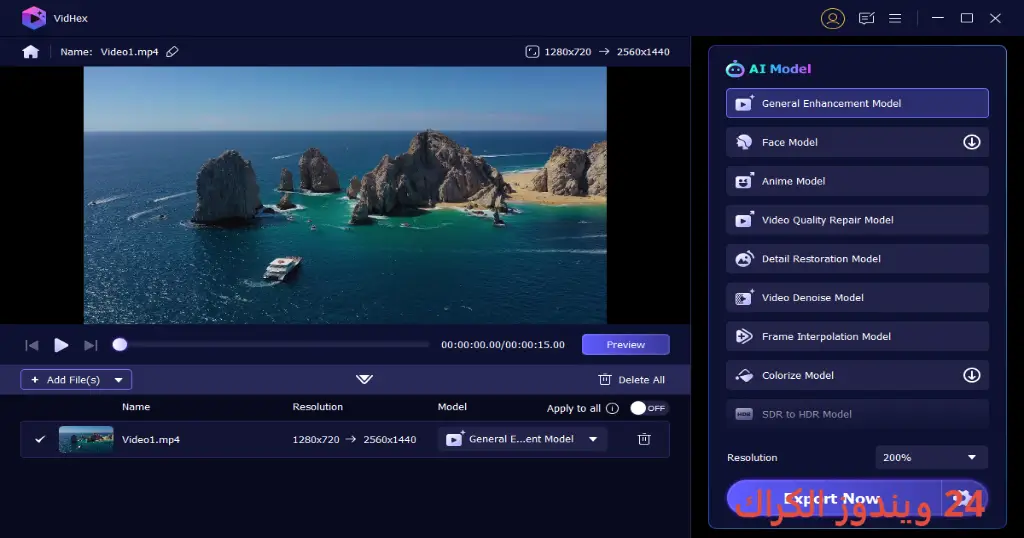
مميزات برنامج Vidmore Video Enhancer
- تحسينات الجودة: يتيح لك البرنامج تحسين جودة الفيديوهات بشكل ملحوظ بما في ذلك تحسين السطوع، والتباين، والتشويش.
- تعديل دقة الفيديو: يمكنك تغيير دقة مقاطع الفيديو من HD إلى 4K بكل سهولة.
- تحويل الصيغ: يدعم البرنامج تحويل مقاطع الفيديو إلى صيغ مختلفة مثل MP4، AVI، MKV، وغيرها.
- واجهة مستخدم بسيطة: يتميز البرنامج بواجهة استخدام سهلة وبديهية تجعل من السهل لأي شخص استخدامه حتى بدون خبرة سابقة.
- إعدادات مسبقة للإخراج: يوفر البرنامج إعدادات مسبقة مفيدة لمختلف الأجهزة، مما يسهل عليك عملية الإخراج.
- دعم تعليقات الفيديو: يمكنك إضافة تعليقات نصية على مقاطع الفيديو الخاصة بك ليصبح المحتوى أكثر تفاعلاً.
- تحسين الصوت: بالإضافة لتحسين الفيديو، يمكنك أيضًا تحسين جودة الصوت داخل مقاطع الفيديو.
- تحرير متقدم: يقدم أدوات مثل القص والتقطيع ووضع التأثيرات، مما يسمح لك بتحرير الفيديو بسهولة.
- التحكم في الإعدادات المتقدمة: يوفر خيارات متقدمة مثل الإعدادات الخاصة بخيارات الكوديك.
- أداة تعيين وقت اللعب: يمكنك تعيين نقاط التوقف واللعب لتحديد أفضل النقاط في الفيديو.
متطلبات تشغيل النظام
- OS: Windows 10 / 11
- CPU: يجب أن يكون لديك معالج Intel أو AMD بسرعة لا تقل عن 2.0 GHz ليضمن أداء سلس مع البرنامج.
- RAM: مستحسن أن يكون لديك 4 GB كحد أدنى لضمان عدم حدوث أي تباطؤ في الأداء.
- Storage: يجب أن يتوفر مساحة كافية لا تقل عن 100 MB لتثبيت البرنامج بالإضافة إلى مساحة إضافية للملفات التي يتم تحسينها.
البدائل والأدوات المشابهة
برنامج HitFilm Express
يعتبر HitFilm Express أداة شاملة لتعديل الفيديو، حيث يجمع بين أدوات التحرير والمؤثرات المرئية. يتمتع البرنامج بواجهة مستخدم جذابة ويدعم مجموعة متنوعة من التنسيقات. يستخدمه المبدعون والصناع الذين يبحثون عن حلول احترافية دون تكلفة عالية.
يمكن استخدام HitFilm Express لابتكار مقاطع فيديو لوسائل التواصل الاجتماعي أو المواد التعليمية التي تتطلب تحرير دقيق واحترافي. مع أدوات مثل إدماج المؤثرات الخاصة، يستطيع المبدعون تحسين جودة الإنتاج وتحقيق نتائج مميزة. للمزيد من المعلومات، يمكنك زيارة هنا.
برنامج DaVinci Resolve
يعتبر DaVinci Resolve من أفضل الخيارات المتاحة للمحترفين وطلاب السينما. يجمع بين أدوات التحرير وتلوين الفيديو والمزج الصوتي، مما يجعله خيارًا مثاليًا لإنتاج الأفلام المستقلة ومقاطع الفيديو الدعائية. يتيح للمستخدمين تعديل الفيديوهات بدقة عالية وبخلفية احترافية.
استخدام DaVinci Resolve يمكن أن يكون حلاً مثاليًا لإنتاج الأعمال الفنية والمحتوى الرقمي الرائع. يشمل البرنامج أيضًا مجموعة كبيرة من الأدوات لتحسين الجودة واللون والصوت. إذا كنت مهتمًا، تفقد المزيد على هذا الرابط.
برنامج Adobe Premiere Pro
يعد Adobe Premiere Pro من أشهر برامج تحرير الفيديو في السوق، وغالبًا ما يستخدمه المحترفون في صناعة السينما والتلفزيون. يوفر البرنامج مجموعة كبيرة من التقنيات لتحرير الفيديو وتعديل الصوت، ويتيح للمستخدمين لديها مشاريع معقدة بفاعلية.
استخدام Adobe Premiere Pro يتيح للمبدعين تعزيز الفيديوهات الخاصة بهم بتقنيات متطورة. مع واجهة المستخدم المرنة، يمكنك بسهولة سحب وإفلات مقاطعك، وضبط توقيتها وتطبيق التأثيرات المتعددة. للمزيد من المعلومات، يمكن زيارة هذا الرابط.
برنامج Filmora
Filmora هو برنامج مثالي للمبتدئين والمحترفين الذين يبحثون عن أداة سهلة الاستخدام لتحرير الفيديو. يقدم مجموعة واسعة من المزايا مثل الفلاتر، والمؤثرات، والانتقالات، مما يجعله خيارًا شائعًا لأجهزة الكمبيوتر الشخصية.
يساعد Filmora المستخدمين على إنتاج مقاطع فيديو رائعة بسهولة، خاصة بالنسبة لمنشئي المحتوى على منصات مثل يوتيوب. بفضل ميزة السحب والإفلات، يمكن للجميع البدء في تحرير مقاطع الفيديو بنجاح. لمزيد من التفاصيل، تحقق من هذا الرابط.
برنامج CyberLink PowerDirector
يعتبر CyberLink PowerDirector اختيارًا ممتازًا لتحرير الفيديو مع القولبة والتأثيرات البصرية التي ستجعل من مشروعاتك تبدو احترافية. يوفر البرنامج ميزات مبتكرة لتحرير الفيديو عائد المعالجة السريعة.
أداة التعليم المرئي أسرع وأسهل للمستخدمين بدء العمل على مشاريعهم، سواء كانت لتحقيق السباقات أو لمقاطع الفيديو العائلية. يتعرف المستخدمون على كيفية استخدامه بسرعة لتحقيق نتائج استثنائية. تجد المزيد من المعلومات عبر هذا الرابط.
كيفية التنزيل والتثبيت Vidmore Video Enhancer
لتنزيل برنامج Vidmore Video Enhancer وتثبيته، اتبع الخطوات التالية:
- Step 1: اذهب إلى قسم التنزيل في الموقع الرسمي.
- Step 2: اختر النسخة الصحيحة المتوافقة مع نظامك.
- Step 3: اضغط على رابط التنزيل.
- Step 4: انتظر حتى يتم تحميل الملف.
- Step 5: إذا لزم الأمر، قم بفك ضغط الملفات.
- Step 6: شغّل ملف الإعداد.
- Step 7: اختر مسار التثبيت المطلوب.
- Step 8: أكمل عملية التثبيت.
- Step 9: خطوات البداية بمجرد تشغيل البرنامج للمرة الأولى.
حلول للأخطاء التي تحدث أثناء وبعد التثبيت
❌ الخطأ 1: فشل التثبيت
مشكلة: أثناء عملية التثبيت، يتعذر على البرنامج إكمال التثبيت.
سبب: قد يكون السبب عدم توافق النظام أو برامج مسبقة مثبته تعيق العملية.
حل: تأكد من تحديث نظام التشغيل الخاص بك، وأغلق أي برامج قد تتعارض مع التثبيت ثم أعد المحاولة.
❌ الخطأ 2: ملفات DLL مفقودة
مشكلة: رسائل خطأ تشير إلى أن هناك ملفات DLL مفقودة عند محاولة فتح البرنامج.
سبب: قد تكون ملفات البرنامج لم يتم تثبيتها بشكل كامل أو تعرضت للتلف.
حل: قم بإعادة تحميل ملف التثبيت وتثبيته مرة أخرى للتأكد من جميع الملفات المطلوبة متوفرة.
❌ الخطأ 3: البرنامج لا يفتح
مشكلة: عند محاولة فتح البرنامج، يظهر رسالة خطأ أو لا يفتح على الإطلاق.
سبب: قد يكون بسبب تعارض مع البرامج الأخرى أو مشكلة في النظام.
حل: تأكد من تخصيص حد أدنى من الموارد للنظام، وأعد تشغيل الكمبيوتر وحاول فتح البرنامج مجددًا.
❌ الخطأ 4: تداخلات في التوقيت أثناء الاستخدام
مشكلة: تأخر أو تعليق البرنامج أثناء استخدامه.
سبب: قد يكون بسبب قلة موارد الجهاز أو تشغيل برامج كبيرة في الخلفية.
حل: أغلق البرامج الأخرى وحاول زيادة الموارد المخصصة للبرنامج، وأعد تشغيل الجهاز.
❌ الخطأ 5: عدم استجابة البرنامج عند حفظ المشاريع
مشكلة: يعلق البرنامج عندما تحاول حفظ مشروع.
سبب: قد يكون بسبب عدم وجود مساحة كافية على القرص أو ملفات تالفة.
حل: تأكد من وجود مساحة كافية، ثم حاول حفظ المشروع باسم جديد.
كيفية الاستخدام Vidmore Video Enhancer
استخدام Vidmore Video Enhancer سهل وبسيط لأي مستخدم مهما كانت خبرته التقنية، وبمجرد فتح البرنامج، يمكنك البدء مباشرة في عملية التحرير:
- الخطوة 1: افتح البرنامج واضغط على زر “استيراد” لتحميل الفيديو الذي تريد تحسينه.
- الخطوة 2: بعد تحميل الفيديو، يمكنك استخدام أدوات السطوع والتباين لتحسين الجودة.
- الخطوة 3: اضغط على خيار “تصدير” لاختيار تنسيق الفيديو المطلوب.
- الخطوة 4: اضبط إعدادات الفيديو الصوتية إذا لزم الأمر، ثم اضغط على زر “تصدير” النهائي.
- الخطوة 5: بعد انتهاء عملية التصدير، يمكنك تشغيل الفيديو المحسن على جهازك.
ملاحظات هامة
- تأكد من أنك تستخدم آخر تحديث من البرنامج للحصول على أفضل أداء.
- حفظ المشاريع بشكل دوري يساعد في تجنب فقدان أي بيانات هامة أثناء التحرير.
- التحسينات العالية قد تتطلب مواصفات جهاز أعلى.
- تجنب تشغيل برامج ثقيلة أثناء العمل على Vidmore Video Enhancer للمحافظة على الأداء.
روابط التحميل Vidmore Video Enhancer
| الحجم | الإصدار | المطور | النوع | التوافق | خيار التنزيل |
|---|---|---|---|---|---|
| 39.7 MB | 1.0 | Vidmore | برنامج تحسين الفيديو | Windows 10 / 11 | Send.cm | Usersdrive |