تحميل WinRAR للكمبيوتر ويندوز
برنامج WinRAR هو أداة فعالة لضغط وفك ضغط الملفات، مما يسهل تخزينها ومشاركتها عبر الإنترنت. يتميز البرنامج بواجهة مستخدم بسيطة وسهلة الاستخدام، مما يجعله مناسبًا للمستخدمين من جميع المستويات، سواء كان لديهم خبرة كبيرة أو كانوا مبتدئين. يدعم WinRAR مجموعة متنوعة من صيغ الملفات ويتميز بأداء قوي في ضغط الملفات العالية الحجم. يمكنك تنزيل النسخة التجريبية من البرنامج والاستمتاع بجميع مميزاته مجانًا مع إمكانية الوصول إلى الميزات الرسمية. لتحميل النسخة من هنا، يمكنك زيارة هذا الرابط.
تتوافر النسخة من WinRAR كنسخة ثابتة للاستخدام على أنظمة Windows 10 وWindows 11، مما يوفر إعدادًا محليًا يتيح لك استخدامها في أي وقت ومن دون الاتصال بالإنترنت. بفضل قوة ضغط البيانات التي يتمتع بها، يعتبر WinRAR الخيار المثالي للأشخاص الذين يعملون مع مجموعة كبيرة من الملفات، مثل المصممين والمبرمجين والطلاب. فهو يوفر لك طرقًا متعددة لتنظيم ملفاتك بأفضل شكل ممكن، فضلاً عن ميزات الحماية مثل تشفير الملفات.
مميزات برنامج WinRAR
- ضغط سريع وفعال: يوفر WinRAR تقنية ضغط متقدمة تقلل من حجم الملفات دون التأثير على الجودة، مما يؤدي إلى تسريع عمليات التحميل والتنزيل.
- التوافق الواسع: يدعم البرنامج العديد من صيغ الملفات مثل ZIP وRAR وTAR وGZ، مما يجعله مرنًا في التعامل مع مختلف الملفات.
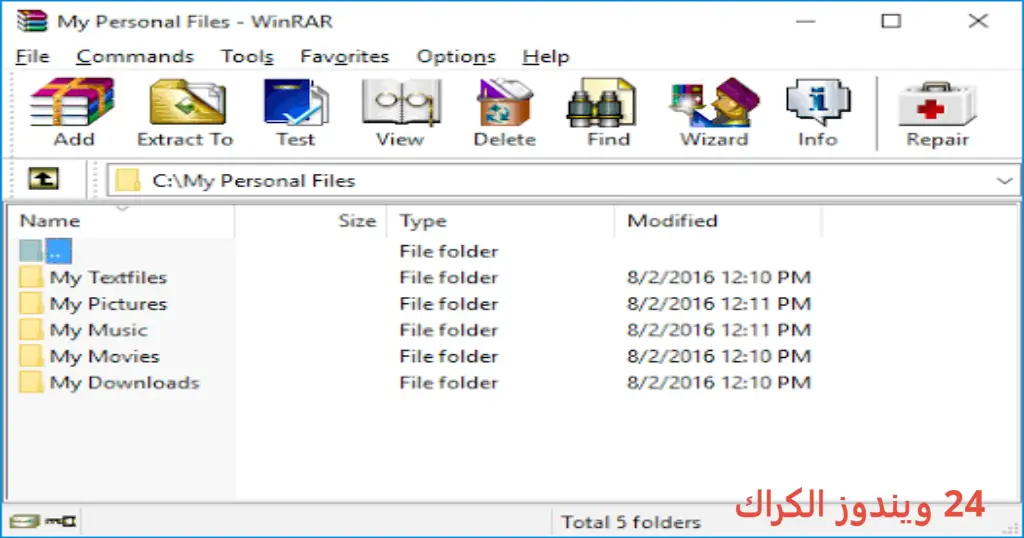
- واجهة مستخدم بديهية: مع تصميم سهل الاستخدام، يمكن للمستخدمين تصفح المهام بيسر، مما يسهل عليهم الضغط وفك الضغط.
- وظائف جدولة: يتيح لك WinRAR جدولة عمليات الضغط أو فك الضغط وفقًا لجدول زمني محدد مسبقًا، مما يسهل إدارة الملفات بشكل دوري.
- التشفير القوي: يمكنك حماية ملفاتك بكلمات مرور قوية، مما يضمن سرية المعلومات الحساسة.
- تقنية استرداد البيانات: يوفر WinRAR ميزات لاسترداد الملفات في حال حدوث خطأ أثناء عملية الضغط.
- دعم الملفات الكبيرة: يمكنه التعامل مع ملفات بحجم يصل إلى 8.589 مليار غيغابايت، مما يجعله مثاليًا للأعمال الكبيرة.
- الضغط المتعدد الأجزاء: يمكنك تقسيم الملفات الكبيرة إلى ملفات أصغر ليسهل تحميلها، ويعتبر هذا مفيداً عندما يتم مشاركة الملفات عبر البريد الإلكتروني.
- إضافة الملفات إلى الأرشيفات الموجودة: يمكنك بسهولة إضافة ملفات جديدة إلى أرشيفات RAR الموجودة بالفعل، مما يوفر الوقت والجهد.
- تحديث تلقائي: يحتوي WinRAR على ميزة التحديث التلقائي للتأكد من أنك تستخدم أحدث إصدار لضمان أفضل أداء ممكن.
متطلبات تشغيل النظام
- OS: Windows 10 / 11
- CPU: يُفضل معالج ثنائي النواة بحد أدنى لتشغيل البرنامج بكفاءة. يجب أن يكون المعالج قادرًا على التعامل مع ضغط الملفات دون أي تباطؤ.
- RAM: يتطلب البرنامج 512 ميجابايت على الأقل، ولكن للحصول على أداء أفضل، ينصح باستخدام 2 جيجابايت أو أكثر.
- Storage: تحتاج إلى حوالي 20 ميجابايت من المساحة الحرة على القرص لعملية التثبيت وتخزين الملفات المضغوطة.
البدائل والأدوات المشابهة
7-Zip: تعد 7-Zip واحدة من الأدوات القوية لضغط الملفات والتي تقدم ميزات مماثلة لـ WinRAR. يفضلها الكثير من المستخدمين نظرًا لأنها مجانية تمامًا وتدعم عددًا كبيرًا من صيغ الملفات. غالبًا ما تُستخدم 7-Zip في البيئات التي تتطلب ضغط ملفات بأحجام كبيرة، حيث إنها تُظهر أداءً ممتازًا في توفير المساحة. تعلّم المزيد عن 7-Zip هنا.
Bandizip: أداة ممتازة للضغط، توفر Bandizip واجهة سهلة الاستخدام وتسرّع في عملية الضغط وفك الضغط، كما تدعم مجموعة واسعة من صيغ الملفات. تُعتبر Bandizip خيارًا شائعًا بين المبتدئين والمحترفين، خاصةً عندما تكون بحاجة إلى تطبيق خفيف وسريع. اكتشف المزيد حول Bandizip هنا.
PeaZip: تعتبر PeaZip بديلاً مفتوحاً وموثوقاً لـ WinRAR، وتدعم أيضاً العديد من صيغ الملفات. تتيح لك واجهة PeaZip المرنة والمميزة إدارة ملفاتك بسهولة وتستحق التجربة لمستخدمي Linux وWindows على حدٍ سواء. اقرأ المزيد عن PeaZip هنا.
WinZip: تُعتبر WinZip واحدة من الأدوات الشائعة لضغط الملفات، حيث تحتوي على خصائص إضافية مثل التحكم في الملفات بشكل متكامل في السحابة، مما تجعلها خيارًا جيدًا لمستخدمي الأعمال. توفر WinZip ميزات متقدمة مثل التشفير القوي، مما يحمي الملفات الحساسة بشكل أمثل. تعرف على المزيد عن WinZip هنا.
ALZip: برنامج ALZip يقدم لك إمكانية ضغط وفك ضغط الملفات بسلاسة وبنفس الوقت، وهو من الخيارات الجيدة للمستخدمين الذين يبحثون عن واجهة مستخدم بسيطة وسهلة الاستخدام. يتيح لك تحميل الملفات الجديدة واستخدامها في نفس الوقت، مما يجعله خيارًا جيدًا للمستخدمين العاديين. استكشف ALZip هنا.
كيفية التنزيل والتثبيت WinRAR
إليك كيفية تنزيل وتثبيت WinRAR على جهاز الكمبيوتر الخاص بك بخطوات بسيطة:
- Step 1: انتقل إلى قسم التنزيل على موقع الويب.
- Step 2: قم باختيار النسخة الصحيحة المخصصة لنظام التشغيل لديك.
- Step 3: اضغط على رابط التنزيل.
- Step 4: انتظر حتى يتم تنزيل الملف على جهازك.
- Step 5: إذا كانت الملفات مضغوطة، قم باستخراجها.
- Step 6: شغّل ملف إعداد WinRAR.
- Step 7: اختر مسار التثبيت الذي تفضله.
- Step 8: أكمل عملية التثبيت.
- Step 9: بعد الانتهاء، اتبع دليل الاستخدام الأولي.
حلول للأخطاء التي تحدث أثناء وبعد التثبيت
❌ الخطأ 1: فشل التثبيت
مشكلة: قد تواجه مشكلة في تثبيت WinRAR.
سبب: يحدث هذا عادة بسبب عدم التوافق مع نظام التشغيل أو وجود ملفات تالفة.
حل: تحقق من متطلبات النظام وتأكد من تنزيل النسخة المخصصة لجهازك. إذا استمرت المشكلة، حاول حذف ملفات التثبيت وإعادة تشغيل جهاز الكمبيوتر.
❌ الخطأ 2: ملفات DLL مفقودة
مشكلة: في حال ظهور رسالة تفيد بوجود ملفات DLL مفقودة.
سبب: يمكن أن تشير هذه الرسالة إلى أن هناك ملفات مفقودة من عملية التثبيت.
حل: حاول إعادة تثبيت WinRAR مرة أخرى أو قم بتنزيل الملفات المفقودة من الإنترنت واحفظها في الموقع المناسب.
❌ الخطأ رقم 3: البرنامج لا يفتح
مشكلة: قد لا يفتح WinRAR بعد التثبيت.
سبب: يمكن أن يكون ذلك بسبب مكافحة الفيروسات التي تمنع تشغيل البرنامج.
حل: قم بإيقاف تشغيل أو تكوين برامج مكافحة الفيروسات لتسمح بتشغيل WinRAR.
❌ الخطأ 4: تعذر فتح الملفات المضغوطة
مشكلة: عند محاولة فتح ملف مضغوط، قد يواجه المستخدم مشكلة.
سبب: قد يكون الملف تالفًا أو غير مكتمل.
حل: ابحث عن نسخة جديدة من الملف وقم بتنزيله مرة أخرى.
❌ الخطأ 5: برنامج غير متوافق
مشكلة: قد تتلقى رسالة تفيد بعدم توافق البرنامج مع النظام.
سبب: قد يكون السبب في تشغيل نسخة غير متوافقة مع نظام التشغيل لديك.
حل: تحقق من تنزيل النسخة الصحيحة المعتمدة لنظام تشغيلك.
❌ الخطأ 6: استجابة البرنامج بطيئة
مشكلة: إذا كان البرنامج يستجيب ببطء عند تشغيله.
سبب: قد يكون هناك تكدس في العمليات أو استخدام عالي للموارد.
حل: حاول إغلاق التطبيقات الأخرى التي تستهلك الموارد أو إعادة تشغيل الكمبيوتر.
❌ الخطأ 7: ثغل البرنامج بعد التحديث
مشكلة: بعد تحديث البرنامج، قد تواجه صعوبة في التشغيل.
سبب: قد يتسبب التحديث في مشاكل توافق مع الجهاز.
حل: قم بإلغاء التحديث واسترجاع النسخة السابقة، أو اتصل بدعم العملاء للحصول على المساعدة.
كيفية الاستخدام WinRAR
لاستخدام WinRAR بكفاءة، اتبع الخطوات التالية:
- بعد تثبيت البرنامج، قم بفتح WinRAR من قائمة ابدأ أو من سطح المكتب.
- استخدم واجهة البرنامج للتحكم في الملفات المضغوطة. يمكنك سحب الملفات وإفلاتها داخل البرنامج.
- لضغط الملفات، حدد الملفات التي ترغب في ضغطها، ثم اختر “أضف إلى الأرشيف” من القائمة. يمكنك ضبط الإعدادات في نافذة الخيارات.
- لتفكيك ملفات مضغوطة، انقر بزر الفأرة الأيمن على الملف واختر “فك الضغط هنا”، أو يمكنك تحديد موقع فك الضغط.
- لإضافة ملفات أخرى إلى أرشيف موجود، انقر بزر الفأرة الأيمن واختر “أضف إلى الأرشيف”.
- تأكد من الحفاظ على مسار الملفات وتنظيمها جيدًا لتسهيل الوصول لاحقًا.
ملاحظات هامة
- تأكد من استخدام البرنامج في إطار قانوني وفقاً للاستخدام المسموح به، خاصةً عند العمل مع البيانات الحساسة.
- احرص على تنزيل WinRAR من المصادر المعتمدة لتجنب المواقع غير الموثوقة.
- تأكد من تحديث البرنامج بشكل دوري لضمان حصولك على أحدث الميزات والتحسينات الأمنية.
- قبل الضغط على الملفات الكبيرة جداً، تأكد من توفر مساحة كافية على القرص الصلب لتجنب الفشل في العملية.
روابط التحميل WinRAR
| الحجم | الإصدار | المطور | النوع | التوافق | خيار التنزيل |
|---|---|---|---|---|---|
| 7.3 MB | 7.23 | Rarlab | برامج ضغط | Windows 10 / 11 | WinRAR Keygen Only Rar |
| 7.3 MB | 7.23 | Rarlab | برامج ضغط | Windows 10 / 11 | WinRAR Crack Only Rar |
| 6.9 MB | 7.20 | Rarlab | برامج ضغط | Windows 10 / 11 | Theuser.cloud |
| 7.8 MB | 7.01 | Rarlab | برامج ضغط | Windows 10 / 11 | Send.cm |
| 22.2 MB | 22.2 | Rarlab | برامج ضغط | Windows 10 / 11 | Drop.Download |