تحميل Xilisoft Video Converter Ultimate للكمبيوتر ويندوز
Xilisoft Video Converter Ultimate هو برنامج قوي لتحويل مقاطع الفيديو والصوتيات، يوفر لك الأدوات اللازمة لتحويل الملفات إلى تنسيقات متعددة بضغطات بسيطة. مع إمكانياته المتقدمة، تستطيع التعديل على مقاطع الفيديو، وتجزئتها أو دمجها، وكذلك إضافة تأثيرات خاصة قبل التحويل. هذا البرنامج يدعم مجموعة واسعة من الصيغ، مما يجعله خياراً ممتازاً للمستخدمين الذين يحتاجون لتنسيق ملفاتهم لمشاهدتها على أجهزة مختلفة أو مشاركتها عبر الإنترنت.
البرنامج متاح كإعداد PC متاح للتنزيل والتثبيت بشكل مستقل على كل من Windows 10 و Windows 11. وفي الوقت ذاته، يمكنك الاستفادة من النسخة التجريبية المجانية لتجربة كافة الوظائف قبل القيام بالشراء. استخدم الرابط التالي للوصول إلى المزيد من المعلومات: Xilisoft Video Converter Ultimate.
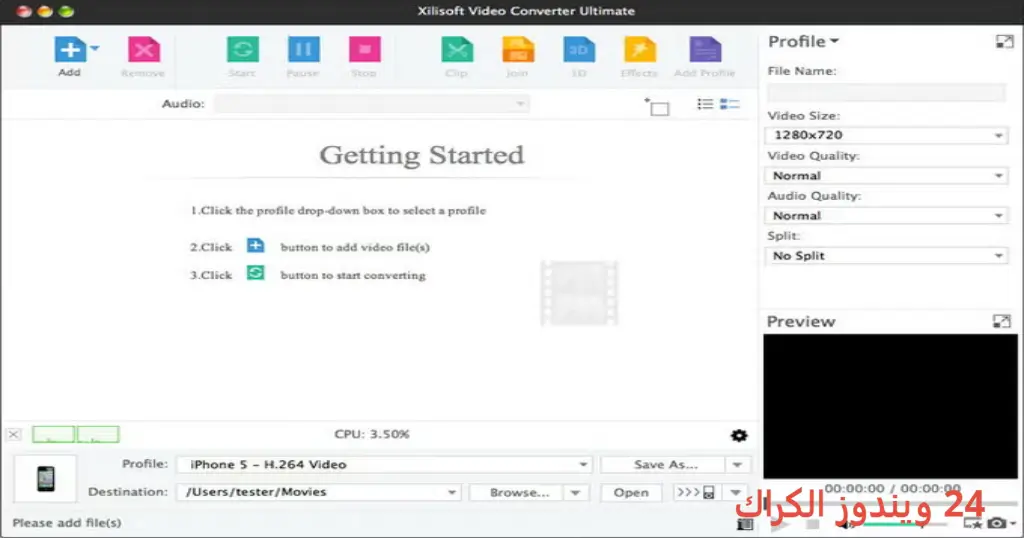
مميزات برنامج Xilisoft Video Converter Ultimate
- واجهة مستخدم سهلة الاستخدام: تتميز واجهة البرنامج بتصميم بسيط وتفاعلي يسهل على المستخدمين الجدد التعامل معها.
- تحويل سريع: يستفيد البرنامج من تقنيات تسريع الأجهزة لتوفير وقت التحويل بشكل ملحوظ، مما يجعله أحد أسرع محولات الفيديو في السوق.
- دعم مجموعة واسعة من التنسيقات: يدعم البرنامج العديد من الصيغ مثل AVI، MP4، MOV، MKV، وغيرها، مما يوفر خيارات متعددة للمستخدمين.
- إمكانيات تعديل الفيديو: يمكنك إضافة تأثيرات، نصوص، أو حتى تعديل الأبعاد قبل التحويل، مما يتيح لك الحصول على الفيديو المثالي الذي ترغبه.
- تصدير عالية الجودة: يوفر البرنامج خيارات للتصدير بدقة عالية، مما يمنحك فيديوهات بجودة مثالية.
- تحويل الدفعات: يمكنك تحويل عدة ملفات في وقت واحد، مما يسهل عليك عملية التعامل مع مجموعة كبيرة من الملفات.
- التحويل المصغر عبر الإنترنت: الاستفادة من ميزة تحميل الملفات الكبيرة وتحويلها عبر بروتوكولات الإنترنت بشكل مباشر، مما يسهل الوصول إليها.
- خاصية استخراج الصوت: يمكنك استخراج الصوت من مقاطع الفيديو وتحويله إلى تنسيقات موسيقية مختلفة مثل MP3 وWAV.
- تكامل مع الأجهزة المختلفة: يدعم البرنامج تصدير الملفات الأمثل لمجموعة واسعة من الأجهزة مثل الهواتف الذكية والأجهزة اللوحية.
- تحديثات منتظمة: بالاستفادة من التحديثات المنتظمة، يظل البرنامج متوافقًا مع أحدث تنسيقات الفيديو ويوفر ميزات جديدة من وقت لآخر.
متطلبات تشغيل النظام
- OS: Windows 10 / 11
- CPU: يفضل معالج Intel أو AMD بسرعة لا تقل عن 1.5GHz لتحقيق أداء سلس.
- RAM: 2 جيجابايت على الأقل، ويوصى بـ 4 جيجابايت أو أكثر لتحسين الأداء.
- Storage: مساحة خالية لا تقل عن 100 ميجابايت لتثبيت البرنامج، بالإضافة إلى مساحة إضافية للمجلدات التي سيتم تحويل الملفات إليها.
البدائل والأدوات المشابهة
إذا كنت تبحث عن بدائل لـ Xilisoft Video Converter Ultimate، هناك عدة برامج تقدم ميزات مشابهة. في الأسفل، يمكنك التعرف على بعض الخيارات:
برنامج WonderFox HD Video Converter Factory Pro
WonderFox HD Video Converter Factory Pro هو برنامج لتحويل الفيديو يتيح لك بسرعة وسهولة تحويل ملفات الفيديو إلى مجموعة متنوعة من الصيغ. يتميز البرنامج بواجهة مستخدم ودودة وسهلة الاستخدام، مما يجعله مناسبًا للمبتدئين. العديد من المستخدمين يفضلونه لتوافقه الجيد مع أغلب الأجهزة بالإضافة إلى سرعته العالية أثناء التحويل.
من خلال استخدام WonderFox، يمكن للمستخدمين تحويل مقاطع الفيديو الخاصة بهم لتناسب مشغلات الوسائط المختلفة، مما يسهل مشاهدتها على الهواتف الذكية، أجهزة التلفاز الذكية، وأجهزة الكمبيوتر. إذا كنت ترغب في تجربة هذا البرنامج، يمكنك زيارة WonderFox HD Video Converter Factory Pro.
برنامج Aiseesoft Video Converter Ultimate
Aiseesoft Video Converter Ultimate هو برنامج تحويل متكامل يدعم مجموعة ضخمة من التنسيقات. يتميز بسرعته وكفاءته العالية. بالإضافة إلى ميزات التحويل، يتيح البرنامج للمستخدمين تعديل مقاطع الفيديو وضبط المعايير قبل التحويل.
يستخدم الكثير من المستخدمين Aiseesoft لتسهيل تحويل مقاطع الفيديو عالية الدقة، وهو مثال ممتاز للإخراج عالي الجودة مع العديد من الخيارات المتاحة. يمكنك اكتشاف المزيد عن البرنامج عبر زيارة Aiseesoft Video Converter Ultimate.
برنامج Any Video Converter Professional
Any Video Converter Professional هو برنامج شائع بين المستخدمين لسهولة استخدامه ودعمه لأكثر من 100 تنسيق مختلف. يتيح لك تحويل الملفات بأقل جهد، ويدمج أيضًا خيارات تحرير فيديو جذابة.
يستخدم العديد من المتمرسين في مجال الفيديو أي في سي لتحويل مقاطع الفيديو الخاصة بهم من الأرض إلى التنسيقات المطلوبة بسرعة وسهولة. اكتشف المزيد عن هذا البرنامج من خلال زيارة Any Video Converter Professional.
برنامج Freemake Video Converter
Freemake Video Converter يعتبر من الأدوات الشهيرة لتحويل الفيديو. ويتميز بإمكانية التحويل المجاني، بالإضافة إلى واجهته السهلة الاستخدام مما يجعله خياراً مفضلاً لكثير من المستخدمين.
يفضل المستخدمون Freemake لقدرته على دعم مجموعة متنوعة من تنسيقات الفيديو، كما يقدم خيارات لتحميل الفيديو من الإنترنت بشكل مباشر. لمزيد من المعلومات، يمكنك زيارة Freemake Video Converter.
كيفية التنزيل والتثبيت Xilisoft Video Converter Ultimate
إليك خطوات بسيطة لتحميل وتثبيت البرنامج:
- خطوة 1: انتقل إلى قسم التحميل على الموقع الرسمي.
- خطوة 2: اختر النسخة الصحيحة المتوافقة مع نظام التشغيل الخاص بك.
- خطوة 3: انقر على رابط التحميل الذي تفضله.
- خطوة 4: انتظر حتى يتم تنزيل الملف على جهازك.
- خطوة 5: إذا لزم الأمر، قم بفك ضغط الملفات التي تم تحميلها.
- خطوة 6: شغل ملف الإعداد لتثبيت البرنامج.
- خطوة 7: اختر مسار التثبيت حسب اختيارك.
- خطوة 8: أكمل عملية التثبيت عبر اتباع التعليمات الظاهرة على الشاشة.
- خطوة 9: بعد الانتهاء، قم بفتح البرنامج لتبدأ الاستخدام.
حلول للأخطاء التي تحدث أثناء وبعد التثبيت
❌ الخطأ 1: فشل التثبيت
مشكلة: قد تواجه مشكلة في تثبيت البرنامج.
سبب: هذه المشكلة قد تكون بسبب عدم توافق النظام أو ملفات معطوبة.
حل: ابدأ بإعادة تشغيل الكمبيوتر، ثم حاول تثبيت البرنامج مرة أخرى. تأكد من تحميل النسخة الصحيحة والمتوافقة. إذا استمرت المشكلة، تأكد من أن جميع تحديثات النظام متوفرة.
❌ الخطأ 2: ملفات DLL مفقودة
مشكلة: عند تشغيل البرنامج قد تتلقى رسالة تفيد بفقدان ملفات DLL.
سبب: قد تفقد هذه الملفات بسبب حذف خاطئ أو عدم اكتمال التثبيت.
حل: حاول إعادة تثبيت البرنامج. بدلاً من ذلك، يمكنك البحث عن الملفات المفقودة وتحميلها من مصادر موثوقة.
❌ الخطأ رقم 3: البرنامج لا يفتح
مشكلة: بعد التثبيت، لا يفتح البرنامج.
سبب: يمكن أن يكون سبب هذه المشكلة وجود تعارض مع برامج أخرى أو إعدادات الأمان.
حل: تحقق من برامج الأمان لديك وتأكد من إضافتها للقائمة البيضاء. أيضًا، قم بتجربة تشغيل البرنامج كمسؤول.
❌ الخطأ 4: بطء الأداء
مشكلة: قد تلاحظ بطء في أداء البرنامج.
سبب: يمكن أن يكون السبب عدم كفاية موارد النظام أو وجود برامج تعمل في الخلفية.
حل: تأكد من وجود متطلبات النظام المناسبة. أغلق بعض البرامج الأخرى لتحرير الموارد.
❌ الخطأ 5: عدم دعم تنسيق الملف
مشكلة: عند محاولة تحويل ملف، قد يتظهر لك رسالة بأن التنسيق غير مدعوم.
سبب: قد تختار تنسيقاً غير مدعوم.
حل: تحقق من قائمة التنسيقات المدعومة في البرنامج، وحاول اختيار تنسيق آخر مدعوم.
كيفية الاستخدام Xilisoft Video Converter Ultimate
بالنسبة للمبتدئين في استخدام Xilisoft Video Converter Ultimate، هنا دليل خطوة بخطوة لكيفية استخدام البرنامج بفعالية:
- فتح البرنامج: بعد التثبيت، افتح التطبيق من قائمة ابدأ.
- إضافة ملفات الفيديو: انقر على زر “إضافة ملف” واختر الملفات التي ترغب في تحويلها.
- اختيار تنسيق الإخراج: من قائمة التنسيقات، اختر التنسيق المناسب الذي ترغب في تحويل الملفات إليه.
- تعديل الملفات (اختياري): يمكنك إجراء تعديلات على الفيديو مثل قص المقاطع أو إضافة تأثيرات.
- بدء عملية التحويل: انقر على زر “تحويل” لبدء عملية التحويل.
- انتظار انتهاء العملية: بمجرد الانتهاء، ستظهر لك رسالة تفيد بأن التحويل تم بنجاح.
- الوصول إلى الملفات المحولة: يمكنك العثور على الملفات المحولة في المسار الذي تم تحديده أثناء عملية التحويل.
ملاحظات هامة
- الأداء: تأكد من تحديث النظام لضمان أداء سلس دون تعارضات.
- النسخ الاحتياطي: من الأفضل عمل نسخة احتياطية من الملفات قبل التحويل، لتجنب أي تلف محتمل.
- تنسيقات مدعومة: تأكد من مراجعة قائمة التنسيقات المدعومة قبل البدء بالتحويل.
- تحديثات برنامج: تحقق من التحديثات بانتظام للحصول على مزايا أمان أفضل.
روابط التحميل Xilisoft Video Converter Ultimate
| الحجم | الإصدار | المطور | النوع | التوافق | خيار التنزيل |
|---|---|---|---|---|---|
| 37.2 MB | غير محدد | Xilisoft | تحويل الفيديو | Windows 10 / 11 | Drop.Download | Userscloud |



