تحميل XviD4PSP Pro للكمبيوتر ويندوز
XviD4PSP Pro هو برنامج متميز لتحويل ملفات الفيديو، يتميز بقدرته على تحويل وسائط الفيديو إلى مجموعة متنوعة من التنسيقات المدعومة. يوفر البرنامج واجهة سهلة الاستخدام، مما يجعل عملية التحويل سريعة وفعالة. يمكنك استخدامه لتحويل الفيديوهات الخاصة بك لأغراض متعددة، مثل تحميلها على أجهزة متعددة مثل الهواتف الذكية أو أجهزة الألعاب. كما أنه يدعم الإعدادات المتقدمة التي تحتاجها لتحسين جودة الفيديو أثناء التحويل. يدعم البرنامج نظام التشغيل Windows 10 وWindows 11، ويتوفر كإعدادات مستقلة تعمل بشكل جيد مع تشغيل مباشر دون الحاجة للاتصال بالإنترنت. يمكنك تجربة النسخة التجريبية المجانية عبر الرابط هنا: XviD4PSP Pro، للاستمتاع بالخصائص المتاحة قبل اتخاذ القرار النهائي.
يتميز XviD4PSP Pro باستخدامه الفعال في مجالات متعددة، مثل إنشاء مقاطع الفيديو للترويج التجاري أو تحسين مقاطع الفيديو العائلية. فعلى سبيل المثال، إذا كنت مصورًا، يمكنك استخدامه لتحويل تسجيلاتك وتحسين جودتها، مما يتيح لك مشاركة أعمالك على منصات مختلفة. الأداة الأنسب للعائلات أو العاملين في الصPlayback احرفات المختلفة الذين يحتاجون إلى تنسيق ملفاتهم الخاصة بشكل فعال وسهل. لذا، إذا كنت تبحث عن أداة قوية لتحويل مقاطع الفيديو، فلا شك أن XviD4PSP Pro هي الخيار الأمثل.
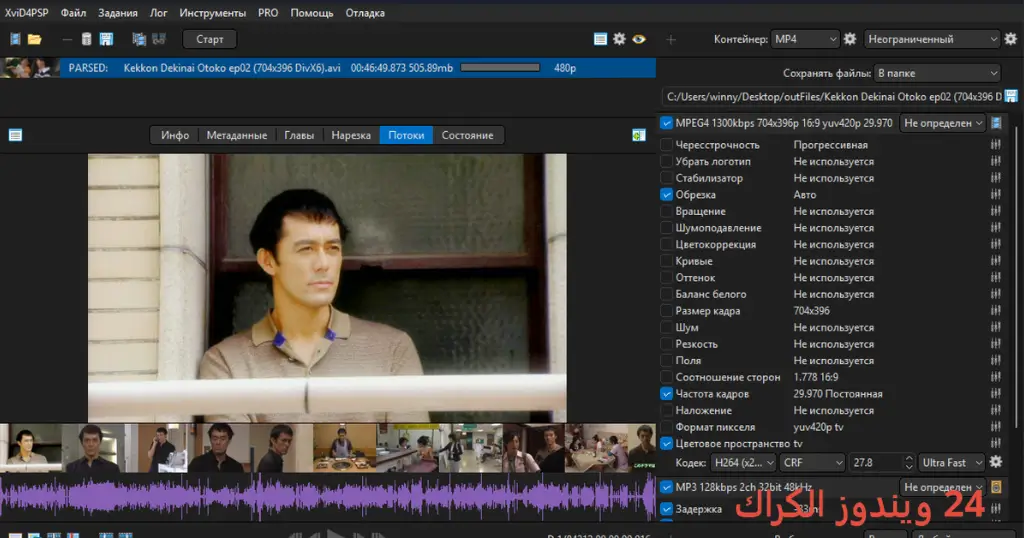
مميزات برنامج XviD4PSP Pro
- تحويل شامل: يدعم تحويل الفيديو إلى مجموعة واسعة من التنسيقات مثل AVI وMP4 وMKV، مما يجعله خيارًا شاملًا لجميع احتياجات التحويل.
- جودة عالية: يوفر خيارات لضبط جودة الفيديو لتناسب احتياجاتك، مما يضمن ملاءمة ملفاتك لجميع الأغراض، سواء كانت خاصة أو تجارية.
- تحويل متعدد الملفات: يمكنك إضافة وتحويل العديد من الملفات في نفس الوقت، مما يوفر الوقت والجهد أثناء العمل مع مجموعة كبيرة من الفيديوهات.
- واجهة مستخدم مبتكرة: تصميم بسيط وسهل الاستخدام يجعل التنقل بين الخيارات المختلفة أمرًا سهلاً لكل من المستخدمين المحترفين والمبتدئين.
- أدوات تعديل قوية: يوفر لك أدوات لتعديل الفيديو والحصول على التأثيرات المرغوبة، بما في ذلك الاقتصاص وإضافة العلامات المائية.
- تنسيق الصوت المتقدم: يدعم تحويل تنسيقات الصوت المختلفة وتحسين جودتها أثناء عملية تحويل الفيديو.
- الدعم الفني: يأتي مع دعم فني مخصص للمستخدمين يساعدهم في حل أي مشاكل قد تواجههم أثناء الاستخدام.
- تحديثات مستمرة: يتلقى البرنامج تحديثات دوريّة تضيف مزايا جديدة وتحسّن الأداء بشكل مستمر.
- خيارات الحفظ المرنة: يمكنك تحديد مسار حفظ الملفات المحوّلة بسهولة، مما يسهل تنظيم محتواك.
- التوافق مع الأجهزة: يتيح لك إعدادات معينة لتحويل الفيديو ليناسب أجهزة مثل الهواتف الذكية وأجهزة ألعاب الفيديو.
متطلبات تشغيل النظام
- OS: Windows 10 / 11
- CPU: معالج ثنائي النواة بسرعة 2.0 جيجاهرتز على الأقل للحصول على أداء جيد عند تحويل الفيديو.
- RAM: 4 جيجابايت من الذاكرة الفعلية كحد أدنى، يفضل 8 جيجابايت لتحسين أداء البرنامج عند التعامل مع ملفات كبيرة.
- Storage: يجب أن يكون لديك مساحة فارغة تبلغ 100 ميغابايت على الأقل لتثبيت البرنامج بالإضافة إلى المساحة المطلوبة لتخزين الفيديوهات المحوّلة.
البدائل والأدوات المشابهة
هناك العديد من البرامج البديلة التي يمكنك استخدامها لتحقيق أهدافك في تحويل الفيديو، ومنها:
1. HandBrake
HandBrake هو برنامج مفتوح المصدر لتحويل الفيديو يدعم مجموعة واسعة من التنسيقات. يتميز بسهولة الاستخدام ويتيح إمكانية إعداد ملفات الإخراج حسب الحاجة. يستخدمه المستخدمون لتحويل الأفلام والمقاطع من DVD واستيراد الفيديوهات من مصادر مختلفة، مما يجعله خيارًا مثاليًا لمستخدمي الحواسيب. يعمل البرنامج على أنظمة التشغيل المختلفة بما في ذلك Windows وMac وLinux.
مستخدمي HandBrake يجدون أن واجهته النظيفة تجعل من السهل التعامل مع خيارات متعددة. يمكن للمهتمين بخيارات التحويل المعقدة الاستفادة من الإعدادات المتقدمة، بينما يمكن للمبتدئين الاستفادة من الإعدادات الافتراضية. بفضل هذه الميزات، يعتبر HandBrake من الأدوات الفعالة لتحويل الفيديو.
2. Format Factory
Format Factory هو أداة شاملة لتحويل الصوت والفيديو والصور. يحظى بشعبية كبيرة بسبب دعمه للكثير من التنسيقات وتحويل الملفات بسرعة. يستخدمة العديد من المستخدمين لتحويل مقاطع الفيديو إلى تنسيقات تناسب أجهزتهم المحمولة أو لتحسين جودة الفيديوهات قبل تنزيلها. كما أنه خيار رائع للأشخاص الذين يحتاجون إلى تخفيض حجم ملفات الوسائط.
يساعد Format Factory على توفير الوقت والجهد خلال عملية التحويل بفضل سرعته وكفاءته. بالإضافة إلى ذلك، يتيح لك أدوات لتحرير الفيديو، مما يجعله خيارًا شاملًا لكل احتياجات الوسائط المتعددة الخاصة بك.
3. VLC Media Player
VLC هو أكثر من مجرد مشغل وسائط؛ فهو يتيح لك تحويل مقاطع الفيديو إلى العديد من التنسيقات. يتميز بواجهة بسيطة وبديهية تضمن سهولة الوصول إلى ميزاته المتنوعة. يستخدمه العديد من المبتدئين والمحترفين لاستيراد وتصدير الملفات دون الحاجة إلى أدوات خارجية إضافية.
يعتبر VLC خيارًا مفيدًا لأية شخص يحتاج إلى تحويل سريع وفعال لمحتوى الفيديو. بالإضافة إلى ذلك، يتميز بالدعم الواسع لمجموعة متنوعة من المتطلبات وضمان أداء جيد في جميع أنواع الملفات.
4. Any Video Converter
Any Video Converter هو أداة قوية لتحويل الفيديوهات بكل سهولة ويسر. يتضمن البرنامج خيارات متقدمة لتحويل العديد من التنسيقات بسهولة وفاعلية. كثيرًا ما يتم البحث عنه لتحويل الفيديوهات لتناسب البث المباشر أو العروض التقديمية، وهو مناسب بشكل خاص لمن يحتاجون لتحويل الملفات بجودة عالية.
يساعد البرنامج على تسريع عملية التحويل بفضل واجهته السريعة والسهلة. بالإضافة إلى ذلك، فإن الميزات الإضافية التي يقدمها هي ما يجعل من Any Video Converter خيارًا مثاليًا لمحبي التكنولوجيا.
5. Aiseesoft Video Converter Ultimate
Aiseesoft Video Converter Ultimate هو برنامج قوي يجعل من تحويل الفيديو تجربة سلسة وممتعة. يأتي مع واجهة مستخدم سهلة الاستخدام مما يسهل عملية التحويل لجميع المستخدمين. يتمتع بالقدرة على إدارة ملفات الفيديو الكبيرة وتحويلها إلى العديد من التنسيقات في وقت قصير.
الكثير من المبدعين والمصورين يستخدمون Aiseesoft لتحسين جودة الفيديو والصوت أثناء عملية التحويل. إن تخصيص الملفات وإعدادات الإخراج تجعل منه خيارًا مفضلًا للمستخدمين الذين يبحثون عن الجودة والكفاءة.
كيفية التنزيل والتثبيت XviD4PSP Pro
إذا كنت ترغب في تنزيل XviD4PSP Pro، يمكنك اتباع الخطوات التالية:
- Step 1: توجه إلى قسم التحميل في الموقع الرسمي الخاص بالبرنامج.
- Step 2: حدد النسخة الصحيحة التي تتناسب مع احتياجاتك.
- Step 3: انقر على رابط التنزيل لبدء عملية التحميل.
- Step 4: انتظر حتى يتم تحميل الملف بالكامل إلى جهازك.
- Step 5: إذا كان الملف مضغوطًا، قم باستخراج الملفات باستخدام برنامج فك ضغط.
- Step 6: قم بتشغيل ملف التثبيت المتواجد في المجلد.
- Step 7: اختر مسار التثبيت المناسب الذي ترغب فيه.
- Step 8: أكمل عملية التثبيت من خلال اتباع التعليمات على الشاشة.
- Step 9: بعد الانتهاء، اتبع دليل الاستخدام الأول لبدء استخدام البرنامج.
حلول للأخطاء التي تحدث أثناء وبعد التثبيت
❌ الخطأ 1: فشل التثبيت
مشكلة: تظهر رسالة خطأ تفيد بفشل التثبيت.
سبب: قد يحدث هذا بسبب عدم توافق النسخة مع نظام التشغيل لديك أو وجود برنامج آخر يمنع التثبيت.
حل: تأكد من أن جهازك يلبي متطلبات النظام، وأغلق أي برامج تعمل في الخلفية ثم حاول إعادة التثبيت.
❌ الخطأ 2: ملفات DLL مفقودة
مشكلة: تظهر رسالة خطأ تفيد بأن بعض ملفات DLL مفقودة.
سبب: قد يكون هذا بسبب خلل أثناء تثبيت البرنامج أو عدم توافق ملفات النظام.
حل: قم بإعادة تثبيت البرنامج مرة أخرى واحرص على تنزيل آخر إصدار متوفر.
❌ الخطأ رقم 3: البرنامج لا يفتح
مشكلة: حاول تشغيل البرنامج ولكنه يفشل في الفتح.
سبب: قد يكون هذا نتيجة لعدم اكتمال التثبيت أو وجود ملفات معطوبة.
حل: تأكد من أن جميع ملفات البرنامج موجودة، وحاول إعادة تشغيل الجهاز قبل فتحه مرة أخرى.
❌ الخطأ 4: فقدان بيانات أثناء التحويل
مشكلة: فقدان جزء من البيانات أو لا يمكن العثور على الملف المحول.
سبب: قد يحدث هذا بسبب انقطاع الاتصال أو وجود وقت غير كافي في الذاكرة أثناء نقل البيانات.
حل: تأكد من أن لديك مساحة كافية على القرص وحاول التحويل مرة أخرى.
❌ الخطأ 5: جودة الفيديو غير مرضية
مشكلة: النتائج المحوّلة بجودة منخفضة.
سبب: يمكن أن يكون هذا نتيجة للإعدادات الافتراضية أو عدم استخدام الإعدادات الصحيحة أثناء التحويل.
حل: تحقق من إعدادات الجودة في البرنامج وقم بضبطها حسب الاحتياجات.
كيفية الاستخدام XviD4PSP Pro
إذا كنت مبتدئًا، يمكنك اتباع الخطوات التالية لاستخدام XviD4PSP Pro بشكل فعال. ابدأ بفتح البرنامج بعد تثبيته على جهازك. ستجد واجهة بسيطة مع خيارات متعددة لتحويل الفيديو. انقر على زر “إضافة ملف” لاختيار الفيديو الذي ترغب في تحويله. بعد ذلك، اختر التنسيق المرغوب والخصائص المطلوبة لجودته مثل الدقة ونسبة العرض إلى الارتفاع.
قم بتحديد المجلد الذي ترغب في حفظ الملف المحول فيه، ثم اضغط على زر “تحويل” لبدء العملية. بإمكانك متابعة تقدم التحويل من خلال شريط التقدم. بعد الانتهاء، ستظهر لك رسالة تفيد بنجاح العملية، ويمكنك العثور على الملف في المجلد الذي حددته سابقًا. هذا يتيح لك أداء المهام بكفاءة ويسهل عليك إدارة ملفات الوسائط المتعددة الخاصة بك.
ملاحظات هامة
- تأكد من استخدام النسخة المحدثة للحصول على ميزات جديدة وأداء محسن.
- بعد الانتهاء من استخدام البرنامج، تأكد من حفظ جميع ملفاتك، حيث قد تفقد بعض المعلومات إذا أغفلت ذلك.
- عند تحويل كبيرة من الملفات، يفضل تقسيمها لتقليل ضغوط النظام.
- احرص على قراءة الوثائق المرفقة بالبرنامج لفهم جميع الخيارات المتاحة.
روابط التحميل XviD4PSP Pro
| الحجم | الإصدار | المطور | النوع | التوافق | خيار التنزيل |
|---|---|---|---|---|---|
| 37.5 MB | Pro | XviD4PSP | تحويل فيديو | Windows 10 / 11 | Send.cm, Theuser.cloud |