
تحميل 4DDiG File Repair للكمبيوتر ويندوز
برنامج 4DDiG File Repair يتيح لك إصلاح الملفات التالفة والمفقودة بسهولة ويسر. بعد تثبيته بشكل مستقل على جهاز الكمبيوتر، يمكن للمستخدمين إصلاح مستندات Word، صور، ومقاطع فيديو مدفوعة وغيرها من الملفات. الأداة تدعم نظام التشغيل Windows 10 و Windows 11، مما يجعلها مثالية للمستخدمين الذين يحتاجون إلى واجهة سلسة ومطورة لإصلاح الملفات. يمكنك الاستفادة من النسخة التجريبية المجانية للوصول إلى جميع المميزات الرائعة قبل اتخاذ القرار النهائي. للمزيد من التفاصيل، يمكنك زيارة هذا الرابط.
تعتبر أداة 4DDiG File Repair حلاً مثالياً لمشاكل الملفات، حيث يمكنها استعادة البيانات التي تم فقدانها نتيجة لأخطاء النظام أو التلاعب بالملفات. لنفترض أنك كنت تعمل على مشروع مهم وواجهت مشكلة فقدان الملفات بسبب تحطيم النظام أو فقدان الوصول إلى القرص. هنا يأتي دور 4DDiG – ليس فقط لإصلاح الملفات، بل لضمان عدم فقدان عملك. لذا، قد يكون استخدام مثل هذه الأداة ضرورة ملحة للكثير من المستخدمين حول العالم.
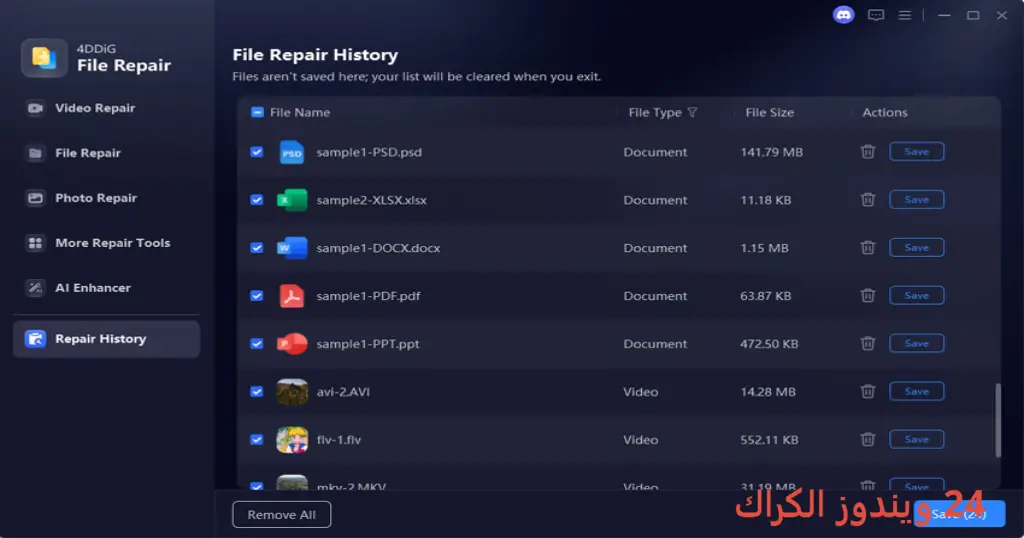
مميزات برنامج 4DDiG File Repair
- بسيط وسهل الاستخدام: يوفر البرنامج واجهة استخدام بسيطة تتيح للمستخدمين، حتى ذوي الخبرة المحدودة في التكنولوجيا، القدرة على إصلاح الملفات بسرعة.
- دعم صيغ متعددة: البرنامج يدعم عدد كبير من صيغ الملفات، بما في ذلك الصور، الفيديوهات، والمستندات، مما يضمن راحة المستخدم في استعادة كل ما يحتاجه.
- عملية استعادة سريعة: يتميز 4DDiG بسرعته في استعادة الملفات التالفة دون تعقيدات، مما يوفر الكثير من الوقت والمجهود.
- إمكانية المعاينة: قبل البدء في عملية الاستعادة، يمكنك معاينة الملفات التالفة للتأكد من أنك تستعيد الملف الصحيح.
- تقنية إصلاح متقدمة: يستخدم البرنامج تقنيات حديثة للتأكد من أنه يمكن استعادة أكبر قدر ممكن من البيانات.
- لا حاجة لخبرة تقنية عالية: بفضل دليل الاستخدام الواضح، لا يحتاج المستخدمون إلى خبرة سابقة لإصلاح الملفات بسهولة.
- توافق عالى: متوافق مع أنظمة التشغيل Windows 10 و Windows 11، مما يجعل استخدامه مريحاً.
- نسخة تجريبية مجانية: يمكنك تجربة البرنامج مجاناً قبل شراء النسخة المدفوعة، مما يسمح لك بتقييم أداء البرنامج.
- دعم فني قوي: يوفر البرنامج دعم فني عبر الإنترنت للمستخدمين لمساعدتهم في أي استفسارات قد تكون لديهم.
- تحسين الأداء: يساعد البرنامج في تحسين أداء الملفات، مما يؤدي إلى تحسين الكفاءة العامة للنظام.
متطلبات تشغيل النظام
- OS: Windows 10 / 11
- CPU: معالج dual-core بتردد 2 GHz أو أفضل لضمان أداء سلس.
- RAM: 4 GB كحد أدنى، ويفضل 8 GB لتشغيلات أكثر كفاءة.
- Storage: حوالي 1 GB من المساحة الحرة على القرص الصلب لتثبيت البرنامج.
البدائل والأدوات المشابهة
بديل 1: برنامج Stellar Repair for Video
برنامج Stellar Repair for Video من الأدوات الفعالة التي تساعد في استرجاع الملفات التالفة الخاصة بمقاطع الفيديو. إذا كنت تواجه مشاكل مع فيديوهات تعرضت للتلف بسبب أخطاء تقنية أو قطع في الطاقة، فإن هذا البرنامج يتيح لك إصلاح الفيديوهات التالفة بسرعات عالية. يتم استخدامه من قبل المخرجين وعشاق الفيديو الذين يحتاجون لاستعادة أعمالهم.
تخيل أنك كنت تسجل مقطع فيديو مهم للحفل، وفجأة توقف التطبيق عن العمل وظهر لك فيديو مُتعطل. باستخدام Stellar Repair for Video، يمكنك استرجاع الفيديو بسهولة دون فقدان الجودة. تتوافر خدمة دعم عبر الإنترنت للمستخدمين، مما يسهل عملية الاسترجاع أيضاً.
بديل 2: DiskInternals Uneraser
برنامج DiskInternals Uneraser يعد من الأدوات المعروفة لاسترجاع الملفات المحذوفة بشكل غير قصد من مختلف وسائط التخزين. يسمح البرنامج باسترجاع الملفات من محركات الأقراص الخارجية وكروت الذاكرة أيضاً، مما يجعله خياراً ممتازاً للمستخدمين.
عندما تفقد ملفاً مهماً عن طريق الخطأ، يمكنك الاعتماد على DiskInternals Uneraser لاستعادته، حيث يقوم بمسح محركات الأقراص بحثاً عن الملفات المفقودة. يفضل الكثير من المستخدمين هذا البرنامج لأنه يقدم استرجاع ملفات سلس ويعمل على جميع أنظمة التشغيل.
بديل 3: EaseUS Data Recovery Wizard
يوفر برنامج EaseUS Data Recovery Wizard حلاً شاملاً لاستعادة البيانات، مما يجعل استعادة الملفات المحذوفة أو المعطلة أمراً سهلاً. يتم استخدامه بشكل واسع من قبل الأفراد والشركات لاستعادة البيانات المفقودة، حيث يقوم باسترجاع البيانات المفقودة من جميع أنواع وسائط التخزين.
يمكنك استخدام هذا البرنامج في حالة فقدان البيانات نتيجة لخطأ نظام التشغيل أو الهجمات الإلكترونية. سهولة استخدامه وسرعة الاسترجاع يجعله من الأدوات المفضلة للكثيرين.
بديل 4: Recuva
برنامج Recuva هو تطبيق استعادة ملفات شائع يعمل على استرجاع المستندات والصور والملفات المحذوفة. إذا قمت بحذف ملف عن طريق الخطأ، فإن Recuva يمكن أن يساعدك في استعادته بسرعة وبكفاءة.
يستهدف البرنامج بشكل رئيسي المستخدمين العاديين، فهو يأتي بواجهة سهلة الاستخدام ودليل مفصل للمساعدة في كل خطوة من خطوات الاسترجاع، مما يجعله خياراً مفضلاً للكثيرين.
كيفية التنزيل والتثبيت 4DDiG File Repair
إليك خطوات بسيطة لتثبيت البرنامج:
- Step 1: اذهب إلى قسم التحميل في الموقع الرسمي.
- Step 2: حدد النسخة الصحيحة للبرنامج.
- Step 3: اضغط على رابط التحميل.
- Step 4: انتظر حتى يكتمل تحميل الملف.
- Step 5: إذا كان هناك حاجة لاستخراج الملفات، قم بذلك.
- Step 6: شغل ملف التثبيت.
- Step 7: حدد مسار التثبيت.
- Step 8: أكمل عملية التثبيت.
- Step 9: اتبع الدليل الإرشادي عند تشغيل البرنامج لأول مرة.
حلول للأخطاء التي تحدث أثناء وبعد التثبيت
❌ الخطأ 1: فشل التثبيت
– مشكلة: يظهر رسالة تفيد بفشل التثبيت.
– سبب: قد يكون السبب وجود برنامج آخر يعمل في الخلفية.
– حل: أغلق جميع البرامج الأخرى وأعد محاولة التثبيت.
❌ الخطأ 2: ملفات DLL مفقودة
– مشكلة: تظهر رسالة تفيد بفقدان ملفات DLL.
– سبب: قد يكون السبب تحميل نسخة غير كاملة من البرنامج.
– حل: إعادة تحميل البرنامج مرة أخرى والتأكد من اكتمال عملية التحميل.
❌ الخطأ 3: البرنامج لا يفتح
– مشكلة: عجز البرنامج عن الفتح بعد التثبيت.
– سبب: يمكن أن يكون نتيجة لمشكلة في التوافق مع نظام التشغيل.
– حل: تأكد من أن النظام مُحدث أو قم بتشغيله في وضع التوافق.
❌ الخطأ 4: لا يمكن العثور على الملفات المسجلة
– مشكلة: عدم القدرة على العثور على الملفات لتتم معالجتها.
– سبب: قد يكون السبب عدم وجود ملفات تالفة على النظام.
– حل: تأكد من وجود الملفات التالفة بالفعل على الجهاز.
❌ الخطأ 5: توقف المفاجئ أثناء الاستخدام
– مشكلة: البرنامج يتوقف بصورة مفاجئة.
– سبب: قد يكون بسبب نقص الموارد على النظام.
– حل: قم بإغلاق البرامج الأخرى أو زيادة الذاكرة RAM.
كيفية الاستخدام 4DDiG File Repair
للبدء في استخدام 4DDiG File Repair، اتبع الخطوات التالية:
- أولاً، افتح البرنامج على جهازك.
- حدد نوع الملف الذي ترغب في إصلاحه، سواء كان فيديو أو صورة أو مستند.
- اختر الموقع الذي يحتوي على الملف التالف.
- اضغط على زر البحث لبدء العملية.
- بعد انتهاء البحث، اعرض الملفات التي تم العثور عليها وتحقق من صحتها.
- اختر الملفات التي ترغب في استعادتها واضغط على زر الإصلاح.
- انتظر حتى تكتمل عملية الإصلاح، ثم احفظ الملفات في الموقع الذي ترغب فيه.
هذا البرنامج يسهل عليك استعادتها، حيث يمكن لمستخدميه حتى المبتدئين إجراء العملية بنجاح.
ملاحظات هامة
- تأكد دائماً من حفظ ملفاتك المهمة في موقع آمن.
- تجنب استخدام البرنامج على ملفات مستندات حيوية قبل إجراء اختبارات الأداء.
- تأكد من تحديث البرنامج بشكل مستمر للحصول على أفضل أداء.
- حافظ على موارد الجهاز كافية لضمان تجربة استخدام سلسة.
- تجنب التعديلات بين الملفات مادام هناك ملفات تالفة تجري عملية إصلاحها.
روابط التحميل 4DDiG File Repair
| الحجم | الإصدار | المطور | النوع | التوافق | خيار التنزيل |
|---|---|---|---|---|---|
| 200.1 MB | الإصدار الحالي | 4DDiG | إصلاح الملفات | Windows 10 / 11 | Theuser.cloud | Usersdrive |



