تحميل AOMEI Backupper للكمبيوتر ويندوز
AOMEI Backupper هو برنامج مخصص لإدارة النسخ الاحتياطية للأنظمة والملفات، مما يتيح للمستخدمين حفظ البيانات القيمة واستعادتها بسهولة في حالة حدوث أي مشاكل. يوفر البرنامج مجموعة واسعة من الخيارات، بما في ذلك النسخ الاحتياطي للقرص الصلب بالكامل، أو أجزاء محددة، أو استنساخ النظام. يتميز بأداء قوي مع إمكانية تثبيته عبر offline PC setup، مما يجعله حلاً فعالاً كـ standalone installation على أنظمة Windows 10 وWindows 11. يمكنك تجربة البرنامج مجانًا من خلال النسخة التجريبية المتاحة على الموقع الرسمي. لمزيد من التفاصيل، يمكنك زيارة هذه الصفحة.
يعتمد الكثير من المستخدمين على AOMEI Backupper في حياتهم اليومية للحفاظ على المعلومات القيمة وحماية ملفاتهم من الفقدان. في حالة حدوث أي سوء، يكون البرنامج أداة موثوقة لاستعادة البيانات. يساعد في تقليل القلق المرتبط بفقدان البيانات، سواء كان ذلك بسبب العطل الفني أو الهجمات الإلكترونية أو الحوادث البشرية. لذا، إذا كنت تبحث عن وسيلة فعالة وسهلة لحماية معلوماتك، فإن AOMEI Backupper هو خيارك الأمثل.
مميزات برنامج AOMEI Backupper
- نسخ احتياطي شامل: يوفر البرنامج خيارات نسخ احتياطي للقرص بأكمله أو نقاط محددة، مما يضمن سلامة البيانات.
- استعادة سهلة: يمكنك استعادة بياناتك بسرعة وسهولة من النسخ الاحتياطية، حتى في حالة تعطل النظام.
- استنساخ القرص: يمكن استنساخ محركات الأقراص بسهولة، مثل HDD وSSD، مما يسهل الترقية إلى جهاز جديد.
- تشفير البيانات: يوفر البرنامج خيارات لتشفير النسخ الاحتياطية لضمان حماية المعلومات الحساسة.
- جدولة النسخ الاحتياطي: يمكنك جدولة النسخ الاحتياطي التلقائي لتجنب نسيانها، مما يوفر لك الوقت والجهد.
- واجهة استخدام سهلة: تتميز واجهة المستخدم بالبساطة، مما يجعل البرنامج سهل الاستخدام للجميع، حتى لغير المتمرسين.
- دعم وسائط متعددة: يمكنك حفظ النسخ الاحتياطية على عدة وسائط، مثل الأقراص الصلبة الخارجية أو الشبكية.
- نظام جمهور عظيم: يسمح للمستخدمين بإنشاء نسخة احتياطية لنظام التشغيل وتحميلها بسهولة، مما يقدم حماية إضافية للنظام.
- توافق واسع: البرنامج متوافق مع العديد من أنظمة التشغيل والإصدارات، مما يجعله خيارًا مرنًا.
- أدوات إصلاح القرص: يحتوي على أدوات لإصلاح الأخطاء المتعلقة بالقرص لضمان أداء النظام بكفاءة.
متطلبات تشغيل النظام
- OS: Windows 10 / 11
- CPU: معالج بسرعة 1 جيجاهرتز أو أعلى، ويفضل أن يكون مزدوج النواة للحصول على أداء أفضل.
- RAM: تتطلب 2 جيجابايت كحد أدنى، ويفضل 4 جيجابايت لتحسين سرعة البرنامج وكفاءته.
- Storage: مساحة تخزين لا تقل عن 1 جيجابايت لتثبيت البرنامج، بالإضافة إلى المساحة اللازمة للنسخ الاحتياطية.
البدائل والأدوات المشابهة
برنامج EaseUS Todo Backup
يعد برنامج EaseUS Todo Backup أداة فعالة لنسخ البيانات احتياطيًا واستعادتها. يقوم المستخدمون بالاستفادة منه لتأمين ملفاتهم المهمة ونظام التشغيل بأفضل شكل. يسهل البرنامج النسخ الاحتياطي التلقائي والجدولة لتوفير الوقت والجهد، مما يجعله بديلاً مثاليًا لمن يبحثون عن إمكانية أمان إضافية.
استخدام سياق هذا البرنامج شائع بين الشركات الصغيرة والأفراد الذين يتطلعون إلى تجنب فقدان البيانات بسبب الأعطال التقنية. يقدم ميزات مثل ضبط النسخ الاحتياطي، ما يجعله مناسبًا لمختلف المستخدمين، سواء كانوا مبتدئين أو محترفين. للمزيد من التفاصيل، تحقق من EaseUS Todo Backup.
برنامج Paragon Backup & Recovery
برنامج Paragon Backup & Recovery هو خيار آخر جدير بالذكر عند التفكير في خيارات النسخ الاحتياطي. يتيح للمستخدمين إدارة النسخ الاحتياطية الخاصة بهم بسرعة وفعالية. يعتبر استخدامه في مجال الأعمال الصغيرة والمتوسطة أمرًا شائعًا، حيث يمكن أن يؤدي إلى تقليل زمن التعطل والاستعادة السريعة في حالة الطوارئ.
يجمع البرنامج بين الأداء العالي وسهولة الاستخدام، مما يجعله مثاليًا لكل من المبتدئين والمحترفين على حد سواء. يوفر أيضًا خيارات مرنة لاستعادة الملفات والنظام. إذا كنت مهتمًا بمعرفة المزيد، يمكنك زيارة Paragon Backup & Recovery.
برنامج Macrium Reflect
يُعرف برنامج Macrium Reflect بتقديم خدمات النسخ الاحتياطي الاحترافي للمستخدمين. يوفر خيارات متقدمة مثل الاستعادة الكاملة للقرص وتقنيات النسخ الاحتياطي المتزايد. يعتبر استخدامه حلاً مفضلاً للشركات التي تحتاج إلى أمان بيانات مرتفع.
يحقق Macrium Reflect توازناً جيداً بين التعقيد والراحة، مما يجعله خيارًا مثاليًا للمهندسين والمستخدمين العاديين. يسهل استعادة النظام في حالة الطوارئ، مما يجعله خيارًا موثوقًا جداً. للمزيد، تحقق من Macrium Reflect.
برنامج Acronis True Image
يتميز برنامج Acronis True Image بخصائص فريدة مثل النسخ الاحتياطي المستند إلى السحابة، مما يجعله خيارًا مثاليًا لمستخدمي التكنولوجيا الحديثة. يعتمد المستخدمون عليه لتخزين البيانات بعيدًا عن موقع تخزينهم الفعلي، مما يجعل الوصول إلى البيانات أكثر أمانًا وفعالية.
يعتبر Acronis True Image خيارًا ممتازًا للأفراد والشركات الذين يسعون إلى حماية بياناتهم بشكل متكامل، حيث يوفر خيارات استعادة فريدة. استكشف المزيد حول Acronis True Image.
برنامج Veeam Backup
يعد Veeam Backup واحداً من الخيارات الرائدة في مجال النسخ الاحتياطي للبيانات. يعكس استخدامه اعتمادية عالية في استعادة البيانات، سواء في البيئات الافتراضية أو الفعلية. يعتمد المستخدمون، بما في ذلك الشركات، على البرنامج لضمان إدارة البيانات بكفاءة.
تتمثل مهامه الأساسية في تقديم حلول فعالة ومبسطة للاحتفاظ بالبيانات، سواء كان ذلك في بيئات تكنولوجيا المعلومات الخاصة بهم أو لمستخدمي المنازل العاديين. لمعرفة المزيد، تحقق من Veeam Backup.
كيفية التنزيل والتثبيت AOMEI Backupper
Step 1: اذهب إلى قسم التحميل على الموقع.
Step 2: اختر الإصدار الصحيح للبرنامج الذي ترغب في تحميله.
Step 3: انقر على رابط التحميل.
Step 4: انتظر حتى يكتمل تحميل الملف.
Step 5: إذا كان هناك حاجة لاستخراج الملفات، قم بذلك الآن.
Step 6: قم بتشغيل ملف التثبيت.
Step 7: اختر مسار التثبيت الذي تفضله.
Step 8: أكمل عملية التثبيت.
Step 9: عند أول تشغيل، اتبع المعالج الذي يظهر لضبط الإعدادات الأساسية.
حلول للأخطاء التي تحدث أثناء وبعد التثبيت
❌ الخطأ 1: فشل التثبيت
مشكلة: فشل عملية التثبيت وظهور رسالة خطأ.
سبب: قد يكون السبب تلف في ملف التثبيت أو تعارض مع برامج أخرى.
حل:
1. تأكد من أنك قمت بتحميل النسخة الصحيحة.
2. أعد تنزيل الملف.
3. حاول تعطيل برامج الحماية مؤقتًا أثناء التثبيت.
❌ الخطأ 2: ملفات DLL مفقودة
مشكلة: ظهور خطأ متعلق بملفات DLL مفقودة عند تشغيل البرنامج.
سبب: قد يكون الملف المعني قد تم حذفه بالخطأ أو لم يتم تحميله بشكل كامل.
حل:
1. أعد تثبيت البرنامج مجددًا.
2. تأكد من تحديث نظام تشغيلك.
3. تحقق من أن جميع التحديثات متاحة ومثبتة.
❌ الخطأ رقم 3: البرنامج لا يفتح
مشكلة: عند محاولة فتح البرنامج، لا يستجيب.
سبب: وجود مشاكل في توافق البرنامج مع نظام التشغيل.
حل:
1. تحقق من أن النظام لديك يتوافق مع متطلبات التثبيت.
2. أعد تشغيل الجهاز وحاول فتح البرنامج مرة أخرى.
3. قم بتحديث البرنامج لأحدث إصدار.
❌ الخطأ 4: الواجهة تتجمد
مشكلة: الواجهة تتجمد أثناء الاستخدام.
سبب: قد يكون بسبب تحميل زائد على الذاكرة.
حل:
1. تأكد من إغلاق البرامج الأخرى التي تستخدم موارد النظام.
2. إعادة تشغيل البرنامج.
3. إذا استمرت المشكلة، قم بتحديث برنامج تشغيل بطاقة الرسومات.
❌ الخطأ 5: النسخ الاحتياطي غير كامل
مشكلة: النسخ الاحتياطي لا يتم بشكل كامل.
سبب: ضعف الاتصال بالشبكة أو نقص المساحة التخزينية.
حل:
1. تأكد من توفر مساحة كافية للنسخ الاحتياطي.
2. تحقق من استقرار الاتصال بالشبكة.
3. قم ببدء عملية النسخ الاحتياطي مرة أخرى.
كيفية الاستخدام AOMEI Backupper
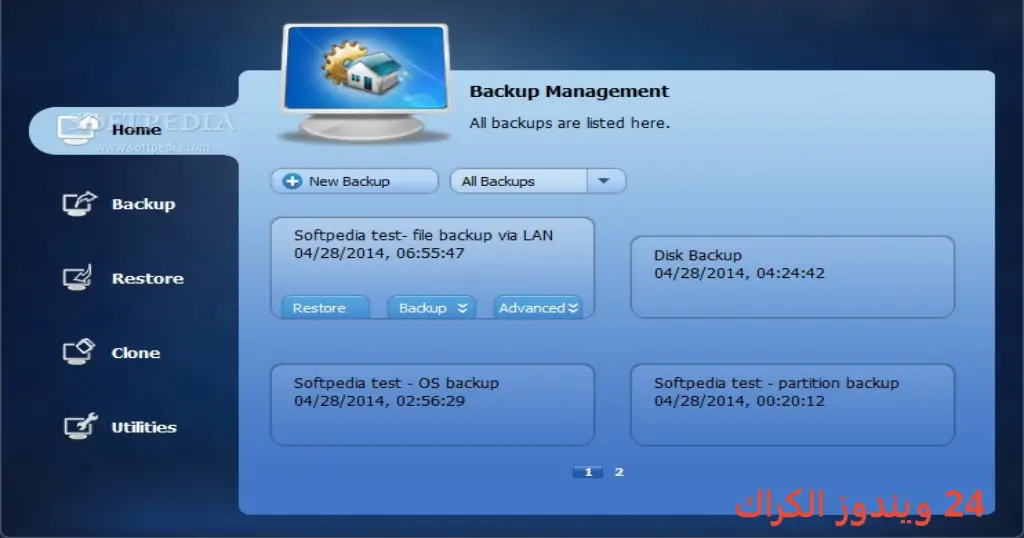
لاستخدام AOMEI Backupper بشكل فعال، تبدأ بتشغيل البرنامج واختيار نوع النسخ الاحتياطي الذي تريده، سواء كان نسخ احتياطي شامل أو جزئي. بعد ذلك، حدد القرص المراد نسخه، كما يمكنك ضبط الجدول الزمني للنسخ الاحتياطي التلقائي لضمان عدم نسيانه.
بمجرد انطلاق النسخ الاحتياطي، ستظهر لك تفاصيل العملية. إذا كنت تقوم بعملية استعادة البيانات، عليك اختيار النسخة الاحتياطية التي ترغب في استعادتها وتحديد العملية المناسبة. البرنامج يقدم لك واجهة سهلة لفهم تفاصيل العملية، مما يجعل من السهل متابعة كافة المراحل.
ملاحظات هامة
- تأكد من تحديث البرنامج بانتظام للاستفادة من التحسينات والأمان.
- قم بإنشاء نسخ احتياطية متعددة وتخزينها في مواقع مختلفة.
- من المستحسن القيام بفحص دوري للنسخ الاحتياطية للتأكد من سلامة الملفات.
- تأكد من توفر مساحة كافية على محرك التخزين المستهدف لعملية النسخ الاحتياطي.
روابط التحميل AOMEI Backupper
| الحجم | الإصدار | المطور | النوع | التوافق | خيار التنزيل |
|---|---|---|---|---|---|
| 186.3 MB | 8.3.0 | AOMEI | نسخ احتياطي | Windows 10 / 11 | Theuser.cloud, Usersdrive |
| 750.8 MB | 8.3.0 | AOMEI | نسخ احتياطي WinPE | Windows 10 / 11 | Theuser.cloud, Usersdrive |