تحميل iToolab AnyGo 5.5.1 للكمبيوتر ويندوز
iToolab AnyGo هو برنامج مصمم لإزالة قيود الموقع الجغرافي، مما يمنحك القدرة على تغيير موقع جهازك iOS بكل سهولة. يمكنك من خلاله التحكم في الموقع الخاص بجهازك للتمتع بالعديد من الفوائد، مثل فتح منافذ إضافية أثناء اللعب في ألعاب تعتمد على الموقع أو استخدام تطبيقات معينة محجوبة في منطقتك. هذه النسخة توفر إعداداً مستقلاً يمكن تثبيته على أنظمة تشغيل Windows 10 و Windows 11، ويأتي مع فترة تجريبية مجانية تتيح لك الوصول الرسمي إلى كامل الميزات. لمزيد من المعلومات حول برنامج قوي مثله، يمكنك زيارة الصفحة الداخلية.
يعتبر iToolab AnyGo حلاً مثاليًا للأفراد الذين يرغبون في التشويش على مواقعهم الجغرافية بشكل آمن وسهل. يسهل استخدام البرنامج فرادى ومجتمعات قوية من المستخدمين، مما يعزز من تجربتك في التنقل بين التطبيقات والمواقع الجغرافية. بفضل واجهته البسيطة، لا يحتاج المستخدمون إلى معرفة تقنية عالية لاستخدام البرنامج والاستفادة من مزاياه المتعددة. يساعدك iToolab AnyGo في الحفاظ على خصوصيتك وأمانك أثناء تصفحك للويب أو اللعب بأسلوب ديناميكي وممتع.
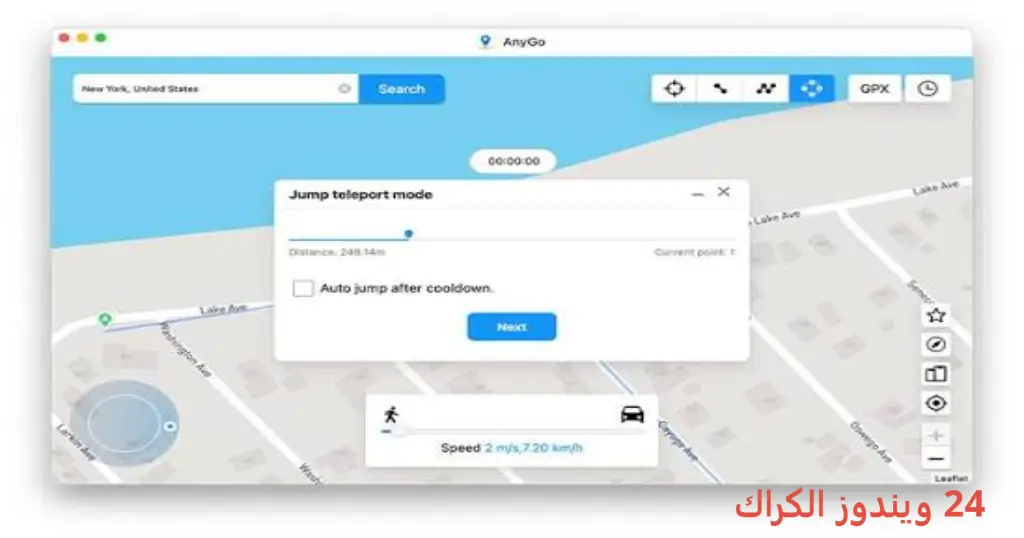
مميزات برنامج iToolab AnyGo
- تغيير الموقع الجغرافي بسهولة: يتيح لك البرنامج تغيير موقع جهاز iOS الخاص بك إلى أي مكان آخر، مما يعطيك مرونة في استخدام التطبيقات التي تعتمد على الموقع.
- واجهة مستخدم بسيطة: التصميم السلس والبسيط للبرنامج يسهل على أي مستخدم التعامل معه، حتى للمبتدئين.
- سرعة الاستجابة: يعمل iToolab AnyGo بكفاءة عالية، مع توفير سرعة استجابة فورية لتحويل الموقع الجغرافي بشكل سلس.
- دعم للعديد من التطبيقات: البرنامج متوافق مع مجموعة كبيرة من التطبيقات التي تعتمد على الموقع، سواء كانت اجتماعية أو للألعاب.
- أمان وخصوصية: يوفر تشفيرًا قويًا يحافظ على خصوصيتك وأمان بياناتك أثناء تغيير الموقع.
- اختيار مواقع متعدد: يمكنك تحديد أي موقع على الخريطة بنقرة واحدة، مما يسهل الاستخدام بشكل كبير.
- تجربة مجانية: يأتي مع تجربة مجانية تتيح لك حق الوصول للميزات الرئيسية قبل اتخاذ قرار الشراء.
- دروس تعليمية مفيدة: يوفر البرنامج مقاطع فيديو تعليمية ودروس تفصيلية لزيادة فهم المستخدمين لكيفية استخدامه بشكل فعال.
- نتائج دقيقة: يقدم البرنامج نتائج دقيقة وموثوقة عند محاولة تغيير الموقع، مما يعزز من تجربة المستخدم.
- دعم فني متوفر: يضمن لك وجود فريق دعم فني متاح على مدار الساعة لحل أي مشاكل قد تواجهها.
متطلبات تشغيل النظام
- OS: Windows 10 / 11
- CPU: يعد معالج Intel أو AMD الثنائي النواة أو ما يعادله مناسبًا لتشغيل البرنامج بسلاسة.
- RAM: يجب أن تحتوي على ذاكرة وصول عشوائي لا تقل عن 4 جيجابايت لضمان أداء سليم وسلس للبرنامج.
- Storage: يتطلب البرنامج مساحة تخزين مجانية قدرها 100 ميجابايت على الأقل لتثبيته بشكل صحيح.
البدائل والأدوات المشابهة
🌐 برنامج Dr.Fone
يعتبر برنامج Dr.Fone أداة شاملة لإدارة بيانات أجهزة iOS، إذ يقوم بعمليات استعادة البيانات وإصلاح نظام التشغيل. يستخدمه العديد من الأفراد الذين يرغبون في حماية بياناتهم وتحديث أجهزتهم. إذا كنت بحاجة إلى وسيلة موثوقة لاستعادة الملفات المفقودة، فإن Dr.Fone يعد اختيارًا ممتازًا لتلبية احتياجاتك اليومية.
هذا البرنامج يتيح لك استعادة الصور والفيديوهات وجهات الاتصال وغيرها من البيانات بشكل فعال. في حال حصلت على موقع غير صحيح أو واجهت مشاكل في النظام، يمكنك الاعتماد على Dr.Fone لتساعدك في أي وقت.
🌐 برنامج Tenorshare UltData
يعتبر برنامج Tenorshare UltData الحل الأمثل لاستعادة البيانات المفقودة من أجهزة iOS. يتم استخدامه من قبل المستخدمين الذين يواجهون مشكلات في استرداد بيانات الملفات المحذوفة بسهولة. يوفر البرنامج واجهة مستخدم سهلة الفهم، مما يساعدك على الحصول على البيانات التي كنت تعتقد أنه تم حذفها إلى الأبد.
بفضل التقنيات المتقدمة المستخدمة في Tenorshare UltData، يمكنك استعادة مجموعة واسعة من الملفات بما في ذلك الرسائل والسجلات والملاحظات دون عناء، مما يجعله اختياراً شائعًا ومنتشرًا بين المستخدمين.
🌐 برنامج AnyTrans
يعتبر برنامج AnyTrans أداة شاملة لتبادل الملفات وإدارة البيانات من وإلى أجهزة iOS. يفضله الكثير من المصممين والمستخدمين الذين يحتاجون إلى النقل بينهم وبين أجهزة الكمبيوتر. برنامج AnyTrans يمكنه نقل الصور، الموسيقى، الفيديوهات، وغير ذلك بسلاسة وأمان.
مع AnyTrans، يمكنك أيضًا وضع ملفاتك في مكان مركزي واحد، مما يسهل إدارة بياناتك بفعالية تامة. يمتاز البرنامج بسرعة النقل وإمكانية الضغط على الملفات لتحقيق نتائج أفضل.
🌐 برنامج iMazing
برنامج iMazing يسهل إدارة البيانات على أجهزة iOS من خلال واجهته السهلة الاستخدام. يمنحك القدرة على النسخ الاحتياطي للملفات واستعادتها، مما يجعله خياراً شائعاً بين مستخدمي أجهزة Apple. يستخدمه الكثيرون لتحسين تجارب استخدامهم وتذكيرهم بالاحتفاظ بنسخة احتياطية من بياناتهم بسهولة.
إذا كنت تبحث عن برنامج موثوق لتخزين البيانات، فإن iMazing يوفر لك كل ما تحتاجه، من النسخ الاحتياطي إلى الاستعادة بكفاءة شديدة.
🌐 برنامج Wondershare Recoverit
برنامج Wondershare Recoverit يقدم إمكانية استرجاع البيانات المفقودة من مختلف أجهزة التخزين، بما في ذلك iOS. يسهل البرنامج على المستخدمين استعادة الملفات المحذوفة من الكاميرات وبطاقات الذاكرة والأجهزة الأخرى. يستخدمه العديد من المستخدمين الذين يواجهون مشاكل في فقدان البيانات المهمة ويرغبون في استرجاعها بسرعة.
بفضل تقنياته الحديثة، يوفر لك Wondershare Recoverit عملية استرجاع سريعة ودقيقة، مما يجعله أداة مثالية للأشخاص الذين يرغبون في استعادة ملفاتهم بسهولة.
كيفية التنزيل والتثبيت iToolab AnyGo
إليك دليل خطوة بخطوة لتثبيت iToolab AnyGo:
- Step 1: انتقل إلى قسم التحميل على الموقع الرسمي.
- Step 2: اختر النسخة الصحيحة المتوافقة مع نظام التشغيل الخاص بك.
- Step 3: اضغط على رابط التحميل.
- Step 4: انتظر حتى يتم تحميل الملف بالكامل.
- Step 5: إذا كان هناك حاجة لفك ضغط الملفات، قم بذلك الآن.
- Step 6: قم بتشغيل ملف الإعداد الخاص بالتثبيت.
- Step 7: اختر مسار التثبيت حسب تفضيلك.
- Step 8: أكمل عملية التثبيت حسب التعليمات الظاهرة.
- Step 9: بعد الانتهاء من التثبيت، يمكنك إطلاق البرنامج وبدء استخدامه.
حلول للأخطاء التي تحدث أثناء وبعد التثبيت
❌ الخطأ 1: فشل التثبيت
مشكلة: واجهت رسالة خطأ أثناء محاولة تثبيت البرنامج.
سبب: قد يكون المشكلة ناتجة عن عدم توافق النظام أو مشاكل في ملفات التثبيت.
حل: تأكد من أن النظام متوافق مع متطلبات التشغيل، وحاول إعادة تنزيل ملف التثبيت من المصدر الرسمي ثم حاول مرة أخرى.
❌ الخطأ 2: ملفات DLL مفقودة
مشكلة: تظهر لك رسالة تفيد بأن هناك ملفات DLL مفقودة.
سبب: قد يكون ذلك ناتجًا عن تثبيت غير كامل أو تلف في ملفات البرنامج.
حل: قم بإعادة تثبيت البرنامج وتأكد من أنك تقوم بتثبيته من مصدر موثوق. يمكنك أيضاً محاولة تنزيل الملفات المفقودة من الإنترنت.
❌ الخطأ رقم 3: البرنامج لا يفتح
مشكلة: البرنامج لا يُفتح بعد التثبيت.
سبب: قد تكون المشكلة بسبب عدم توافق النظام أو بسبب إعدادات الأمان.
حل: تحقق من تحديث النظام وقم بإيقاف برامج مكافحة الفيروسات مؤقتًا، ثم حاول فتح البرنامج مرة أخرى.
❌ الخطأ رقم 4: تعطل البرنامج أثناء الاستخدام
مشكلة: البرنامج يتعطل بشكل مفاجئ أثناء الاستخدام.
سبب: قد يكون ذلك نتيجة حمولة زائدة على النظام أو بسبب فقدان الاتصال بالإنترنت.
حل: أغلق التطبيقات الأخرى لتخفيف الحمل على جهاز الكمبيوتر، وأعد تشغيل البرنامج.
❌ الخطأ رقم 5: فقدان البيانات أثناء الاستخدام
مشكلة: استعدت جزءًا من بياناتك ولكن بعض البيانات لا تزال مفقودة.
سبب: قد يعود السبب إلى عدم اكتمال عملية الاسترداد بشكل مناسب.
حل: حاول повтор عملية الاسترداد مرة أخرى مع المزيد من التركيز على خيارات الاسترداد المتاحة.
كيفية الاستخدام iToolab AnyGo
سأقدم لك الآن دليلاً سهل الاستخدام حول كيفية الاستفادة من iToolab AnyGo:
- الخطوة 1: افتح البرنامج بعد التثبيت.
- الخطوة 2: قم بتوصيل جهاز iOS الخاص بك بالكمبيوتر باستخدام كابل USB.
- الخطوة 3: اختر الخيار “تغيير الموقع” من واجهة البرنامج.
- الخطوة 4: استخدم الخريطة لتحديد الموقع الذي ترغب في تغيير موقعك الجغرافي إليه.
- الخطوة 5: بمجرد تحديد الموقع، اضغط على “نقل” لتطبيق التغييرات.
- الخطوة 6: انتظر حتى تكتمل عملية النقل، ثم يمكنك استخدام التطبيقات التي تعتمد على الموقع الجديد.
يقوم البرنامج بتوجيهك خلال هذه العمليات بخطوات بسيطة لضمان تجربة سلسة.
ملاحظات هامة
- تأكد من تحديث البرنامج باستمرار للحصول على أحدث الميزات والتحسينات.
- قم بعمل نسخة احتياطية لجهازك قبل إجراء أي تغييرات على الموقع لضمان سلامة المعلومات.
- قد تحتاج إلى إذن الوصول لبعض البيانات عند استخدام البرنامج لأول مرة.
- تجنب إجراء تغييرات مستمرة في الموقع لتفادي كسر سياسات الاستخدام لبعض التطبيقات.
روابط التحميل iToolab AnyGo
| الحجم | الإصدار | المطور | النوع | التوافق | خيار التنزيل |
|---|---|---|---|---|---|
| 76.6 MB | 5.5.1 | iToolab | تغيير الموقع الجغرافي | Windows 10/11 | Send.cm | Usersdrive |