
تحميل Coolmuster iOS Assistant للكمبيوتر ويندوز
برنامج Coolmuster iOS Assistant هو أداة قوية لأجهزة iOS، تتميز بإمكانياتها الفريدة التي تساعد المستخدمين في إدارة بياناتهم بشكل فعال. يمكنك عبر هذا البرنامج إدارة الملفات على iPhone أو iPad بسهولة، بما في ذلك استعادة الصور والتطبيقات والرسائل والمزيد. يعمل هذا البرنامج على تيسير عملية نقل البيانات بين أجهزة iOS وأجهزة الكمبيوتر بنظام Windows، حيث يمكنك احتفاظ بنسخ احتياطية من بياناتك أو حتى استعادتها متى ما احتجت.
يقدم البرنامج إمكانية استخدامه من خلال إعدادات محلية على الكمبيوتر حيث يمكن تحميله كـ تثبيت مستقل يعمل على نظامي Windows 10 وWindows 11. إذا كنت ترغب في تجربة كل هذه الميزات قبل الشراء، يمكنك الاستفادة من الفترة التجريبية المجانية المتاحة لـ Coolmuster iOS Assistant. للمزيد من المعلومات حول كيفية استخدامه، يمكنك زيارة صفحة البرنامج.
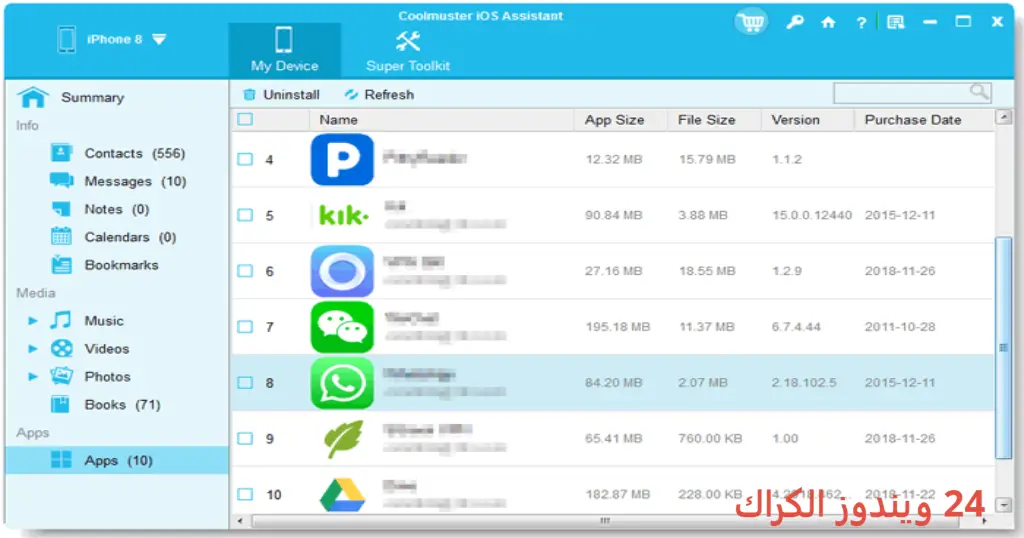
مميزات برنامج Coolmuster iOS Assistant
- نقل وإدارة الملفات: يتيح لك البرنامج نقل الصور، الرسائل، جهات الاتصال، والمزيد من iDevice إلى الكمبيوتر والعكس بكل سهولة.
- النسخ الاحتياطي: يمكنك عمل نسخ احتياطية لكل بيانات جهاز iOS الخاص بك للحفاظ على سلامتها.
- استعادة البيانات: في حال فقدان البيانات، يمكن للبرنامج مساعدتك في استعادتها من النسخ الاحتياطية.
- دعم الأجهزة المتعددة: يدعم البرنامج جميع أجهزة iOS الحديثة مثل iPhone 13 وiPad Pro وغيرها.
- واجهة سهلة الاستخدام: يتميز البرنامج بواجهة مستخدم بديهية تسهل على المستخدمين، حتى المبتدئين، التعامل مع البرنامج.
- السرعة والكفاءة: يتميز بسرعته في نقل البيانات مما يوفر الوقت والجهد للمستخدمين.
- تشغيل دون حاجة للاتصال بالإنترنت: البرنامج يعمل بالكامل من خلال إعدادات الكمبيوتر ولا يحتاج إلى الإنترنت أثناء الاستخدام.
- دعم التنسيقات المتعددة: يدعم البرنامج تنسيقات ملفات مختلفة مما يمنح المستخدمين مرونة أكبر.
- التحديثات المستمرة: يحصل البرنامج على تحديثات منتظمة لتحسين الأداء وإصلاح الأخطاء.
- فترة تجربة مجانية: يمكن للمستخدمين تجربة البرنامج مجاناً قبل اتخاذ قرار الشراء.
متطلبات تشغيل النظام
- OS: Windows 10 / 11
- CPU: معالج Intel أو AMD بتردد 1 غيغاهرتز أو أعلى.
- RAM: 1 غيغابايت على الأقل (يفضل 2 غيغابايت أو أكثر).
- Storage: مساحة حرة من 100 ميغابايت أو أكثر على الكمبيوتر للتثبيت.
البدائل والأدوات المشابهة
برنامج Advanced SystemCare Pro
يعتبر Advanced SystemCare Pro خيارًا ممتازًا لتحسين أداء جهاز الكمبيوتر. يساعد المستخدمين على تنظيف النظام من الملفات غير الضرورية، وتحسين سرعة بدء التشغيل، بالإضافة إلى حماية الجهاز من البرامج الضارة. يستخدمه العديد من الأشخاص لتحسين تجربة الاستخدام اليومية الخاصة بهم.
هذا البرنامج يناسب المستخدمين الذين يرغبون في الحفاظ على أمان جهازهم وتحسين أدائه. من خلال تحسين السجل وتقليل زمن التحميل، يتمكن المستخدمون من توفير وقتهم وزيادة الإنتاجية. لمزيد من المعلومات، يمكنك زيارة Advanced SystemCare Pro.
برنامج EaseUS Data Recovery
EaseUS Data Recovery هو أداة فعالة لاستعادة البيانات المفقودة من مختلف الأجهزة. سواء كنت قد فقدت بياناتك بسبب حذف غير مقصود أو عطل في الجهاز، يقدم هذا البرنامج حلاً مناسبا بما يتيح لك استعادة الملفات بسهولة. يستخدمه المصورون والكتاب لاسترداد محتواهم المهم.
يقوم البرنامج بمسح القرص الصلب أو الأجهزة المتصلة بحثًا عن الملفات المفقودة، ثم يقدم لك لائحة بها لاستعادتها. هي خيار مثالي للمستخدمين الذين يتعاملون مع معلومات حساسة ويريدون الحفاظ عليها. يمكنك زيارة EaseUS Data Recovery لمزيد من التفاصيل.
برنامج Disk Drill
تقدم Disk Drill حلاً شاملاً لاستعادة البيانات مع واجهة مستخدم متميزة. البرنامج يمكّنك من استعادة الملفات المحذوفة من الأقراص الثابتة والفلاش ميموري والبطاقات. تعتبر هذه الأداة مثالية للمستخدمين الذين يحتاجون لاستعادة الملفات المفقودة بسرعة وسهولة.
يساعد البرنامج أيضاً في استعادة البيانات من الأجهزة التالفة أو المهيأة. مع العديد من المزايا، يمكن للمستخدمين الاعتماد على Disk Drill كأداة موثوقة لتنظيم وإدارة بياناتهم. للمزيد، يمكنك زيارة Disk Drill.
برنامج PowerISO Full
برنامج PowerISO Full يعد أحد البرامج المعروفة في مجال إدارة ملفات الـ ISO. يتيح للمستخدمين إنشاء وتحرير وحرق ملفات الـ ISO بسهولة. يعد هذا البرنامج أداة لا غنى عنها لمستخدمي الحواسيب الذين يفضلون استخدام الأقراص الإفتراضية بدلاً من الأقراص الفعلية.
يستخدم هذا البرنامج بشكل واسع لتطوير وتحضير النسخ الاحتياطية من البرامج والألعاب. إن الوصول السهل إلى إدارة ملفات الـ ISO يجعله خيارًا شائعًا بين المطورين ومستخدمي التطبيقات. لكي تعرف أكثر عن البرنامج، يمكنك زيارة PowerISO Full.
برنامج FonePaw iOS Transfer
برنامج FonePaw iOS Transfer هو أداة مثالية لنقل البيانات بين أجهزة iOS وأجهزة الكمبيوتر. يدعم البرنامج العديد من الصيغ، مما يجعل من السهل نقل وتشغيل الملفات بكافة أنواعها. يستخدمه العديد من مستخدمي iOS للحفاظ على تنظيم ملفاتهم بسهولة.
بالإضافة إلى ذلك، يوفر البرنامج خيارات قوية لعمل نسخ احتياطية واستعادة البيانات، مما يجعله خياراً ممتازاً لمستخدمي أجهزة الـ iOS الذين يسعون للحفاظ على سلامة ملفاتهم. لمزيد من المعلومات حول البرنامج، يمكنك زيارة FonePaw iOS Transfer.
كيفية التنزيل والتثبيت Coolmuster iOS Assistant
- الخطوة 1: انتقل إلى قسم التنزيل على الموقع الرسمي.
- الخطوة 2: اختر النسخة الصحيحة الخاصة بنظام التشغيل لديك.
- الخطوة 3: انقر على رابط التحميل.
- الخطوة 4: انتظر حتى يكتمل تحميل الملف.
- الخطوة 5: إذا كانت هناك حاجة لاستخراج الملفات، قم بذلك.
- الخطوة 6: قم بتشغيل ملف الإعداد.
- الخطوة 7: اختر مسار تثبيت البرنامج.
- الخطوة 8: أكمل عملية التثبيت.
- الخطوة 9: اتبع التعليمات لكتابة إرشادات البدء عند الاستخدام الأول.
حلول للأخطاء التي تحدث أثناء وبعد التثبيت
❌ الخطأ 1: فشل التثبيت
– مشكلة: عدم قدرة البرنامج على التثبيت على الكمبيوتر.
– سبب: يمكن أن يكون بسبب عدم توافق النظام أو وجود إصدار قديم من البرنامج.
– حل: تأكد من أن جهازك يلبي متطلبات التشغيل وتأكد من تنزيل النسخة الصحيحة.
❌ الخطأ 2: ملفات DLL مفقودة
– مشكلة: تظهر رسالة خطأ تفيد بفقدان ملفات DLL.
– سبب: قد يكون ذلك بسبب مشكلة في تثبيت البرنامج.
– حل: قم بإعادة تثبيت البرنامج وتنبه على إكمال جميع خطوات التثبيت.
❌ الخطأ رقم 3: البرنامج لا يفتح
– مشكلة: عدم استجابة البرنامج عند محاولة فتحه.
– سبب: قد يكون بسبب تعارض مع برامج أخرى أو نقص في الذاكرة.
– حل: حاول إعادة تشغيل الكمبيوتر، وتأكد من عدم وجود برامج أخرى تؤثر عليه.
❌ الخطأ رقم 4: استغراق وقت طويل في نقل البيانات
– مشكلة: تأخير في عملية نقل الملفات.
– سبب: يعتمد ذلك على حجم الملفات وسرعة الاتصال.
– حل: حاول تقليل حجم الملفات التي تنقلها مرة واحدة.
❌ الخطأ رقم 5: تعذر الاتصال بالجهاز
– مشكلة: عدم القدرة على الاتصال بجهاز iOS.
– سبب: قد يكون بسبب الكابل أو الإعدادات.
– حل: تحقق من الكابل، وتأكد من أن الجهاز مفعل في وضع الاتصال.
كيفية الاستخدام Coolmuster iOS Assistant
عند استخدام برنامج Coolmuster iOS Assistant، من المهم اتباع خطوات معينة لضمان أفضل تجربة. أولاً، قم بتوصيل جهاز iOS الخاص بك بالكمبيوتر باستخدام كابل USB. بعد ذلك، افتح البرنامج وستظهر واجهته الرئيسية. يمكنك استعراض الملفات الموجودة على جهازك، حيث يمكنك نقل الملفات أو إجراء نسخ احتياطية بمختلف الأنواع.
لبدء نقل الملفات، اختر الملفات التي تود نقلها ثم اضغط على زر النقل. يمكنك أيضاً استعراض الصور والرسائل والملفات الأخرى حسب الحاجة. لا تتردد في استكشاف جميع الخيارات المتاحة لك عبر البرنامج والتي تسهل عليك إدارة ملفاتك بكفاءة.
ملاحظات هامة
- من المهم تحديث البرنامج بانتظام للحصول على أحدث الميزات والوظائف.
- تأكد من وجود مساحة كافية على الكمبيوتر قبل نقل الملفات.
- احرص على أن يكون جهازك موصولاً بشكل جيد خلال العملية لتجنب انقطاع الاتصال.
- لا تنسى عمل نسخ احتياطية دورية لضمان سلامة بياناتك.
روابط التحميل Coolmuster iOS Assistant
| الحجم | الإصدار | المطور | النوع | التوافق | خيار التنزيل |
|---|---|---|---|---|---|
| 39.7 MB | Latest | Coolmuster | Data Management | Windows 10 / 11 | Theuser.cloud |
| 39.7 MB | Latest | Coolmuster | Data Management | Windows 10 / 11 | Usersdrive |



