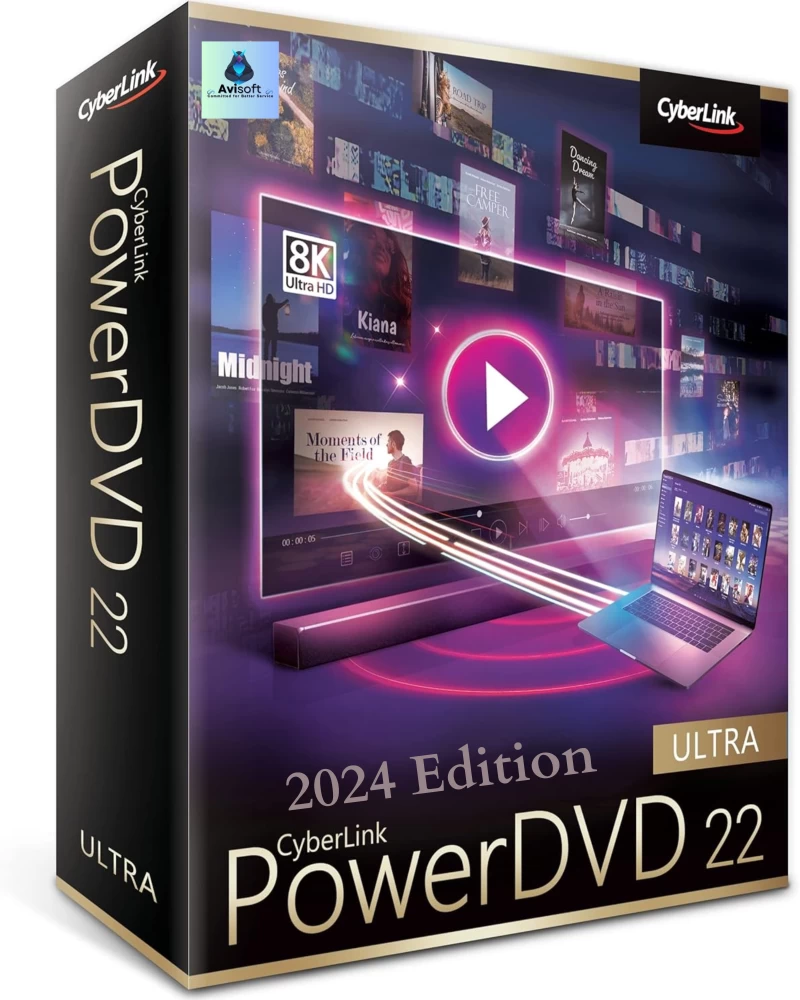
تحميل CyberLink PowerDVD Ultra للكمبيوتر ويندوز
برنامج **CyberLink PowerDVD Ultra** هو أحد أفضل مشغلات الوسائط المتعددة المتاحة على السوق اليوم. يتيح لك هذا البرنامج تشغيل مجموعة واسعة من صيغات الفيديو والصوت، بما في ذلك Blu-ray وDVD، بالإضافة إلى ملفات الوسائط الرقمية. يتميز بتقديم جودة عرض عالية وتجربة مستخدم رائعة، مما يجعله خيارًا مثاليًا للأشخاص الذين يحبون مشاهدة الأفلام أو الاستماع إلى الموسيقى بدقة عالية.
مع خاصية التثبيت المستقل، يُمكن استخدام البرنامج على أنظمة تشغيل **Windows 10 وWindows 11**، مما يجعل عملية الإعداد سهلة وسلسة. يمكن للمستخدمين تحميل نسخة تجريبية مجانية من البرنامج للحصول على تجربة مباشرة قبل اتخاذ القرار النهائي بالشراء. لمزيد من المعلومات عن البرمجيات المفيدة، يمكنك زيارة هذا الرابط.
مميزات برنامج CyberLink PowerDVD Ultra
- توافق متعدد الصيغ: يدعم البرنامج تشغيل مجموعة متنوعة من صيغ الملفات مثل AVI، MP4، MKV، وأكثر، مما يجعله مثالياً للاحتفاظ بمكتبتك الموسيقية والفيديوهات.
- جودة عرض متفوقة: يتمتع البرنامج بتقنيات تحسين الصورة والصوت، مثل تقنية TrueTheater، لتعزيز تجربة المشاهدة.
- منصة مرنة: يمكنك استخدام البرنامج على أجهزة الكمبيوتر المكتبية أو المحمولة بنفس الجودة العالية، مما يوفر لك الحرية في اختيار طريقة المشاهدة.
- واجهة مستخدم بسيطة: يتيح لك التصميم الحديث والمرتب سهولة الاستخدام، بغض النظر عن خبرتك في التكنولوجيا.
- دعم الموسيقى المتدفقة: يمكن للمستخدمين تشغيل الموسيقى بشكل متدفق من خدمات متنوعة، مما يجعل الوصول إلى المفضلات أسهل.
- ميزة البث: يمكنك مشاركة المحتوى الخاص بك مباشرةً على الشبكات الاجتماعية أو عبر خدمات مشاركة الفيديو.
- أدوات ضبط الصوت: يأتي البرنامج مع مجموعة من الأدوات لتعديل الصوت، مما يسمح لك بتحسين جودة الصوت حسب تفضيلاتك الشخصية.
- وضع المسرح المنزلي: يسهل تحويل جهاز الكمبيوتر الخاص بك إلى نظام مسرح منزلي كامل مع دعم الصوت المحيطي.
- دعم فعالية الأبعاد العالية: يدعم تشغيل Blu-ray 4K Ultra HD، مما يضمن لك تجربة مشاهدة رائعة عند استخدام محتوى 4K.
- التحديثات المستمرة: يبذل مطورو البرنامج جهدًا مستمرًا لتحسين الأداء وإضافة ميزات جديدة، مما يبقي التطبيق محدثًا ومناسبًا للاحتياجات المتزايدة للمستخدمين.
متطلبات تشغيل النظام
- OS: Windows 10 / 11
- CPU: معالج **Intel Core i5** أو ما يعادله، يوفر أداءً جيدًا لتشغيل الوسائط بشكل سلس.
- RAM: يجب أن تكون لديك 4 جيجابايت على الأقل من الذاكرة العشوائية، ويفضل 8 جيجابايت لمزيد من السلاسة عند تشغيل ملفات الفيديو الثقيلة.
- Storage: تحتاج إلى مساحة خالية لا تقل عن 750 ميجابايت للتثبيت، بالإضافة إلى مساحة كافية لتخزين المحتوى الذي ترغب في مشاهدته.
البدائل والأدوات المشابهة
برنامج VLC Media Player
برنامج **VLC Media Player** هو خيار شهير بين المستخدمين لأكثر من عقد من الزمان. يُعرف بقدرته على تشغيل مجموعة واسعة من الصيغ بلا أي إضافات أو توصيلات خارجية. إذا كنت ترغب في تشغيل ملفات الفيديو بأقل قدر من التعقيد، فهذا هو الخيار المثالي.
يستخدم العديد من المحترفين وهواة الوسائط هذا البرنامج بفضل سرعته وسهولة واجهة الاستخدام. يعتبر مثاليًا لمشاهدة الأفلام أو الاستماع إلى الموسيقى في أي وقت.
برنامج PotPlayer
يعتبر **PotPlayer** أيضًا من الخيارات المميزة، حيث يقدم تجربة مشاهدة فريدة من نوعها بفضل واجهته القابلة للتخصيص بشكل كبير. يشمل العديد من الميزات المتقدمة مثل دعم تعدد الترجمات، والتحكم الدقيق في جودة الصورة.
يعد الخيار المثالي لعشاق التخصيص لكل تفاصيل تجربة المشاهدة، ليحقق فكرة المشاهدة حسب الرغبة. لا غنى عنه للمشاهدين الذين يحبون تخصيص إعداداتهم.
برنامج GOM Player
برنامج **GOM Player** هو برنامج قوي آخر يتيح لك تشغيل معظم صيغ الفيديو. يركز على تسهيل الوصول إلى المحتوى من خلال ميزات مثل خاصية البحث على الإنترنت عن الترجمات المفقودة.
يمكن للمستخدمين متابعة أفلامهم بأفضل جودة ودون فقدان أي تفاصيل، مما يجعله خيارًا شائعًا بين المستخدمين الذين يريدون دقة عالية في العرض.
برنامج Windows Media Player
برنامج **Windows Media Player** هو الخيار الافتراضي لكثير من مستخدمي نظام التشغيل Windows. إنه بسيط وموثوق، ويعتمد عليه العديد من المستخدمين لمشاهدة المحتوى المحلي.
يستفيد هذا البرنامج من التكامل الجيد مع النظام، مما يسهل على المستخدمين الوصول إلى مكتباتهم من الوسائط في أي وقت.
المزيد عن Windows Media Player
برنامج KMPlayer
يعد **KMPlayer** من الخيارات القوية لمشاهدة الفيديو، حيث يدعم مجموعة واسعة من صيغ الملفات ويأتي مع العديد من الميزات الإضافية مثل دعم VR.
يلقي الكثير من المستخدمين نظرة فاحصة على هذا البرنامج بسبب خيارات التخصيص المتعددة التي يقدمها، مما يجعله خيارًا مثاليًا لفئات متنوعة من المستخدمين.
كيفية التنزيل والتثبيت CyberLink PowerDVD Ultra
لتحمل واستمتع ببرنامج **CyberLink PowerDVD Ultra**، يمكنك اتباع الخطوات التالية:
- Step 1: اذهب إلى قسم التنزيل في الموقع الرسمي.
- Step 2: اختر النسخة الصحيحة التي تناسب نظام التشغيل الخاص بك.
- Step 3: اضغط على رابط التنزيل.
- Step 4: انتظر حتى يكتمل تحميل الملف.
- Step 5: في حال كان الملف مضغوطاً، قم باستخراج الملفات المطلوبة.
- Step 6: قم بتشغيل ملف الإعداد للتثبيت.
- Step 7: اختر مسار التثبيت الذي تفضله.
- Step 8: اضغط على زر **ِتثبيت** وانتظر حتى تكتمل العملية.
- Step 9: بعد التثبيت، اتبع التعليمات الأولى للبدء في استخدام البرنامج.
حلول للأخطاء التي تحدث أثناء وبعد التثبيت
❌ الخطأ 1: فشل التثبيت
مشكلة: قد يواجه المستخدمون أحياناً فشل التثبيت.
سبب: غالبًا ما يكون السبب في ذلك عدم توافق النظام أو وجود برنامج آخر يعمل في الخلفية.
حل: تأكد من غلق جميع البرامج الأخرى. قد تحتاج أيضًا إلى إعادة تشغيل الكمبيوتر، ثم حاول تثبيت البرنامج مرة أخرى.
❌ الخطأ 2: ملفات DLL مفقودة
مشكلة: ظهور رسالة تفيد بفقدان ملفات DLL.
سبب: برامج تشغيل غير متوافقة أو نقص في الملفات المطلوبة لتشغيل البرنامج.
حل: يمكنك البحث عن ملفات DLL المفقودة على الإنترنت وتحميلها، ثم وضعها في مسار النظام المناسب.
❌الخطأ رقم 3: البرنامج لا يفتح
مشكلة: أحيانًا قد لا يفتح البرنامج بعد التثبيت.
سبب: قد يكون هذا بسبب إعدادات النظام أو مشاكل في التوافق.
حل: حاول تشغيل البرنامج كمسؤول. إذا استمر الخطأ، تحقق من تحديث الفيديو والسائقين في نظامك.
❌ الخطأ 4: عدم تحديث البرنامج
مشكلة: ظهور رسالة تفيد بعدم تحديث البرنامج.
سبب: الاعتماد على إصدار قديم من البرنامج.
حل: تحقق من صفحة التحديث في البرنامج وقم بتحديثه إلى النسخة الأحدث.
❌ الخطأ 5: تعطل البرنامج أثناء التشغيل
مشكلة: قد يتعطل البرنامج بشكل مفاجئ.
سبب: مشاكل في الحوسبة أو الضغط الزائد على المعالج.
حل: أغلق البرامج غير الضرورية، وتأكد من وجود موارد كافية على الكمبيوتر.
كيفية الاستخدام CyberLink PowerDVD Ultra
لبداية استخدام برنامج **CyberLink PowerDVD Ultra**، اتبع الخطوات التالية:
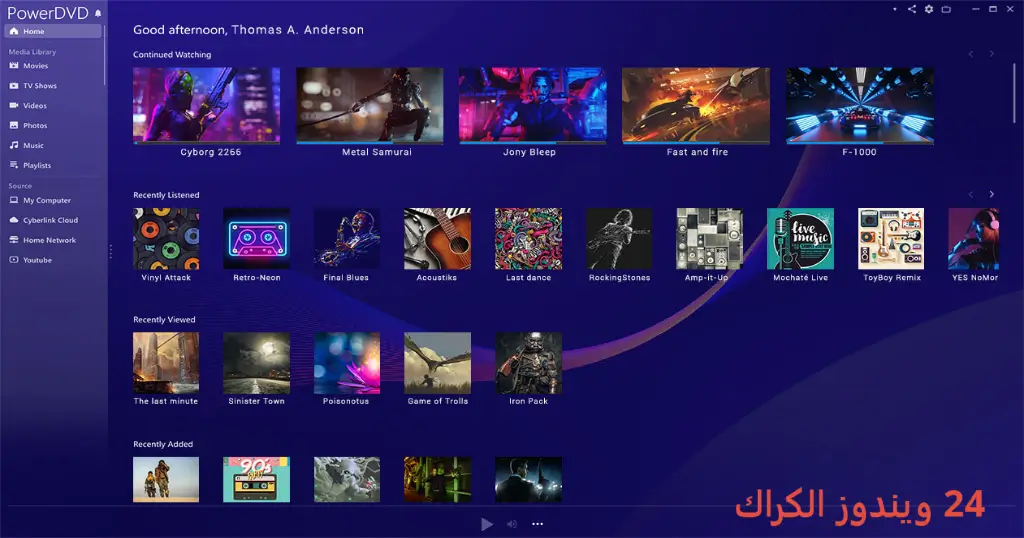
- عند فتح البرنامج، ستجد واجهة مستخدم بسيطة تسهل التنقل بين الخيارات.
- اختر “المكتبة” لتنظيم أفلامك وملفاتك الصوتية حسب النوع أو السنة.
- إذا كنت ترغب في تشغيل فيلم، اضغط على الملف المراد تشغيله وستظهر أدوات التحكم.
- يمكنك ضبط إعدادات الجودة والصوت من الخيارات الموجودة في القائمة.
- لا تنسى استكشاف الخصائص الإضافية مثل إمكانية البث أو تحميل التحديثات الجديدة.
ملاحظات هامة
- تأكد من تحديث نظام التشغيل للحصول على أفضل أداء من البرنامج.
- استخدم الاتصال بالإنترنت للحصول على تحديثات أو ميزات جديدة.
- احتفظ بنسخة احتياطية من ملفات الوسائط الخاصة بك لتجنب أي فقدان محتمل.
- راقب استخدام الموارد لتفادي أي تعطل أثناء التشغيل.
روابط التحميل CyberLink PowerDVD Ultra
| الحجم | الإصدار | المطور | النوع | التوافق | خيار التنزيل |
|---|---|---|---|---|---|
| 750 MB | آخر إصدار | CyberLink | مشغل وسائط | Windows 10 / 11 | Theuser.cloud |
| 750 MB | آخر إصدار | CyberLink | مشغل وسائط | Windows 10 / 11 | Usersdrive |