تحميل Ondesoft iTunes DRM Media Converter للكمبيوتر ويندوز
إذا كنت تبحث عن تحويل وإزالة القيود من ملفات الوسائط الخاصة بك من iTunes، فإن برنامج Ondesoft iTunes DRM Media Converter هو الحل الأمثل. هذا البرنامج يقوم بتحويل ملفات الموسيقى والفيديو المحمية من DRM إلى صيغ متعددة مثل MP3 و M4A و WAV، مما يمنحك الحرية في تشغيلها على أي جهاز تريده. يمكنك استخدامه بسهولة على نظام التشغيل Windows 10 أو Windows 11، فهو يأتي مع إعداد كامل يمكن تثبيته بشكل منفصل وبدون أي تبعيات إضافية. يمكن للمستخدمين تجربة النسخة التجريبية المجانية قبل القيام بالشراء، مما يساعدهم على اختبار الميزات وضمان ملاءمة البرنامج لاحتياجاتهم. لمزيد من التفاصيل حول هذه الميزة، يمكنك زيارة هذا الرابط.
تخيل أنك اشتريت موسيقى مفضلة لديك من iTunes، وتريد الاستمتاع بها على جهاز تشغيل موسيقى مختلف أو هاتف ذكي. مع Ondesoft، يمكنك ببساطة تحويل تلك الملفات إلى صيغة تدعمها الأجهزة المختلفة، ومشاركة المحتوى مع الأصدقاء أو العائلة بدون قيود. هذا البرنامج مفيد بشكل خاص للطلاب والموسيقيين والفنانين الذين يحتاجون إلى تحويل الموسيقى ومشاركتها بسهولة. يتيح لك Ondesoft رفع مستوى تجربتك مع الموسيقى والفيديو، وأيضًا بالمزيد من المرونة في كيفية استخدام ملفاتك.
مميزات برنامج Ondesoft iTunes DRM Media Converter
- تحويل شامل: يمكنك تحويل ملفات الفيديو والموسيقى من iTunes وكل الصيغ المدعومة.
- إزالة الحماية: يتيح لك البرنامج إزالة قيود DRM من الملفات، مما يوفر حرية أكثر في تشغيل المحتوى.
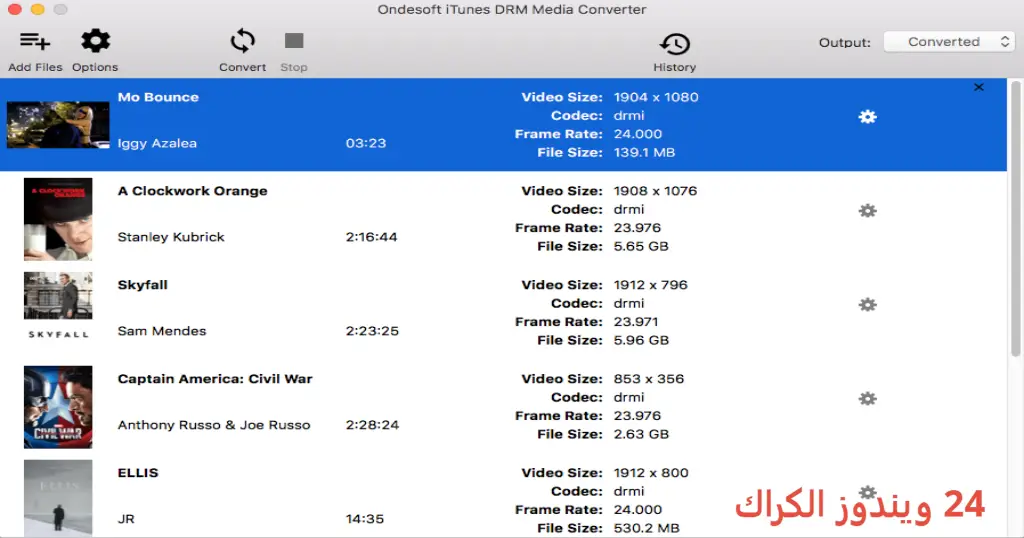
- واجهة سهلة الاستخدام: يأتي مع واجهة مستخدم بسيطة، مما يسمح للمستخدمين غير التقنيين بالاستفادة من كل الميزات بسهولة.
- تنسيق الدعم: يدعم العديد من التنسيقات الشائعة، مثل MP3, M4A, WAV، مما يمنحك الكثير من الخيارات.
- سرعة المحول: يتمتع Ondesoft بسرعة تحويل عالية، مما يمكنك من إنجاز العملية بسرعة وكفاءة.
- إعدادات التخصيص: يمكنك ضبط إعدادات جودة الملفات المحولة حسب احتياجاتك.
- معاينة الملفات: يتيح لك البرنامج معاينة الملفات قبل تحويلها، للتأكد من أنك راضٍ عن الاختيارات التي قمت بها.
- دعم التقنيات الحديثة: يتوافق مع Windows 10 و 11، مما يضمن أداءً سلسًا على أحدث أنظمة التشغيل.
- دعم فني ممتاز: يوفر دعمًا فنيًا متميزًا لمستخدميه، مما يسهل عليك حل أي مشاكل قد تواجهها.
- تحديثات مستمرة: البرنامج يحصل على تحديثات دورية تضمن لك الحفاظ على أحدث الميزات والأداء المحسن.
متطلبات تشغيل النظام
- OS: Windows 10 / 11
- CPU: معالج Intel أو AMD بسرعة 1.5 GHz أو أعلى، مما يوفر أدءً جيدًا لتحويل الملفات بشكل فعال.
- RAM: 2 GB كحد أدنى، ويفضل أن يكون لديك 4 GB للحصول على أداء أفضل خلال عملية التحويل.
- Storage: 100 MB مساحة حرة على القرص لتثبيت البرنامج، بالإضافة لمزيد من المساحة للملفات المحولة.
البدائل والأدوات المشابهة
برنامج Advanced SystemCare Pro
يعتبر برنامج Advanced SystemCare Pro أداة قوية لتحسين أداء الكمبيوتر. يقوم هذا البرنامج بتحسين نظام التشغيل وإزالة الملفات غير الضرورية، مما يمنح المستخدم تجربة استعمال أسرع وأكثر سلاسة. هذه الأداة فعالة جداً للأشخاص الذين يعانون من بطء النظام أو مشاكل في التشغيل. يعمل البرنامج بشكل تلقائي لتحسين الأداء واكتشاف المشاكل وإصلاحها، مما يجعله الخيار المثالي للمستخدمين الذين يبحثون عن تحسين أدائهم.
⟶ يمكن للمستخدمين الاعتماد على Advanced SystemCare Pro للحفاظ على نظام التشغيل الخاص بهم في حالة ممتازة، وإدارة الملفات والتطبيقات بشكل أفضل. يمكنك معرفة المزيد عنه عبر هذا الرابط.
برنامج Light Image Resizer
يعتبر Light Image Resizer من الأدوات الأساسية لتحرير الصور، حيث يمكنك من تغيير الحجم بشكل سريع وسهل. البرنامج يدعم تحويل مجموعة كبيرة من الصور وبصيغ متعددة، مما يجعله رائعاً للمصورين والهواة. مع واجهته السلسة، يتيح لك تعديل الصور بشكل احترافي، بما في ذلك تغيير حجمها وضغطها بكفاءة.
المستخدمون يستخدمون هذا البرنامج لتحضير الصور للنشر عبر الإنترنت أو لإرسالها عبر البريد الإلكتروني، حيث يوفر الوقت ويضمن جودة الصور. يمكنك اكتشاف المزيد عن هذا البرنامج عبر هذا الرابط.
برنامج WonderFox DVD Video Converter
WonderFox DVD Video Converter هو أداة قوية لتحويل الفيديو، مما يساعد المستخدمين على تحويل DVD إلى ملفات رقمية بأعلى جودة. يتمتع البرنامج بواجهة ممتعة وسهلة الاستخدام، ويتيح لك الوصول إلى مجموعة واسعة من خيارات التحويل. يستخدمها الكثيرون لإنشاء نسخ رقمية من DVDs الخاصة بهم للاحتفاظ بها وتجنب التلف.
يمكنك استخدام WonderFox بسهولة لتحويل الأفلام إلى صيغ مفضلة، مما يجعلك قادرًا على تشغيلها على أي جهاز. المكتسب من هذه الميزات يجعل البرنامج طلبًا كبيرًا بين عشاق الأفلام. قم بزيارة هذا الرابط المخصص لمعرفة المزيد.
برنامج DVDFab RecordFab
برنامج DVDFab RecordFab هو أداة قوية ومثيرة تستخدم لتسجيل محتوى الفيديو من التليفزيون بشكل مباشر. هو مثالي للأشخاص الذين يودون الاحتفاظ بأفلامهم المفضلة أو البرامج التلفزيونية. يوفر البرنامج خيارات متنوعة لتحويل المحتوى المسجل إلى صيغ مختلفة، مما يسهل تشغيله على الأجهزة الأخرى.
المستخدمون غالباً ما يستفيدون من هذه الأداة لتسجيل الأحداث الهامة أو العروض، مما يأمن لهم فرصة مشاهدتها في أي وقت لاحق. لمزيد من المعلومات حول استخدام DVDFab RecordFab، يمكن زيارة هذا الرابط.
برنامج EaseUS Data Recovery
يعتبر برنامج EaseUS Data Recovery حلاً فعالًا لاستعادة الملفات المفقودة. يسمح لك باستعادة بياناتك التي فقدتها بسبب الحذف عن غير قصد أو وجود مشاكل في القرص الصلب. توفر واجهته السهلة الاستخدام تجربة مريحة عند محاولة استعادة الملفات، مما يجعله واحدًا من أقوى الأدوات في هذا المجال.
يستخدم البرنامج من قبل المحترفين والمستخدمين العاديين الحلول التي يقدمها، مما يساعدهم في استعادة بياناتهم بسرعة. إذا كنت مهتمًا بالبحث عن تفاصيل هذا البرنامج، يمكنك زيارة هذا الرابط للحصول على المزيد من المعلومات.
كيفية التنزيل والتثبيت Ondesoft iTunes DRM Media Converter
إليك دليل خطوة بخطوة لتنزيل وتثبيت البرنامج بسهولة:
- الخطوة 1: توجه إلى قسم التحميل على الموقع الرسمي.
- الخطوة 2: حدد النسخة الصحيحة حسب نظام التشغيل الخاص بك.
- الخطوة 3: انقر على رابط التحميل.
- الخطوة 4: انتظر حتى يكتمل تحميل الملف.
- الخطوة 5: إذا كان هناك حاجة لاستخراج الملفات، قم بذلك.
- الخطوة 6: شغل ملف إعداد التثبيت.
- الخطوة 7: اختر مسار التثبيت حسب رغبتك.
- الخطوة 8: انتظر حتى يتم إكمال التثبيت.
- الخطوة 9: اتبع الإرشادات التي تظهر عند أول عملية تشغيل للبرنامج.
حلول للأخطاء التي تحدث أثناء وبعد التثبيت
❌ الخطأ 1: فشل التثبيت
مشكلة: يظهر خطأ عند محاولة تثبيت البرنامج.
سبب: يمكن أن يكون السبب عدم توافق البرنامج مع نظام التشغيل لديك أو نقص في الذاكرة.
حل: تحقق من متطلبات النظام وحاول إعادة تشغيل الكمبيوتر قبل محاولة التثبيت مرة أخرى.
❌ الخطأ 2: ملفات DLL مفقودة
مشكلة: الرسالة تفيد بوجود ملفات DLL مفقودة.
سبب: قد يتسبب تثبيت غير كامل أو فاسد في عدم وجود هذه الملفات.
حل: حاول إعادة تثبيت البرنامج وتأكد من تنزيل ملفات التثبيت كاملة.
❌ الخطأ رقم 3: البرنامج لا يفتح
مشكلة: عند محاولة فتح البرنامج، لا يحدث أي شيء.
سبب: قد يكون الخطأ ناتجًا عن تعارض مع تطبيقات أخرى تعمل في الخلفية.
حل: قم بتعطيل جميع التطبيقات الأخرى وأعد تشغيل الكمبيوتر ثم حاول فتح البرنامج مرة أخرى.
❌ الخطأ 4: جودة التحويل ضعيفة
مشكلة: تحصل على جودة صوت أو صورة ضعيفة بعد التحويل.
سبب: قد يكون الإعداد غير صحيح أو يعود إلى صيغ غير مدعومة.
حل: تحقق من إعدادات الجودة وقم بتحديد الصيغ المدعومة قبل التحويل.
❌ الخطأ 5: مشاكل في تثبيت التحديثات
مشكلة: لا يمكن تنزيل أو تثبيت التحديثات.
سبب: قد يكون الأمر بسبب اتصال الإنترنت أو إعدادات الأمان.
حل: تأكد من اتصالك بالإنترنت أو قم بتعطيل برامج مكافحة الفيروسات مؤقتًا ثم جرب مرة أخرى.
كيفية الاستخدام Ondesoft iTunes DRM Media Converter
إليك دليل بسيط للاستفادة الكاملة من البرنامج:
- بدء البرنامج: افتح Ondesoft iTunes DRM Media Converter من سطح المكتب بعد التثبيت.
- إضافة الملفات: انقر على زر “إضافة” لتحميل الملفات التي ترغب في تحويلها.
- اختيار صيغة الإخراج: حدد الصيغة المناسبة من القائمة المنسدلة.
- تعيين موقع التخزين: اختر المجلد الذي تريد تخزين الملفات المحولة فيه.
- بدء التحويل: انقر على زر “تحويل” وابدأ العملية.
- الانتظار: انتظر حتى تكتمل عملية التحويل وستظهر الملفات في المجلد المختار.
ملاحظات هامة
- تأكد دائمًا من تحديث البرنامج لأحدث إصدار لتحسين الأداء.
- تجنب تحويل الملفات المحمية بحقوق الطبع والنشر بدون إذن.
- احرص على استخدام إعدادات الجودة المناسبة للحصول على أفضل النتائج.
- خذ نسخة احتياطية من جميع الملفات الهامة قبل إجراء التحويل.
روابط التحميل Ondesoft iTunes DRM Media Converter
| الحجم | الإصدار | المطور | النوع | التوافق | خيار التنزيل |
|---|---|---|---|---|---|
| 44.7 MB | غير محدد | Ondesoft | تحويل وسائط | Windows 10 / 11 | Send.cm | Dropgalaxy |