تحميل Camtasia للكمبيوتر ويندوز
Camtasia هو برنامج احترافي لتحرير الفيديو وتصوير الشاشة، والذي يمكنك من إنشاء مقاطع فيديو تعليمية وعروض تقديمية بسهولة. يوفر البرنامج إعداداً محلياً دون الحاجة إلى اتصال بالإنترنت بعد التحميل، مما يجعله مثالياً للاستخدام في بيئات العمل المختلفة. يمكن تثبيته على الأنظمة التي تعمل بنظام Windows 10 و Windows 11، ويوفر تجربة مستخدم سهلة وسلسة مع إمكانية الوصول إلى إصدار تجريبي مجاني رسمي. لمزيد من المعلومات، قم بزيارة هذا الرابط.
باستخدام Camtasia، يمكنك تسجيل الشاشة بدقة عالية، ومن ثم تعديل مقاطع الفيديو الخاصة بك من خلال مجموعة واسعة من الأدوات والميزات. يُستخدم البرنامج في مجالات مثل التعليم عن بعد، والتسويق الرقمي، وصناعة المحتوى. يعد Camtasia خياراً ممتازاً للمستخدمين الذين يحتاجون إلى إنشاء مقاطع فيديو احترافية دون الحاجة إلى معرفة تقنية متقدمة.
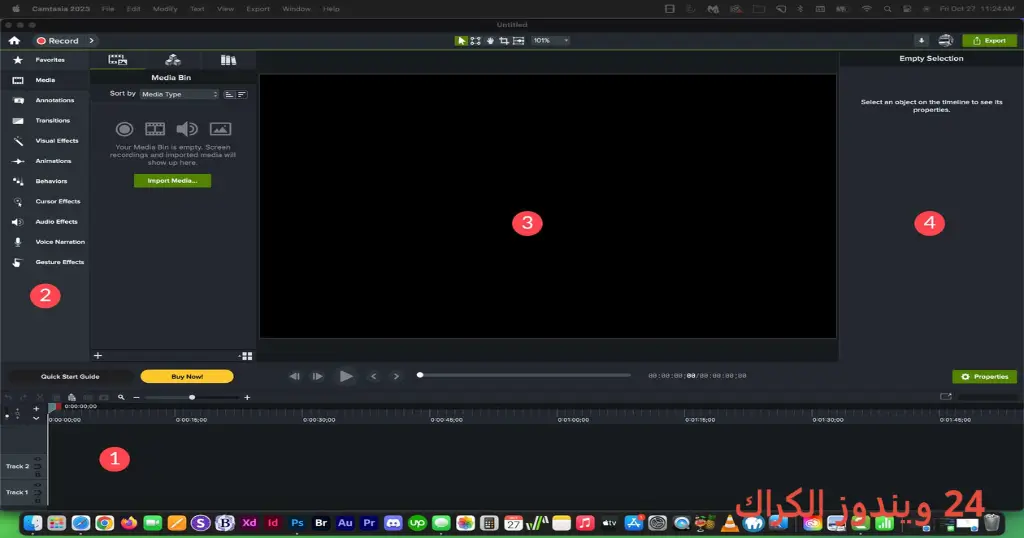
مميزات برنامج Camtasia
- تسجيل الشاشة: يمكنك تسجيل فيديوهات من شاشة الكمبيوتر بدقة عالية، مما يجعله مثالياً لدروس التعليم أو تقديم العروض.
- تحرير الفيديو: يحتوي على أدوات للتحرير مثل قص وتقليم الفيديو، مما يجعلك قادراً على تعديل المحتوى الخاص بك بدقة.
- نظام السحب والإفلات: واجهة مستخدم سهلة الاستخدام تسمح لك بإدراج العناصر بسهولة من خلال السحب والإفلات.
- مكتبة التأثيرات: يوفر مجموعة من التأثيرات الانتقالية والنصوص التي يمكنك استخدامها لتحسين الفيديو الخاص بك.
- دروس تعليمية مدمجة: يحتوي البرنامج على مجموعة من الدروس التعليمية لمساعدتك في البدء بسرعة.
- تصدير سريع: يمكنك تصدير الفيديو الخاص بك بجودة عالية إلى العديد من الصيغ مثل MP4 وWMV وغيرها.
- تسجيل الصوت: يمكنك إضافة التعليق الصوتي مباشرة أثناء تسجيل الشاشة أو تحرير الفيديو.
- دعم متعدد اللغات: يتوفر باللغة العربية مما يسهل على المستخدمين الناطقين بالعربية استخدامه.
- شاشة خضراء: يمكنك استبدال الخلفية الخاصة بك بميزة الشاشة الخضراء.
- تحليلات الفيديو: أدوات تحليل مفيدة لتتبع أداء مقاطع الفيديو التي قمت بإنشائها.
متطلبات تشغيل النظام
- OS: Windows 10 / 11
- CPU: معالج رباعي النواة أو أعلى، مثل Intel i5 أو ما يعادله.
- RAM: يجب أن يكون لديك 4 جيجابايت كحد أدنى من الذاكرة العشوائية، ولكن يفضل 8 جيجابايت للحصول على أداء أفضل.
- Storage: يتطلب مساحة تخزين فائضة لا تقل عن 1.5 جيجابايت لتثبيت البرنامج ويفضل وجود مساحة إضافية للمشاريع.
البدائل والأدوات المشابهة
برنامج Filmora
برنامج Filmora هو أداة تحرير فيديو قوية ومناسبة لجميع المستويات، تقدم مجموعة واسعة من الميزات المبتكرة. تُستخدم بشكل واسع من قبل صانعي المحتوى والمبتدئين لإنشاء مقاطع فيديو رائعة دون تعقيدات. يعتبر Filmora خياراً مفضلاً للمستخدمين الذين يبحثون عن واجهة بسيطة مع الكثير من وظائف التحرير المتقدمة.
يقوم المستخدمون باستخدام Filmora لإنشاء مقاطع فيديو تعليمية وإعلانات وعروض تقديمية. يتميز البرنامج بدعمه للعديد من صيغ الفيديو وكفاءة الأداء أثناء عملية التحرير، مما يجعله بديلاً ممتازاً لـ Camtasia.
برنامج OBS Studio
OBS Studio هو البرنامج الأشهر لتسجيل الشاشة وبث الفيديو مباشرة. يستخدمه العديد من صناع المحتوى لبث الألعاب والعروض المباشرة بسبب مرونته الكبيرة وقدراته الممتازة على إعداد صحيحة للتحرير. يفضل المستخدمون OBS بسبب كونه مفتوح المصدر ومجانياً، مما يجعله خياراً ملائماً للكثيرين.
يستخدم OBS في العديد من السيناريوهات مثل بث الألعاب، تقديم الدروس عبر الإنترنت، وإنشاء مقاطع فيديو التعليمية. بفضل تشكيلته العريضة من الميزات، يعتبر خياراً جيداً بديلاً عن Camtasia، خاصةً إذا كان المستخدم يبحث فقط عن تسجيل.
برنامج Adobe Premiere Pro
يُعتبر Adobe Premiere Pro من أقوى أدوات تحرير الفيديو الموجودة في السوق. يستهدف المحترفون في صناعة الفيديو ويقدم مجموعة من الأدوات المتقدمة لتحرير وتعديل مقاطع الفيديو بشكل احترافي. يتم استخدامه بشكل واسع في صناعة الأفلام، التسويق، والإعلانات.
يعتمد الكثير من المستخدمين على Adobe Premiere Pro لإنشاء محتوى مرئي عالي الجودة حيث يعمل على معالجة الفيديو بشكل احترافي. يُنصح به جداً كبديل لـ Camtasia للمستخدمين الذين يحتاجون إلى ميزات تحرير ذو مستوى عالٍ.
برنامج ScreenFlow
يعد ScreenFlow من الأدوات الرائعة لمستخدمي ماك، حيث يوفر إمكانيات ممتازة لتسجيل الشاشة وتحرير الفيديو. يستخدمه الكثير من خبراء التكنولوجيا لإنشاء مقاطع فيديو تعليمية ودروس تعليمية. يتميز البرنامج بواجهة مستخدم سهلة وبسيطة ويعطي نتائج عالية الجودة.
يُستخدم ScreenFlow بشكل أساسي في إنتاج مقاطع الفيديو التعليمية حيث يوفر الأدوات اللازمة لتحرير وتنسيق الرسائل. يعد خياراً مثالياً للمستخدمين الذين يفضلون بيئة العمل على أنظمة ماك، ويمكن اعتباره بديل قوي لـ Camtasia.
برنامج CamStudio
CamStudio هو برنامج مجاني لتسجيل الشاشة تم تصميمه ليناسب المبتدئين. يتميز بسهولة الاستخدام ويوفر ميزات تسجل الشاشة وتحرير الفيديو بشكل مبسط. على الرغم من عدم تقديمه جميع الميزات المتقدمة التي تقدمها Camtasia، إلا أنه يظل خيارًا شعبيًا بين المبتدئين.
يستخدم CamStudio عادة في صناعة مقاطع فيديو تعليمية بسيطة ودروس تعليمية. إلى جانب تسجيل الشاشة، يمكن للمستخدمين إنتاج مقاطع فيديو سريعة ولكن مع تقليل الميزات مقارنة بـ Camtasia.
كيفية التنزيل والتثبيت Camtasia
Step 1: انتقل إلى قسم التحميل على الموقع.
Step 2: اختر الإصدار الصحيح الذي يناسب نظام التشغيل الخاص بك.
Step 3: انقر على رابط التنزيل.
Step 4: انتظر حتى يتم تحميل الملف.
Step 5: إذا كانت هناك حاجة لاستخراج الملفات، قم بذلك.
Step 6: قم بتشغيل ملف التثبيت.
Step 7: اختر مسار التثبيت المناسب.
Step 8: أكمل عملية التثبيت.
Step 9: بعد التثبيت، ابدأ البرنامج واتبع الإرشادات الأولية.
حلول للأخطاء التي تحدث أثناء وبعد التثبيت
❌ الخطأ 1: فشل التثبيت
مشكلة: يحدث ذلك عندما يتعذر على البرنامج تثبيت الملفات بشكل صحيح.
سبب: قد يكون ذلك ناتجًا عن عدم وجود مساحة كافية على القرص أو وجود برنامج آخر قيد التشغيل.
حل: تأكد من توفر مساحة كافية على القرص الصلب وأغلق أي برامج أخرى قبل التثبيت. حاول أيضاً تشغيل مثبت البرنامج كمسؤول بالنقر بزر الماوس الأيمن واختيار “تشغيل كمسؤول”.
❌ الخطأ 2: ملفات DLL مفقودة
مشكلة: يظهر هذا الخطأ عند نقص ملفات النظام المطلوبة للتشغيل.
سبب: تحدث هذه المشكلة في بعض الأحيان عندما يتم إيقاف تثبيت ملفات معينة.
حل: قم بتنزيل وإعادة تثبيت البرنامج، وتأكد من أنه تم تحميل جميع الملفات بشكل صحيح. يمكنك أيضًا استخدام أداة إصلاح Windows لإصلاح هذه الملفات.
❌الخطأ رقم 3: البرنامج لا يفتح
مشكلة: بعد التثبيت، لا يفتح البرنامج عند محاولة بدءه.
سبب: يمكن أن يكون السبب في هذا الخطأ وجود تعارض مع برامج أخرى أو إعدادات خاطئة.
حل: تأكد من تثبيت جميع التحديثات اللازمة للنظام. يمكنك أيضاً محاولة تشغيل البرنامج في وضع التوافق لأصدارات سابقة من Windows.
❌ الخطأ 4: تعليق البرنامج أثناء الاستخدام
مشكلة: يتوقف البرنامج عن الاستجابة أثناء العمل.
سبب: قد يكون ذلك نتيجة لاستخدام موارد النظام بشكل زائد أو وجود ملفات تالفة.
حل: تحقق من أداء الجهاز واغلق البرامج الغير ضرورية. قم بإعادة تشغيل الجهاز وجرب فتح البرنامج مرة أخرى.
❌ الخطأ 5: فشل في تحديث البرنامج
مشكلة: لا يمكن تحميل التحديثات الجديدة.
سبب: قد يكون السبب هو انقطاع الاتصال بالإنترنت أو قيود الشبكة.
حل: تأكد من اتصالك بالإنترنت واستعد لنظام الحماية لديك. يمكنك أيضاً محاولة تحميل التحديث يدويًا من الموقع الرسمي.
كيفية الاستخدام Camtasia
أولاً، قم بفتح البرنامج ثم اختر “تسجيل جديد” من الواجهة الرئيسية. بعد ذلك، اختر المنطقة التي تريد تسجيلها على الشاشة. يمكن استخدام خيار الكامل أو مجرد جزء معين، حسب الحاجة.
أثناء تسجيل الشاشة، يمكنك التحدث أو إضافة مؤثرات صوتية مباشرة، مما يجعلك على تواصل مع جمهورك. بعد الانتهاء من التسجيل، انتقل إلى شاشة التحرير لإضافة النصوص، التأثيرات، وعناصر أخرى. بمجرد إنجاز التعديلات، يمكن تصدير الفيديو إلى الصيغة المطلوبة. تأكد من مراجعة العمل قبل التصدير النهائي لتحسين التجربة الإبداعية.
ملاحظات هامة
- احرص على تحديث البرنامج بانتظام للحصول على تحسينات الأداء والميزات الجديدة.
- تأكد من أن جهاز الكمبيوتر الخاص بك يلبي المتطلبات الأساسية لتجنب أي مشاكل أثناء التشغيل.
- احتفظ بنسخ احتياطية لمشاريعك، لتجنب فقدان البيانات في حال حدوث أي مشاكل.
- استخدم الملفات المرئية والصوتية بطريقة تتناسب مع طبيعة مشروعك لجعل الفيديو أكثر تأثيرًا.
- تأكد من ضبط إعدادات الصوت وضمان جودتها قبل بدء التسجيل للحصول على أفضل النتائج.
روابط التحميل Camtasia
| الحجم | الإصدار | المطور | النوع | التوافق | خيار التنزيل |
|---|---|---|---|---|---|
| 323.8 MB | Camtasia | TechSmith | تحرير فيديو | Windows 10 / 11 | Theuser.cloud, Usersdrive |