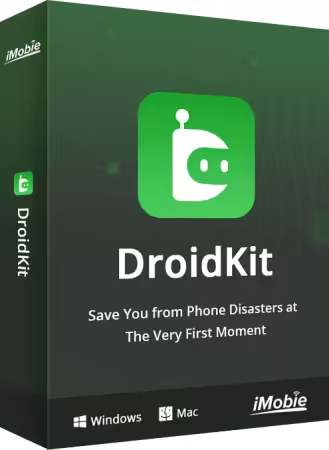
تحميل iMobie DroidKit للكمبيوتر ويندوز
iMobie DroidKit هي أداة متكاملة تسهل على المستخدمين استرجاع البيانات المفقودة من أجهزة Android، بالإضافة إلى مساعدتهم في حل مشاكل النظام المختلفة. تعتمد هذه الأداة على تقنية متقدمة تتيح لك استرجاع الملفات مثل الصور، والملاحظات، والرسائل، وغيرها، بالإضافة إلى إمكانية إصلاح أي خطأ قد يحدث في النظام. بفضل خوادمها القوية، يمكن للمستخدمين استخدام الأداة بطريقة بسيطة وسلسة دون القلق حول فقدان بياناتهم الهامة.
تركز iMobie DroidKit على توفير تجربة مستخدم رائعة، مما يجعلها مناسبة لكلاً من المحترفين والمستخدمين العاديين. تتوافر هذه الأداة بتثبيت مستقل على أجهزة الكمبيوتر التي تعمل بنظام Windows 10 و Windows 11، مع تقديم نسخة تجريبية مجانية تسمح للمستخدمين بتجربة الخصائص قبل التوجه للنسخة الكاملة. يمكنك الاطلاع على المزيد من التفاصيل حول البرنامج على هذا الرابط.
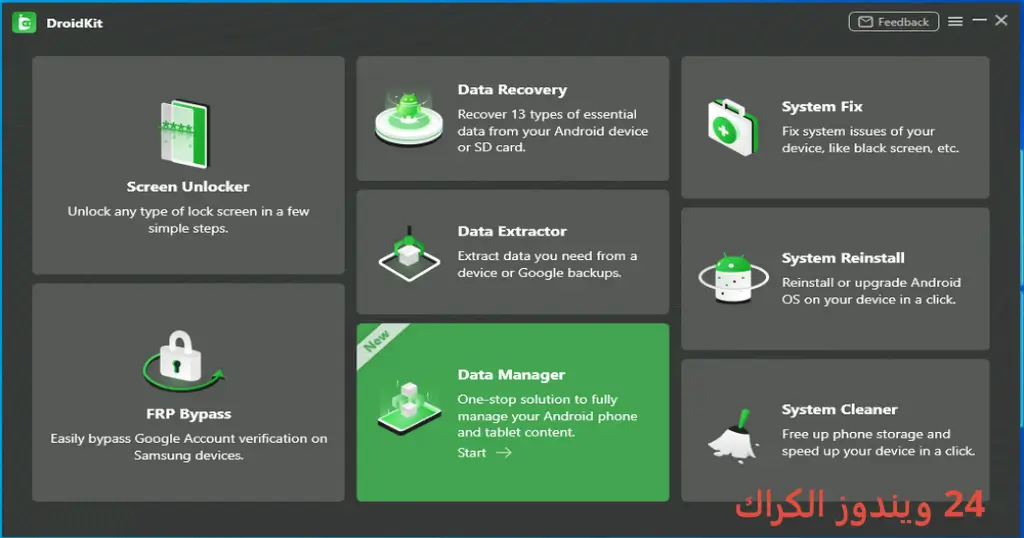
مميزات برنامج iMobie DroidKit
- استرجاع البيانات: تدعم الأداة استرجاع العديد من أنواع البيانات مثل الرسائل، جهات الاتصال، الصور والمزيد، مما يجعلها حلًا مثاليًا لمستخدمي Android.
- إصلاح نظام Android: يمكنك استخدام DroidKit لإصلاح المشكلات المتعلقة بنظام التشغيل بطريقة فعالة وسهلة، مما يساعد على إعادة جهازك للعمل بشكل طبيعي.
- واجهة مستخدم سهلة الاستخدام: تم تصميم الواجهة بشكل بسيط وسهل حتى يتمكن الجميع من استخدامها دون الحاجة للخبرة المسبقة.
- توافق على نطاق واسع: تُعد DroidKit متوافقة مع معظم أجهزة Android، مما يجعلها أداة مرنة مع دعم كامل للأجهزة الشهيرة.
- نسخة احتياطية للبيانات: تقدم الأداة خيار النسخ الاحتياطي للبيانات هامة مثل الصور والفيديوهات مما يضمن حمايتها من الفقدان.
- سرعة الأداء: تتميز DroidKit بالسرعة القصوى في تنفيذ العمليات، مما يوفر الوقت والجهد للمستخدمين.
- خطة استعادة متعددة الخيارات: توفر الأداة مجموعة كبيرة من خيارات الاستعادة، بما يناسب احتياجات المستخدم.
- تفاعل مباشر مع الدعم الفني: يوفر البرنامج دعم فني مباشر لحل أي مشاكل قد تواجه المستخدم أثناء التنزيل أو الاستخدام.
- تجربة مجانية: يمكن للمستخدمين تحميل واستخدام نسخة مجانية لتجربة إمكانيات البرنامج قبل اتخاذ قرار الشراء.
- تحديثات مستمرة: تتلقى DroidKit تحديثات دورية لضمان تحسين الأداء وإضافة ميزات جديدة.
متطلبات تشغيل النظام
- OS: Windows 10 / 11
- CPU: يجب أن يكون لديك معالج Intel أو AMD بسرعة 1 GHz على الأقل لتشغيل البرنامج بسلاسة.
- RAM: يُفضل أن تكون لديك 4 جيجابايت على الأقل من الذاكرة العشوائية للحصول على أداء أفضل.
- Storage: تحتاج 304.9 MB من المساحة الحرة على القرص لتثبيت البرنامج؛ بالإضافة إلى مساحة إضافية لاستعادة البيانات إذا لزم الأمر.
البدائل والأدوات المشابهة
برنامج Dr.Fone
برنامج Dr.Fone هو بديل يوفر مجموعة شاملة من الأدوات لاستعادة البيانات وإصلاح النظام لأجهزة Android وiOS على حد سواء. يُستخدم هذا البرنامج على نطاق واسع بسبب سمعته الجيدة ونتائجه الفعالة في استرجاع البيانات المفقودة. يرغب المستخدمون في الحصول على حل بسيط وسريع لاستعادة ملفاتهم، مما يجعل Dr.Fone خيارًا ممتازًا للكثيرين.
موظفو الدعم الفني في Dr.Fone متاحون دائمًا لتقديم العون، مما يسهل على المستخدمين تخطي أية مشاكل قد تواجههم أثناء الاسترجاع. سواء كنت في حاجة إلى استرجاع ملفات صور أو رسائل، فإن Dr.Fone يوفر أساليب متقدمة تضمن نجاح العملية بأكبر قدر ممكن.
برنامج Tenorshare UltData
يعتبر برنامج Tenorshare UltData أداة قوية لاستعادة البيانات لأجهزة Android. يعمل هذا البرنامج على استرجاع البيانات المحذوفة بسهولة وكفاءة. أهم ما يميز UltData هو قدرته على استعادة البيانات عن طريق إظهار جميع المعلومات المفقودة وتقديم خيارات استرجاع متنوعة، مما يجعله خيارًا شائعًا بين المستخدمين.
تتميز واجهة البرنامج بالسهولة في الاستخدام، مما يسمح للمستخدمين في مختلف المستويات بالتعامل معه بدون متاعب. تسجل نسبة النجاح في استرجاع البيانات في هذا التطبيق أعلى من الكثير من البدائل المتاحة، مما يضمن للمستخدمين نتائج مرضية.
برنامج EaseUS MobiSaver
EaseUS MobiSaver هو أداة شهيرة أخرى لاستعادة البيانات لأجهزة Android. يتميز هذا التطبيق بسرعته وكفاءته العالية في استرجاع البيانات المحذوفة مثل الصور، الرسائل، والملاحظات. يثق الكثير من المستخدمين في EaseUS بسبب مرونته وسهولة دراسته، مما يجعله خيارًا مناسبًا للكثيرين.
يمكن لمستخدمي EaseUS MobiSaver استعادة بياناتهم في عدة خطوات بسيطة، كما أن البرنامج يقدم دعمًا فنيًا متميزًا، مما يجعل تجربة الاستخدام أكثر سلاسة وسهولة. لا يحتاج المستخدمون إلى مهارات تقنية متقدمة لاستخدامه، حيث يقدم البرنامج جميع المعلومات اللازمة بشكل واضح.
برنامج FonePaw Data Recovery
FonePaw Data Recovery هو أداة متكاملة لاستعادة البيانات، يُعتبر خيارًا جيدًا للمستخدمين الذين يبحثون عن طريقة سريعة وآمنة لاسترجاع ملفاتهم. يسمح البرنامج بالاستعادة من أجهزة Android ومن الحواسيب أيضًا، مما يجعله مرنًا للغاية في الاستخدام. يعد FonePaw مثاليًا للأشخاص الذين فقدوا بيانات هامة أثناء عملية النقل أو الحذف عن طريق الخطأ.
الواجهة البسيطة وقوائم الخيارات سهلة الاستخدام تسهل على المستخدمين الاستفادة القصوى من ميزات البرنامج بدون تعقيدات. انطلاقًا من ذلك، يشتهر FonePaw بكونه خيارًا موثوقًا به وحلًا فعالًا لمشكلات فقد البيانات.
برنامج iCare Data Recovery
iCare Data Recovery يعد خيارًا ممتازًا آخر لمستخدمي Android الراغبين في استعادة ملفاتهم. يتميز البرنامج بخاصية الفحص العميق، مما يُمكنه من استعادة أكبر عدد من الملفات المفقودة، مهما كان سبب فقدانها. يعد iCare بديلاً موثوقًا به حيث يتيح استرجاع الملفات بطريقة آمنة وفعالة.
تنقسم خصائص البرنامج إلى عدة فئات، مما يسهل التنقل بين الميزات والخيارات المختلفة. يُستخدم iCare في مواقف متعددة، مما يجعل من السهل على المستخدمين استعادة البيانات في أي وقت.
كيفية التنزيل والتثبيت iMobie DroidKit
لتحميل iMobie DroidKit وتثبيته على جهازك، يمكنك اتباع الخطوات التالية:
- الخطوة 1: اذهب إلى قسم التحميل على الموقع الرسمي.
- الخطوة 2: اختر النسخة المناسبة لجهازك، سواء كانت 32 أو 64 بت.
- الخطوة 3: اضغط على رابط التحميل الموجود على الموقع.
- الخطوة 4: انتظر حتى يتم تحميل الملف على جهازك.
- الخطوة 5: إذا كنت قد قمت بتنزيل ملف مضغوط، قم بفك ضغطه باستخدام أداة مناسبة.
- الخطوة 6: شغل ملف إعداد التثبيت بالنقر المزدوج عليه.
- الخطوة 7: اختر مسار التثبيت الذي تفضل وضع البرنامج فيه.
- الخطوة 8: أكمل عملية التثبيت عن طريق اتباع التعليمات على الشاشة.
- الخطوة 9: بعد الانتهاء، يمكنك تشغيل البرنامج وستظهر لك شاشة توجيهية للبدء.
حلول للأخطاء التي تحدث أثناء وبعد التثبيت
❌ الخطأ 1: فشل التثبيت
– مشكلة: قد يحدث فشل في تثبيت البرنامج لأسباب متعددة.
– سبب: يمكن أن يكون السبب وجود تعارض مع برنامج آخر أو عدم توافق مع النظام.
– حل: تحقق من أن جهازك يتوافق مع متطلبات البرنامج ثم قم بإعادة تشغيل الكمبيوتر وحاول التثبيت مرة أخرى.
❌ الخطأ 2: ملفات DLL مفقودة
– مشكلة: ظهور رسالة تفيد بأن هناك ملفات DLL مفقودة.
– سبب: يمكن أن يكون هناك ملف ناقص أثناء التثبيت.
– حل: حاول إعادة تثبيت البرنامج وتأكد من تنزيل جميع الملفات الضرورية.
❌الخطأ رقم 3: البرنامج لا يفتح
– مشكلة: بعد التثبيت، قد تجد أن البرنامج لا يفتح لأسباب متعددة.
– سبب: قد يكون هناك تعارض مع برامج أخرى أو مشكلات في النظام.
– حل: تأكد من تحديث نظام التشغيل الخاص بك، وحاول تشغيله كمسؤول.
❌ الخطأ 4: توقف البرنامج أثناء الاستخدام
– مشكلة: توقف البرنامج فجأة عند الاستخدام.
– سبب: قد تكون هذه المشكلة ناتجة عن نقص الموارد أو تعارض مع برامج أخرى.
– حل: تأكد من أن موارد الجهاز كافية، وجرّب إغلاق البرامج الأخرى.
❌ الخطأ 5: عدم القدرة على استرجاع البيانات
– مشكلة: قد يواجه المستخدم صعوبة في استرجاع البيانات بالرغم من اتباع كافة التعليمات.
– سبب: يمكن أن يكون السبب عدم توفر البيانات المراد استرجاعها.
– حل: تأكد من وجود البيانات على الجهاز قبل محاولة استرجاعها.
❌ الخطأ 6: ظهور رسائل خطأ أثناء التحديث
– مشكلة: عدم القدرة على تحديث البرنامج مما يتسبب في ظهور رسائل خطأ.
– سبب: يمكن أن يكون السبب عدم توافق مع نظام التشغيل.
– حل: تحقق من اتصال الإنترنت وتأكد من توفر مساحة كافية على القرص لتحديث البرنامج.
❌ الخطأ 7: تداخل البرامج
– مشكلة: في بعض الحالات، قد يؤدي تثبيت برامج أخرى إلى وجود تعارض.
– سبب: يمكن أن تكون هناك برامج تؤثر على أداء iMobie DroidKit.
– حل: تأكد من إغلاق التطبيقات غير الضرورية أثناء تشغيل iMobie DroidKit وتحديث النظام الخاص بك بانتظام.
كيفية الاستخدام iMobie DroidKit
لاستخدام iMobie DroidKit بشكل فعال، يمكن اتباع الخطوات التالية:
- الخطوة 1: بعد فتح البرنامج، ستظهر لك مجموعة من الخيارات، اختر الخيار المناسب لك.
- الخطوة 2: إذا كنت ترغب في استرجاع البيانات، اضغط على خيار استرجاع البيانات.
- الخطوة 3: استخدم كبل USB لتوصيل جهاز Android بالكمبيوتر، وتأكد من تفعيل خيار تصحيح USB.
- الخطوة 4: حدد نوع البيانات التي ترغب في استرجاعها، واضغط على زر فحص.
- الخطوة 5: بعد انتهاء الفحص، يمكنك معاينة البيانات واسترجاعها بالنقر على خيار الاسترجاع.
- الخطوة 6: اتبع التعليمات الظاهرة على الشاشة لاستكمال الإجراءات.
ملاحظات هامة
- يجب التأكد من وجود نسخة احتياطية من البيانات قبل بدء أي عملية استرجاع.
- يُفضل استخدام أداة iMobie DroidKit في بيئة مستقرة ومستوى بطارية كافٍ.
- لاحظ أن استرجاع البيانات قد يستغرق بعض الوقت حسب حجم البيانات المراد استرجاعها.
- تأكد من تحديث البرنامج بانتظام للحصول على الميزات الجديدة وتحسين الأداء.
- دائمًا قم بتجربة النسخة المجانية قبل الاستثمار في النسخة المدفوعة.
روابط التحميل iMobie DroidKit
| الحجم | الإصدار | المطور | النوع | التوافق | خيار التنزيل |
|---|---|---|---|---|---|
| 304.9 MB | غير محدد | iMobie Inc. | برنامج استرجاع البيانات | Windows 10 / 11 | Theuser.cloud |
| 304.9 MB | غير محدد | iMobie Inc. | برنامج استرجاع البيانات | Windows 10 / 11 | Usersdrive |