
تحميل Wondershare MobileTrans للكمبيوتر ويندوز
Wondershare MobileTrans هو برنامج متكامل يتيح لك نقل البيانات بين الأجهزة المختلفة بسلاسة ويسر. يقدم هذا الحل المبتكر طريقة فعالة لنقل الملفات مثل الصور، الرسائل النصية، جهات الاتصال، والمزيد من جهاز إلى آخر بسهولة، سواء كنت تنتقل من آيفون إلى أندرويد أو العكس. يمكن لمستخدمي Windows 10 وWindows 11 الاعتماد على هذه الأداة كحل مستقل لتحميل البيانات الطامحة إلى التبديل، مما يقدم تجربة إنشاء نسخ احتياطية أو استعادة بيانات بشكل موثوق وسريع. يمكنك تجربة البرنامج مجانًا من خلال النسخة التجريبية والاطلاع على جميع ميزاته عبر الموقع الرسمي هنا.
البرنامج يوفر طريقة سهلة للغاية للمستخدمين لنقل الملفات دون الحاجة إلى معرفة تقنية متقدمة. ويمكنك MobileTrans من الإحتفاظ بنسخة احتياطية من بياناتك بشكل زائد قبل البدء في عملية النقل، مما يضمن عدم فقدان أي معلومات هامة. يستخدم العديد من الأفراد والمهنيين MobileTrans في نطاقات عملهم وحياتهم اليومية، لأنه يوفر الوقت والجهد الذي يبذل في عمليات النقل التقليدية.
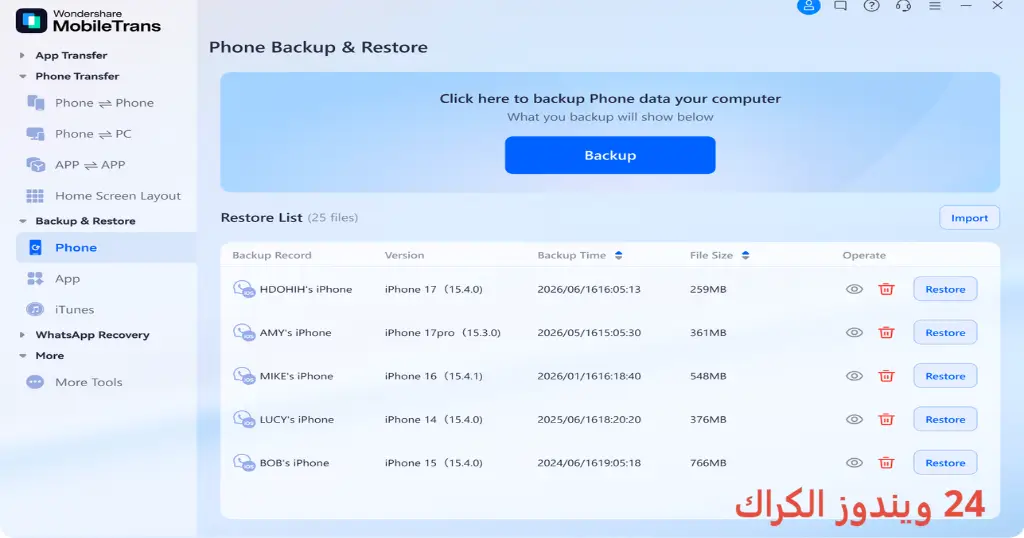
مميزات برنامج Wondershare MobileTrans
- سهولة الاستخدام: واجهة مستخدم بسيطة تسهل التنقل بين قسماته المختلفة، مما يجعل من السهل على المستخدمين الجدد التعامل معه دون الحاجة لدليل مستخدم.
- نقل مباشر: يمكنك نقل البيانات بين الهواتف المختلفة مباشرة عبر كابل USB، مما يجعل العملية أسرع وأكثر كفاءة.
- نسخ احتياطي واستعادة: يمكنك الحفاظ على نسخ احتياطية من بياناتك بشكل سلس، مما يمكنك من استعادة الملفات بسهولة عند الحاجة.
- دعم العديد من الأنظمة: يدعم MobileTrans أنظمة تشغيل متعددة مثل iOS، Android، وWindows، مما يجعله حلاً متكاملاً لجميع المستخدمين.
- نقل بيانات متنوعة: تستطيع نقل أنواع مختلفة من البيانات، من جهات الاتصال والموسيقى وحتى الرسائل والفيديوهات.
- دعم نقل تطبيقات: البرنامج يمتلك خاصية نقل التطبيقات المثبتة مع بياناتها، مما يوفر الوقت في ضبط الإعدادات مرة أخرى.
- خيارات متقدمة للنسخ الاحتياطي: يتيح لك اختيار ما تريد نسخه بشكل دقيق، سواء كانت ملفات موسيقية أو صور أو أي نوع آخر من البيانات.
- دورات التواصل و الدعم الفني: يقدم البرنامج دعم فني ممتاز لكافة المستخدمين عبر الإنترنت لحل أي استفسار أو مشكلة قد تواجههم.
متطلبات تشغيل النظام
- OS: Windows 10 / 11
- CPU: يجب أن يكون لديك معالج ثنائي النواة أو أعلى لضمان سلاسة عملية النقل.
- RAM: الحد الأدنى المطلوب هو 4 جيجابايت RAM لتشغيل البرنامج بكفاءة.
- Storage: تحتاج مساحة تخزينية قدرها 100 ميجابايت على الأقل، بالإضافة إلى مساحة إضافية للبيانات التي سيتم نقلها.
البدائل والأدوات المشابهة
1. Dr.Fone
Dr.Fone هو برنامج شامل يقدم مجموعة من الأدوات التي تتيح لك استعادة البيانات المفقودة، نقل البيانات، وإدارة الأجهزة الذكية. يستخدم العديد من المستخدمين Dr.Fone لإدارة بيانات هواتفهم بطريقة احترافية، حيث أنه يدعم معظم أنواع البيانات الهاتفية، بما فيها الرسائل والصور والفيديوهات. يفضل الكثيرون استخدامه لأنه مصمم بتقنية متقدمة تضمن استعادة البيانات بشكل موثوق وسريع.
إذا كنت تبحث عن أداة متقدمة لاستعادة بيانات هاتفك، فإن Dr.Fone يقدم لك الحل الأمثل. سواء كنت قد فقدت بياناتك بسبب فترة الحجر أو حتى ذهبت للهاتف للتمتع بنظام جديد، هذا البرنامج سيقوم بمساعدتك هناك بأفضل شكل.
2. MobiKin Assistant for Android
يوفر MobiKin Assistant for Android حلاً قويًا لإدارة أجهزة Android الخاصة بك. يتيح لك نقل البيانات بسهولة بين جهاز الكمبيوتر وهاتفك، بما في ذلك التطبيقات، الموسيقى، الصور والمزيد. يستخدمه الأشخاص لضمان تنظيم بياناتهم وتكرار نسخ احتياطية لمعلوماتهم الهامة، مما يمنحهم طمأنينة أن بياناتهم محمية.
يتميز البرنامج بواجهة مستخدم رائعة وبسيطة، مما يجعله سهل الاستخدام. تعمل هذه الأداة على تسريع عملية نقل البيانات، مما يجعلها مثالية لأي مستخدم يريد حلول سريعة ومريحة لإدارة البيانات.
3. iToolab PassWiper For Excel
تعتبر iToolab PassWiper أداة مهمة لمستخدمي Excel الذين يحتاجون إلى فتح ملفات محمية بكلمات مرور. يقدم البرنامج واجهة بسيطة وعملية، مما يسهل على أي شخص استخدامه لفك قفل ملفات Excel وحماية بياناته. وكلما كان برنامجنا متمكنًا في إدارة مستندات Office، كلما احتجنا إلى أدوات ذات فاعلية عالية مثل هذه.
العديد من الشركات تعتمد على هذه الأداة لإدارة مستنداتهم وحمايتها، مما يضمن أن البيانات الحساسة تبقى آمنة وسلسة الوصول. هذه الأداة تتضمن مزايا سهلة الاستخدام وتسهيلات كبيرة.
4. Coolmuster Android Backup Manager
تساعدك Coolmuster Android Backup Manager على عمل نسخ احتياطية لبيانات هاتفك بخطوات بسيطة. هذه الأداة تتيح لك أخذ نسخ احتياطية لكل ما تحتاج إليه، سواء كانت جهات الاتصال، الرسائل، الصور أو ملفات الوسائط الأخرى. بمجرد استخدام هذه الأداة، ستشعر بالراحة لأن بياناتك محمية ويمكن استرجاعها في أي وقت.
يفضل المستخدمون Coolmuster بسبب سهولة استخدامه، حيث يقدم خطوات بسيطة لعمل نسخة احتياطية من بياناتك تحت ضغوط الحياة اليومية. هذه الأداة تعطيك فرصة التأكد من أن بياناتك لن تضيع في حالة حدوث أي مشاكل، وهو أمر حيوي للكثيرين.
5. ApowerMirror
ApowerMirror هو تطبيق لعرض شاشة الهاتف على الكمبيوتر والتحكم فيه، مما يجعله خيارًا مثاليًا لعشاق الألعاب الذين يحبون لعب العاب الهواتف على الشاشات الكبيرة. يمكن لمستخدمي الهواتف الذكية الرجوع إلى شاشة الكمبيوتر لتسهيل نقل البيانات والمحتويات بين الجهازين، مما يزيد من الكفاءة والراحة.
هذا البرنامج يتم استخدامه بشكل متزايد في العروض التقديمية خلال الاجتماعات والمناسبات، حيث يمكن للمستخدمين مشاركة المحتويات بسهولة ودون متاعب. إذا كنت تبحث عن تجربة سلسة لتكبير الشاشة، فهذا هو الخيار الأفضل لك.
كيفية التنزيل والتثبيت Wondershare MobileTrans
إليك خطوات تثبيت Wondershare MobileTrans:
- Step 1: اذهب إلى قسم التنزيل على الموقع.
- Step 2: اختر النسخة الصحيحة من البرنامج.
- Step 3: اضغط على رابط التنزيل.
- Step 4: انتظر حتى يتم تحميل الملف.
- Step 5: قم بفك ضغط الملفات (إذا لزم الأمر).
- Step 6: شغل ملف الإعداد.
- Step 7: اختر مسار التثبيت.
- Step 8: أكمل عملية التثبيت.
- Step 9: اتبع الإرشادات الخاصة بأول تشغيل للبرنامج.
حلول للأخطاء التي تحدث أثناء وبعد التثبيت
❌ الخطأ 1: فشل التثبيت
مشكلة: قد تواجه مشكلة فشل التثبيت عند تشغيل المثبت.
سبب: قد يكون السبب وجود تعارض مع برامج أخرى أو تثبيت غير مكتمل.
حل: تأكد من إغلاق جميع البرامج الأخرى وحاول مرة أخرى. إذا استمرت المشكلة، حاول إعادة تشغيل الكمبيوتر ثم تثبيت البرنامج مرة أخرى.
❌ الخطأ 2: ملفات DLL مفقودة
مشكلة: الحصول على رسالة خطأ تشير إلى نقص ملفات DLL الضرورية.
سبب: قد تحتاج إلى تحديث مكتبات النظام أو وجود خلل في تثبيت الملفات.
حل: قم بتحميل الملفات المفقودة من الإنترنت ثم وضعها في المجلد الصحيح أو إعادة تثبيت البرنامج للتأكد من وجود جميع الملفات المطلوبة.
❌ الخطأ رقم 3: البرنامج لا يفتح
مشكلة: قد لا يفتح البرنامج بعد التثبيت.
سبب: قد يرجع ذلك لعدم توافق البرنامج مع نوع النظام أو التأكد من وجود ملفات الضرورية.
حل: تأكد من أنك قمت بتثبيت البرنامج على نظام مدعوم، ثم قم بإعادة التشغيل وتشغيل البرنامج مرة أخرى.
❌ الخطأ 4: بطء في الأداء
مشكلة: يعاني البرنامج من بطء في الأداء عند النقل أو التحميل.
سبب: قد يكون بسبب وجود عدد كبير جدًا من الملفات أو نقص في ذاكرة الوصول العشوائي (RAM).
حل: حاول تقليل عدد الملفات التي تنقلها في وقت واحد، وتأكد من أن جهازك يحتوي على كمية كافية من الذاكرة الحرة.
❌ الخطأ 5: فشل الاتصال بالجهاز
مشكلة: يظهر خطأ عند محاولة الاتصال بالجهاز المحمول.
سبب: اتصال USB غير مستقر أو مشكلة في الكابل.
حل: تأكد من توصيل الكابل بشكل صحيح أو جرب استخدام كابل USB آخر. تحقق أيضًا من مقبس USB على الكمبيوتر.
كيفية الاستخدام Wondershare MobileTrans
لاستخدام Wondershare MobileTrans بشكل فعال، قم باتباع الخطوات التالية. أولاً، قم بفتح البرنامج على جهاز الكمبيوتر الخاص بك بعد التثبيت الناجح. ستظهر لك واجهة المستخدم، حيث يمكنك رؤية خيارات متعددة لنقل البيانات.
انتقل إلى وضع “نقل” واختر الجهاز المصدر (الذي يحتوي على البيانات) والجهاز الوجهة. بعد ذلك، حدد البيانات التي ترغب في نقلها، سواء كانت جهات الاتصال أو الرسائل أو الصور، ثم اضغط على زر “نقل”. خلال العملية، تأكد من أن كلا الجهازين متصلان بشكل صحيح.
بمجرد الانتهاء من عملية النقل، سيظهر لك إشعار يؤكد النجاح. يمكنك الآن التحقق من بياناتك على الجهاز الوجهة. كما يمكنك استخدام خيارات النسخ الاحتياطي للحفاظ على بياناتك الهامة.
ملاحظات هامة
- تأكد من تحديث البرنامج بشكل دوري للحصول على مزايا جديدة وتحسينات في الأداء.
- قم بإغلاق البرامج الأخرى أثناء النقل للحصول على أداء أفضل.
- احرص على الحفاظ على كبل USB الخاص بك في حالة جيدة لتجنب مشاكل الاتصال.
- قم بعمل نسخ احتياطية بشكل دوري لحماية بياناتك من الفقدان.
روابط التحميل Wondershare MobileTrans
| الحجم | الإصدار | المطور | النوع | التوافق | خيار التنزيل |
|---|---|---|---|---|---|
| 53.9 MB | غير محدد | Wondershare | نقل البيانات | Windows 10, 11 | Theuser.cloud, Usersdrive |