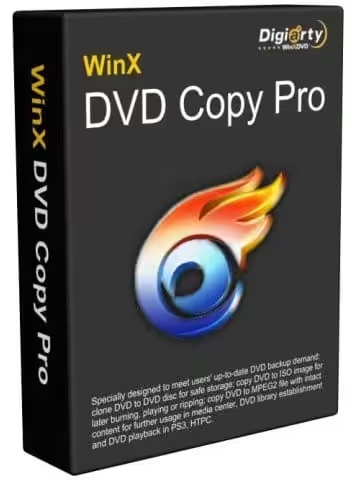
تحميل WinX DVD Copy Pro للكمبيوتر ويندوز
يعتبر برنامج WinX DVD Copy Pro الحل المثالي لنسخ وتحويل أقراص DVD بشكل احترافي. يتيح للجميع حفظ أفلامهم المفضلة بجودة عالية، سواء على أقراص DVD فارغة أو كملفات رقمية في المجلدات. يتميز البرنامج بسهولة الاستخدام إذ يمكن تثبيته بشكل مستقل على الحواسيب التي تعمل على نظام Windows 10 و Windows 11، كما يوفر تجربة مجانية للاستخدام المحدود، مما يسمح للمستخدمين بتجربته قبل اتخاذ قرار الشراء. يمكن للمستخدمين زيارة الرابط لمعرفة المزيد عن برنامج WinX DVD Copy Pro.
في ظل التطور التكنولوجي وزيادة الاعتماد على محتوى الفيديو الرقمي، أصبحت الحاجة إلى نسخ الأفلام والبرامج التلفزيونية من الأقراص DVD أمراً ضرورياً للحفاظ على المحتوى المفضل. من اليوم onwards، لن تحتاج إلى القلق بشأن الخدوش أو التآكل الذي قد يصيب أقراص DVD الخاصة بك، حيث يقدم هذا البرنامج حلاً شاملاً لحفظ كل ما تريده بسهولة وأمان.
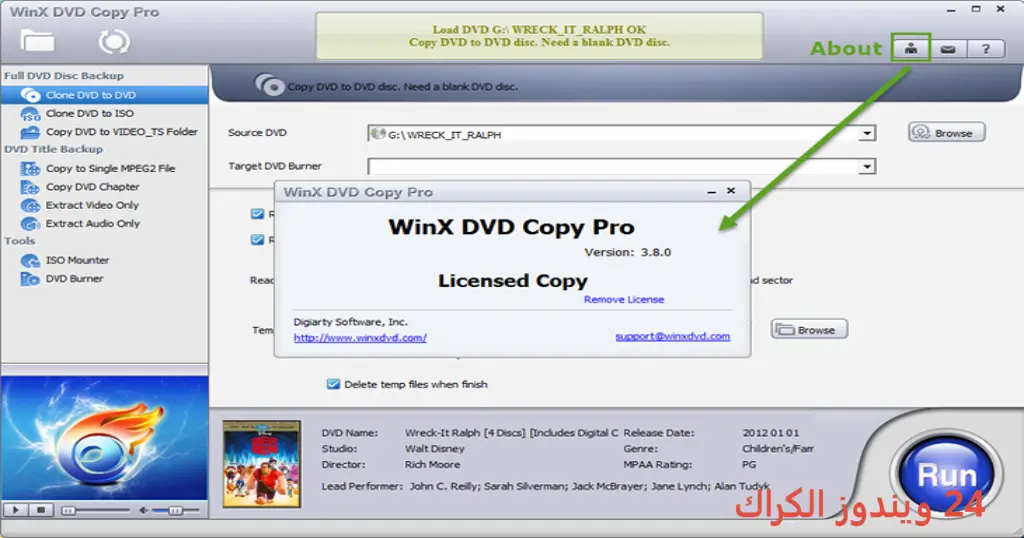
مميزات برنامج WinX DVD Copy Pro
- نسخ سهل وسريع: يتيح لك نسخ أقراص DVD بسرعة دون فقدان الجودة.
- تحويل DVD إلى ملفات ISO: يمكنك تحويل الأقراص إلى ملفات ISO والاحتفاظ بها على الكمبيوتر.
- توافق مع جميع الأقراص: يدعم البرنامج جميع أنواع أقراص DVD بما في ذلك أقراص DVD-9 و DVD-5.
- إمكانية النسخ الاحتياطي: يوفر خيار النسخ الاحتياطي للملفات المهمة بشكل تلقائي.
- واجهة مستخدم بسيطة: يتميز البرنامج بواجهة سهلة الاستخدام تجعل عملية النسخ والتحويل بسيطة.
- دعم متعدد اللغات: يتوفر البرنامج بعدة لغات لتلبية احتياجات جميع المستخدمين.
- توافق مع أنظمة التشغيل: متاح للاستخدام على Windows 10 وWindows 11 وفقاً لأحدث التحديثات.
- حماية النصوص الرقمي: يساعدك في إضافة حماية إضافية للملفات التي تقوم بنسخها.
- تنسيقات متعددة: يدعم تنسيقات مختلفة لتسجيل محتويات DVD.
- بدائل مجانية: يوفر البرنامج فترة تجريبية مجانية للاستخدام قبل الشراء.
متطلبات تشغيل النظام
- OS: Windows 10 / 11
- CPU: يجب أن يكون المعالج من الجيل الثاني على الأقل Dual Core أو أعلى لضمان أداء فعال.
- RAM: يتطلب البرنامج ذاكرة تصل إلى 2 جيجابايت كحد أدنى، ولكن 4 جيجابايت هي الأفضل لتجربة سلسة.
- Storage: تحتاج إلى مساحة تخزين لا تقل عن 50 ميجابايت لتثبيت البرنامج، بالإضافة إلى مساحة إضافية للأفلام التي سيتم نسخها.
البدائل والأدوات المشابهة
إذا كنت تبحث عن بدائل لبرنامج WinX DVD Copy Pro، فإليك قائمة ببعض الأدوات التي يمكن أن تلبي احتياجاتك:
برنامج DVDFab
يعتبر DVDFab أحد أشهر البرامج في مجال نسخ وتحويل DVD. يوفر البرنامج واجهة سهلة الاستخدام ومجموعة واسعة من الأدوات لتحويل الأفلام إلى مختلف التنسيقات، مما يجعله خياراً مفضلاً للكثيرين. يقوم DVDFab بتحسين جودة الفيديو ويحتوي على خيارات متعددة للتحكم في فيديوهاتك.
يستفيد المستخدمون من DVDFab خصوصًا عند الحاجة إلى تحويل ملفات كبيرة أو إعداد نسخ احتياطية لمكتبات الأفلام. يعزز البرنامج تجربة المشاهدة بجودة عالية، مما يجعله خيارًا ممتازًا لمن يحبون الحصول على أفضل أداء.
برنامج WonderFox DVD Video Converter
يهدف WonderFox DVD Video Converter لتحويل أقراص DVD إلى ملفات فيديو بجودة عالية. يتميز بأداء ممتاز وسهولة في الاستخدام، حيث يسهل على المستخدمين تحويل محتويات أقراص DVD المفضلة لديهم إلى ملفات يمكن مشاهدتها على مختلف الأجهزة.
يفضل العديد من المستخدمين استخدام WonderFox DVD Video Converter نظرًا لدعمه لمئات من التنسيقات المتنوعة وسرعة التحويل. يعتبر الخيار الأمثل لذوي الاحتياجات المتكررة لتحويل واستعادة محتوى الفيديو.
برنامج Nero Burning ROM
Nero Burning ROM هو برنامج ممتاز آخر لنسخ وحرق الملفات على الأقراص. يشتهر البرنامج بجودة الأداء وسرعة تنفيذ العمليات، مما يجعله شائعا بين المستخدمين. يحتوي على مجموعة كبيرة من الخيارات لصنع نسخ احتياطية وحرق أقراص الصوت والفيديو.
يمكن أن يكون Nero Burning ROM خياراً مثالياً لمن يحتاجون إلى سرعة في النسخ أو حرق الأقراص، خاصة عند التعامل مع ملفات ضخمة أو حساسة. يعزز البرنامج الأمان والموثوقية في كل عملية نسخ أو حرق، مما يجعله أحد الخيارات المفضلة.
برنامج Ashampoo Burning Studio
يعتبر Ashampoo Burning Studio من الأدوات المحترفة التي تمكن المستخدمين من نسخ وتحويل الملفات بسهولة. يشمل البرنامج أدوات رائعة لتحرير المحتوى قبل نسخه، مما يضيف قيمة إضافية لميزاته.
يستخدم الكثير من المستخدمين Ashampoo Burning Studio لسرعته وكفاءته في معالجة الملفات. تقدّم الواجهة البسيطة والوظائف المتعددة تجربة مستخدم سلسة تضمن الحصول على النتائج المرغوب فيها بسرعة ودقة.
برنامج ImgBurn
يوفر ImgBurn طريقة فعالة وسريعة لحرق الملفات على الأقراص. يُعتبر تعويضًا شاملًا للمستخدمين الذين يحتاجون إلى أدوات حرق أساسية تدعم العديد من التنسيقات، مما يجعله ملائمًا للعمليات البسيطة وكذلك الشاملة.
يستخدم المستخدمون ImgBurn لتأمين النسخ الاحتياطية بسرعة وأمان، حيث يُسلّط الضوء على كفاءة الأداء وسهولة الاستخدام. تتيح الواجهة المبسطة للمستخدمين تنفيذ كافة العمليات دون عناء، مما يجعلها خيارًا جيدًا لمهام النسخ العادية.
كيفية التنزيل والتثبيت WinX DVD Copy Pro
إذا كنت ترغب في تحميل وتثبيت برنامج WinX DVD Copy Pro، إليك خطوات بسيطة للقيام بذلك:
- الخطوة 1: توجه إلى قسم التحميل في الموقع الرسمي.
- الخطوة 2: اختر النسخة الصحيحة المتناسبة مع نظامك.
- الخطوة 3: انقر على رابط التحميل.
- الخطوة 4: انتظر حتى يتم تنزيل الملف.
- الخطوة 5: إذا لزم الأمر، قم بفك ضغط الملفات.
- الخطوة 6: قم بتشغيل ملف الإعداد.
- الخطوة 7: اختر مجلد التثبيت الذي تفضله.
- الخطوة 8: أكمل عملية التثبيت باتباع التعليمات الظاهرة على الشاشة.
- الخطوة 9: بعد التثبيت، اتبع التعليمات للبدء في استخدام البرنامج.
حلول للأخطاء التي تحدث أثناء وبعد التثبيت
❌ الخطأ 1: فشل التثبيت
مشكلة: تتوقف عملية التثبيت فشل في إكمالها.
سبب: قد يكون السبب وجود تعارض مع برامج أخرى أو عدم توفر متطلبات النظام.
حل: تحقق من متطلبات النظام وقم بإغلاق أي برنامج آخر يعمل ثم حاول التثبيت مرة أخرى.
❌ الخطأ 2: ملفات DLL مفقودة
مشكلة: ظهور رسالة تفيد بأن ملفات DLL مفقودة.
سبب: عدم تثبيت الملفات الضرورية أثناء عملية التثبيت.
حل: حاول تثبيت البرنامج مرة أخرى مع انتظام التحقق من أي ملفات مفقودة وإعادة تنزيلها إن أمكن.
❌ الخطأ رقم 3: البرنامج لا يفتح
مشكلة: عدم فتح البرنامج بعد التثبيت.
سبب: قد يكون هناك مشكلة في التوافق مع hardware أو وجود ملفات تالفة.
حل: تأكد من تحديث نظام التشغيل وإعادة تشغيل الكمبيوتر، ثم حاول فتح البرنامج مرة أخرى.
❌ الخطأ 4: سرعة الأداء بطيئة
مشكلة: البرنامج يعمل بشكل بطيء.
سبب: وجود برامج تعمل في الخلفية تؤثر على الأداء.
حل: أوقف تشغيل البرامج الزائدة وتحقق من تحديث البرامج لتحسين الأداء.
❌ الخطأ 5: اختبار الترخيص غير صالح
مشكلة: تظهر رسالة تفيد بأن الترخيص غير صالح.
سبب: قد يكون الترخيص تم تسجيله بطريقة خاطئة.
حل: تأكد من إدخال معلومات الترخيص بشكل صحيح وإذا لزم الأمر قم بإعادة التحقق من معلومات الترخيص.
كيفية الاستخدام WinX DVD Copy Pro
إليك دليل سهل للمبتدئين حول كيفية استخدام البرنامج:
- افتح البرنامج: بعد التثبيت، قم بفتح البرنامج على جهاز الكمبيوتر الخاص بك.
- اختيار خيار النسخ: ستظهر لك خيارات مختلفة، اختر الخيار المناسب مثل “نسخ DVD إلى ISO”.
- إدخال قرص DVD: أدخل قرص DVD الذي ترغب في نسخه في محرك الأقراص.
- تعيين وجهة النسخ: اختر المكان الذي ترغب في حفظ النسخة فيه.
- بدء عملية النسخ: اضغط على زر “بدء” لبدء النسخ وكن صبورًا قليلاً.
- إنهاء: بعد انتهاء العملية، ستتلقى إشعارًا يمكنك من الوصول إلى الملف المنسوخ بسهولة.
ملاحظات هامة
- تأكد من أن لديك مساحة تخزينية كافية قبل البدء في عملية النسخ.
- حاول تحديث البرنامج لضمان أعلى مستوى من الأمان والأداء.
- احرص على استخدام أقراص DVD عالية الجودة للحصول على أفضل النتائج.
- قم بإجراء نسخ احتياطية بانتظام لتجنب فقد البيانات المهمة.
روابط التحميل WinX DVD Copy Pro
| الحجم | الإصدار | المطور | النوع | التوافق | خيار التنزيل |
|---|---|---|---|---|---|
| 13.6 MB | الأحدث | WinX | نسخ أقراص DVD | Windows 10/11 | Send.cm |
| 13.6 MB | الأحدث | WinX | نسخ أقراص DVD | Windows 10/11 | Userscloud |