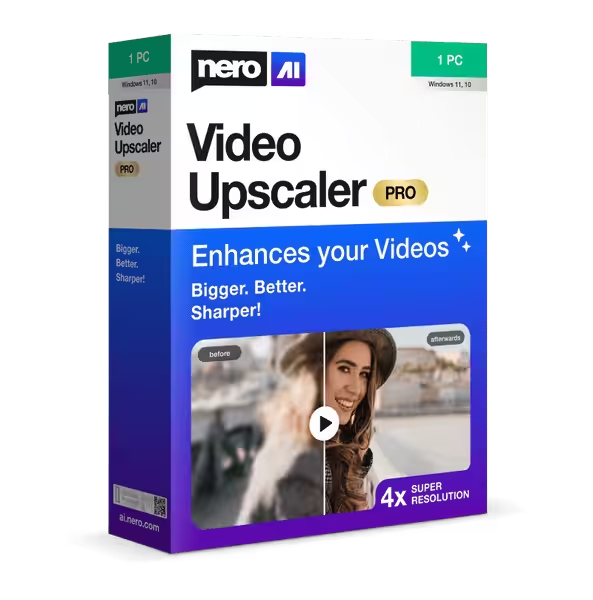
تحميل Nero AI Video Upscaler Pro للكمبيوتر ويندوز
برنامج Nero AI Video Upscaler Pro هو أداة مخصصة لتحسين جودة الفيديو باستخدام تقنيات الذكاء الاصطناعي. يتيح لك البرنامج تكبير الفيديوهات بدقة عالية، مما يعني أنك تستطيع استعادة تفاصيل رائعة في مقاطع الفيديو القديمة أو المنخفضة الجودة. سواء كنت تريد استخدامه لمشاريعك الشخصية أو لتحسين محتوى احترافي، فإن هذا البرنامج يوفر لك كل الأدوات اللازمة لتحقيق نتيجة مبهرة. يمتاز بأنه يتوفر كـ إعداد محلي يعمل على الحاسوب، مما يجعله مثاليًّا لاستخدامه في أي وقت دون الحاجة للاتصال بالإنترنت. يمكن تثبيته بشكل مستقل على أجهزة الكمبيوتر التي تعمل بنظامي ويندوز 10 و 11، مع توفر نسخة تجريبية مجانية لتجربة البرنامج قبل الشراء.
برنامج Nero AI Video Upscaler Pro يتميز بواجهة مستخدم سهلة الفهم والتعامل، مما يجعله مناسبًا لجميع المستخدمين، سواءً كانوا محترفين أو مبتدئين. يعد تحسين جودة الفيديو أمرًا حيويًا في عالم اليوم، حيث يسعى المستخدمون للحصول على محتوى بصري عالي الجودة يُثري مشاهداتهم ويزيد من جاذبية محتواهم. باستخدام البرنامج، يمكنك ضمان أن مقاطع الفيديو الخاصة بك تبدو رائعة على أي شاشة، سواء كانت صغيرة أو كبيرة. لمزيد من التفاصيل حول أدوات مماثلة، يمكنك زيارة هذا الرابط.
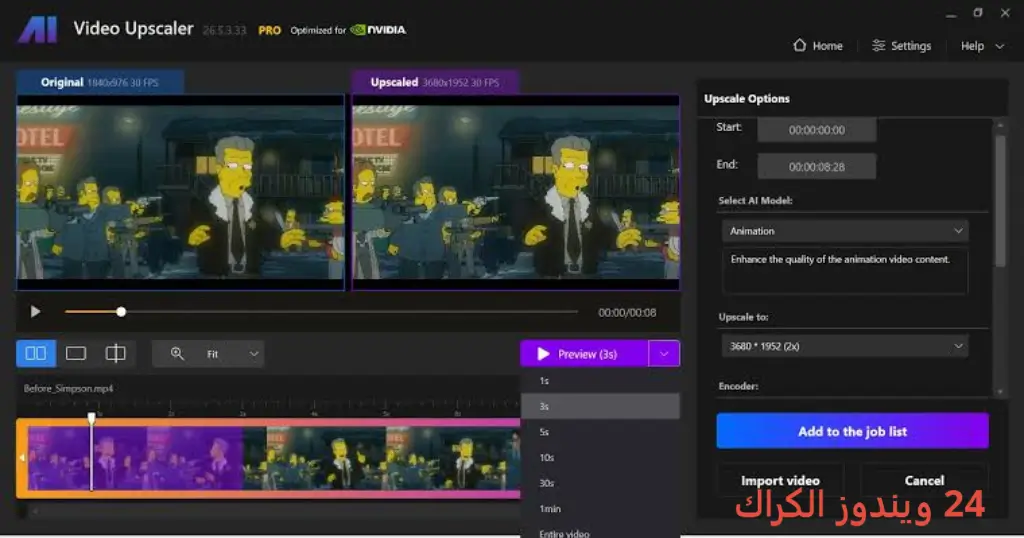
مميزات برنامج Nero AI Video Upscaler Pro
- تحسين جودة الفيديو: يستخدم تقنيات الذكاء الاصطناعي لتكبير الفيديوهات دون فقدان الجودة، مما يجعلها أكثر وضوحًا وتفاصيل.
- إعدادات مرنة: يتيح لك تخصيص خيارات التحسين حسب رغبتك، مما يمنحك الحرية لتحديد أقصى مستوى من التكبير.
- سهل الاستخدام: واجهة المستخدم بسيطة وبديهية، مما يسهل على المستخدمين الجدد التكيف معها بسرعة.
- التوافق مع أنواع الفيديو المتعددة: يدعم مجموعة واسعة من صيغ الفيديو، مما يتيح لك استخدام البرنامج على ملفات متنوعة.
- تسريع المعالجة: بدعم من تقنيات معالجة متقدمة، يتيح لك تسريع عملية تحسين الفيديو وتوفير الوقت.
- معاينة حية: يمكنك معاينة النتائج قبل تطبيق التغييرات، مما يضمن أنك راضٍ عن النتيجة النهائية.
- الدعم الفني: يتوفر دعم فني ممتاز، مما يضمن لك الحصول على المساعدة عند الحاجة.
- تحديثات دورية: يتم تحديث البرنامج بانتظام لتحسين الأداء وإضافة ميزات جديدة.
- إمكانية حفظ المشاريع: يمكنك حفظ إعداداتك ومشاريعك لمتابعة عملك لاحقًا، مما يوفر عليك الوقت والجهد.
- دعم العمل الجماعي: يمكنك مشاركة المشاريع مع الفريق لتحسين الكفاءة والإنتاجية.
متطلبات تشغيل النظام
- OS: Windows 10 / 11
- CPU: معالج حديث من الجيل الخامس أو أعلى مع دعم للمعالجة المتعددة.
- RAM: 8 جيجابايت على الأقل، ويفضل 16 جيجابايت لأداء أفضل.
- Storage: 500 ميجابايت من المساحة الحرة على القرص لتحميل البرنامج، مع توفر مساحة إضافية لتخزين مقاطع الفيديو المحسّنة.
البدائل والأدوات المشابهة
يمكنك أيضًا النظر في بعض البدائل التي تقدم ميزات مشابهة. إليك بعض الخيارات الشائعة:
برنامج Topaz Video Enhance AI
Topaz Video Enhance AI هو برنامج يستخدم الذكاء الاصطناعي لتحسين جودة الفيديو. يركز على تكبير الفيديوهات وتحسين التفاصيل، مما يجعلها خيارًا ممتازًا لمعدي الفيديوهات ومصوري الأفلام. يتيح للمستخدمين معالجة مقاطع الفيديو بأحجام كبيرة بدقة وتفاصيل عالية.
يستخدم هذا البرنامج تقنيات تعليم الآلة لتحقيق نتائج واقعية، وبالتالي فهو مفيد بشكل خاص للمحترفين في صناعة السينما والتسويق الرقمي. يستفيد منه المستخدمون الذين يحتاجون إلى تحسين جودات المحتوى القديم وحتى الفيديوهات الجديدة. يمكنك زيارة Topaz Video Enhance AI لمعرفة المزيد.
برنامج VideoProc
يُعد VideoProc أداة شاملة لتحرير وتحسين الفيديوهات. يتضمن البرنامج أدوات لتغيير الحجم وتحسين الجودة، مما leيوفر حلاً مثاليًا للمستخدمين الذين يرغبون في القيام بالكثير من المهام ضمن برنامج واحد. بفضل واجهته سهلة الاستخدام، يستطيع حتى المبتدئون الاستفادة من جميع الميزات.
يستخدم للأغراض التعليمية أو لتحسين محتوى اليوتيوب، مما يزيد من جاذبية الفيديو لجمهور أكبر. يمكنك زيارة VideoProc للاطلاع على المزيد من التفاصيل.
برنامج Aiseesoft Video Enhance
تعتبر وظيفة الذكاء الاصطناعي في Aiseesoft Video Enhance واحدة من أبرز ميزاته، حيث يمكنها تحسين جودة الفيديو بشكل كبير. يساعد البرنامج المستخدمين في إصلاح مشاكل الفيديو مثل الضبابية أو الوضوح المنخفض، مما يجعله مثاليًا لمحرري الفيديو.
يمكن استخدامه في أي نوع من الفيديو، سواء للتجارة أو لأغراض شخصية، مما يجعله خيارًا معروفًا بين صناع المحتوى. تعرف على المزيد عبر زيارة Aiseesoft Video Enhance.
برنامج Adobe Premiere Pro
Adobe Premiere Pro هو برنامج تحرير فيديو احترافي يجمع بين العديد من تقنيات تحسين الفيديو، مع أدوات قوية لتحرير الصوت والصورة. فبالرغم من كونه أكثر تعقيدًا، إلا أنه يوفر مجموعة واسعة من الخيارات لتحسين جودة الفيديو، بما في ذلك أدوات التنقيح التلقائي.
يستخدم بشكل أساسي من قبل المحترفين في صناعة السينما والإعلام، ولكنه يمكّن أيضًا الهواة من تقديم محتوى احترافي. إذا كنت مهتمًا بهذه الأداة، قم بزيارة Adobe Premiere Pro للحصول على معلومات إضافية.
برنامج Filmora
يوفر Filmora أدوات بسيطة لتحرير الفيديو وتحريره، وله ميزات لتحسين الجودة تتراوح من تعديل الإضاءة إلى تحسين الألوان. وهو يعد خيارًا شائعًا بين المبتدئين بسبب واجهته السهلة والمجموعة المتنوعة من القوالب المتاحة.
يساعد المستخدمين في إنشاء فيديوهات لامعة دون الحاجة إلى مهارات فنية متقدمة، وهذا ما يجعله أداة رائعة لليوتيوبرز والمؤثرين. لمعرفة المزيد، يمكنك زيارة Filmora.
كيفية التنزيل والتثبيت Nero AI Video Upscaler Pro
- الخطوة 1: انتقل إلى قسم التحميل على الموقع.
- الخطوة 2: اختر النسخة المناسبة لجهازك.
- الخطوة 3: انقر على رابط التحميل.
- الخطوة 4: انتظر حتى يتم تنزيل الملف.
- الخطوة 5: استخراج الملفات إذا لزم الأمر.
- الخطوة 6: تشغيل ملف الإعداد.
- الخطوة 7: اختر مسار التثبيت.
- الخطوة 8: أكمل عملية التثبيت.
- الخطوة 9: اتبع توجيهات الإطلاق الأول للبرنامج.
حلول للأخطاء التي تحدث أثناء وبعد التثبيت
❌ الخطأ 1: فشل التثبيت
مشكلة: لا يستطيع البرنامج إتمام عملية التثبيت.
سبب: قد يكون السبب هو عدم توافر مساحة كافية على القرص أو وجود تعارض مع برامج أخرى.
حل: تأكد من وجود مساحة كافية وأعد تشغيل الكمبيوتر، ثم حاول التثبيت من جديد.
❌ الخطأ 2: ملفات DLL مفقودة
مشكلة: يظهر لك إشعار بعدم وجود ملفات DLL ضرورية.
سبب: قد تكون الملفات مفقودة أو معطوبة.
حل: قم بتنزيل الملفات المفقودة من مصدر موثوق أو قم بإعادة تثبيت البرنامج.
❌ الخطأ رقم 3: البرنامج لا يفتح
مشكلة: فشل في فتح البرنامج بعد التثبيت.
سبب: وجود تعارض مع برنامج آخر أو عدم توافق النظام.
حل: تحقق من تحديث النظام وتحديث تعريفات الأجهزة.
❌ الخطأ 4: الترخيص غير صحيح
مشكلة: تظهر لك رسالة تفيد بأن الترخيص غير صحيح.
سبب: قد يكون هناك إدخال خاطئ لمعلومات الترخيص.
حل: أعد إدخال المفتاح بشكل صحيح أو اتصل بالدعم الفني للمساعدة.
❌ الخطأ 5: فشل في تحديث البرنامج
مشكلة: عدم القدرة على تحديث البرنامج.
سبب: وجود مشكلة في الاتصال بالإنترنت أو إعدادات جدار الحماية.
حل: تأكد من الاتصال بالإنترنت وتحقق من إعدادات جدار الحماية.
كيفية الاستخدام Nero AI Video Upscaler Pro
لاستخدام Nero AI Video Upscaler Pro، ابدأ بفتح البرنامج بعد التثبيت. ستظهر لك واجهة سهلة الاستخدام تحتوي على خيارات لتحميل الفيديو الذي ترغب في تحسينه. قم بتحميل الفيديو الخاص بك، وسيوفر لك البرنامج خيارات عديدة لتحسين الجودة، منها ضبط وضوح الصورة والتفاصيل.
بعد ذلك، يمكنك اختيار مستوى التكبير الذي تريده. بمجرد ضبط الإعدادات، اضغط على زر “بدء” ليبدأ البرنامج في معالجة الفيديو. يمكنك متابعة تقدم المعالجة مباشرة على الشاشة. بعد الانتهاء، يمكنك حفظ الفيديو المحسن على جهازك. تعد هذه العملية بسيطة وفعالة وتساعدك على تحسين محتوى الفيديو بجودة عالية بسهولة.
ملاحظات هامة
- تأكد من تحديث البرنامج دائمًا لاستفادة من أحدث الميزات والإصلاحات.
- قم بعمل نسخة احتياطية من الملفات الأصلية قبل تطبيق أي تحسينات.
- استخدم آلة حديثة للحصول على أفضل أداء في تحسين الفيديو.
- تجنب تشغيل برامج أخرى أثناء معالجة الفيديو لضمان سرعة الأداء.
روابط التحميل Nero AI Video Upscaler Pro
| الحجم | الإصدار | المطور | النوع | التوافق | خيار التنزيل |
|---|---|---|---|---|---|
| 474.2 MB | Latest | Nero | برنامج | Windows 10/11 | Theuser.cloud |
| 474.2 MB | Latest | Nero | برنامج | Windows 10/11 | Usersdrive |



