تحميل FastCopy Pro للكمبيوتر ويندوز
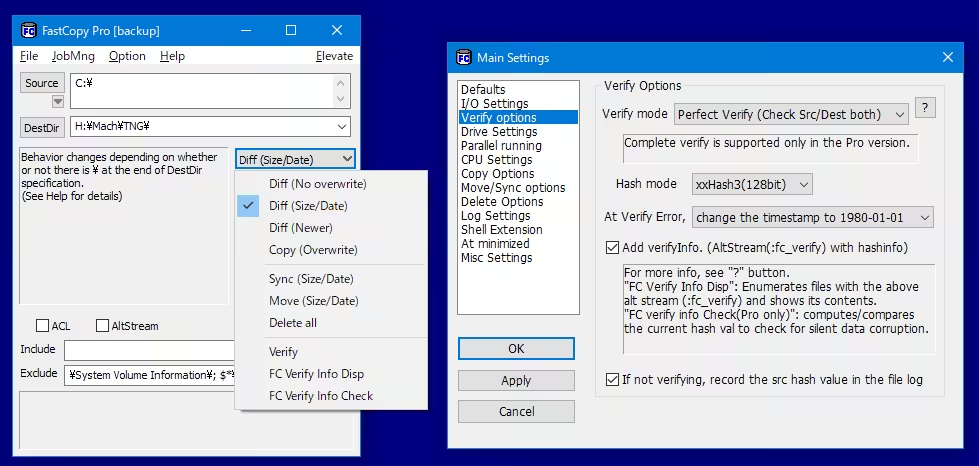
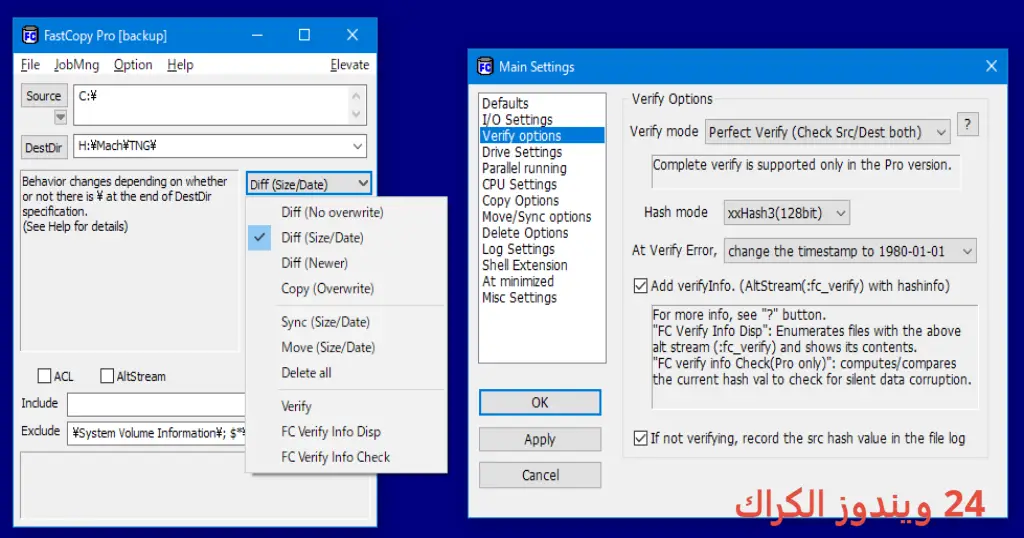
إن برنامج FastCopy Pro يُعتبر أحد الأدوات القوية والمتميزة في إدارة ملفات الكمبيوتر، حيث يُستخدم لنقل ونسخ الملفات بشكل سريع وفعال. هذا البرنامج يتيح للمستخدمين تجهيز عمليات النسخ والنقل عبر واجهة مستخدم بسيطة وسهلة، مما يجعله مثاليًا للمستخدمين الذين يرغبون في تحسين أدائها أثناء إدارة الملفات. يتميز البرنامج بإمكانية العمل في بيئات Windows 10 وWindows 11، فضلاً عن توفيره للإعدادات الأصلية للتثبيت دون الحاجة إلى اتصال إنترنت دائماً. النسخة التجريبية المتاحة تتيح للمستخدمين تجربة جميع ميزات البرنامج قبل اتخاذ قرار الشراء، ويمكنك الوصول إلى نسخة تجريبية من خلال هذا الرابط: FastCopy Pro.
يأتي FastCopy Pro مع خيارات متقدمة تسمح للمستخدمين بإدارة الملفات على نحو يتوافق تمامًا مع احتياجاتهم. إذا كنت تعمل على مشاريع تتطلب التعامل مع كميات كبيرة من البيانات، أو تحتاج إلى أداء سهل وسريع أثناء نقل الملفات من مكان لآخر، فإن هذا البرنامج هو الخيار المناسب. يتمتع البرنامج بسمعة جيدة بين المستخدمين في العالم التقني، حيث يسهل من عمليات النُسخ الاحتياطي، مما يجعله أداة ضرورية لأي مستخدم يدير الكثير من الملفات. استعد لتحسين سير عملك وتوفير الوقت مع FastCopy Pro.
مميزات برنامج FastCopy Pro
- سرعة الأداء: يتميز البرنامج بسرعته الفائقة في نقل ونسخ الملفات، مما يوفر الوقت ويزيد من كفاءة الأداء أثناء إدارة البيانات.
- واجهة مستخدم سهلة الاستخدام: تقدم واجهة استخدام بسيطة وبديهية، مما يسهل على جميع المستخدمين التعامل مع البرنامج دون تعقيدات.
- دعم الملفات الكبيرة: يُمكن التعامل مع الملفات الكبيرة دون أي مشاكل، مما يجعله مناسباً للمشروعات الكبيرة.
- خيارات النسخ المتقدمة: يقدم خيارات مثل النسخ المتزامن، مما يسمح بتنفيذ العمليات بشكل أسرع.
- تقارير مفصلة: يوفر تقارير حول عمليات النسخ، مما يُمكن المستخدمين من تتبع البيانات المنقولة.
- الحفاظ على جودة الملفات: لا يتسبب في أي فقدان لجودة الملفات أثناء النقل.
- خيار الدفع المؤجل: يمكنك تحديد وقت النسخ لملفات معينة حسب تفضيلاتك، مما يعني أنك لا تحتاج إلى أن تكون حاضرًا لتنفيذ العملية.
- التوافق مع Windows: مُتوافق تمامًا مع أنظمة التشغيل Windows 10 وWindows 11، مما يجعله متاحاً لشريحة واسعة من المستخدمين.
- تحسين الأداء العام للجهاز: نقل الملفات بطريقة فعالة يساهم في تحسين أداء نظام التشغيل بشكل عام.
- تخصيص الإعدادات: يقدم البرنامج خيارات تخصيص مرنة حسب حاجتك، مما يسهل إدارة الملفات على نحو يتناسب مع طبيعة العمل.
متطلبات تشغيل النظام
- OS: Windows 10 / 11
- CPU: يعتمد على معالجات Intel أو AMD بسرعة 1.5 GHz أو أكثر.
- RAM: يحتاج إلى 1 جيجابايت على الأقل من الذاكرة RAM، ويفضل 4 جيجابايت لتحسين الأداء.
- Storage: يتطلب 10 ميجابايت من المساحة الحرة على القرص الثابت للتثبيت، بالإضافة إلى مساحة إضافية للملفات المُنسخة.
البدائل والأدوات المشابهة
برنامج Advanced SystemCare Pro
يُعتبر Advanced SystemCare Pro برنامجًا شاملًا لتحسين أداء جهاز الكمبيوتر. يعمل على تنظيف النظام وحماية الخصوصية وتحسين سرعة الأداء، مما يجعله خيارًا مثاليًا للمستخدمين الذين يرغبون في تحسين أداء نظامهم. يستخدم Advanced SystemCare Pro تقنيات متقدمة لفحص أداء الكمبيوتر وحل المشاكل بشكل فعال.
الأداة تقدم مجموعة متنوعة من الأدوات التي تشمل تنظيف السجل، وتحسين الإنترنت، وإزالة الملفات غير الضرورية. يأتي مع واجهة مستخدم سهلة الاستخدام ويدعم جميع إصدارات Windows، مما يجعله اختيارًا جيدًا للمستخدمين الذين يسعون لتحسين تجربة الاستخدام بشكل عام. كل هذه الميزات تجعل من Advanced SystemCare Pro خيارًا موثوقًا.
برنامج EaseUS Data Recovery
إذا كنت تبحث عن أداة لاستعادة البيانات المفقودة، فإن EaseUS Data Recovery يُعتبر خيارًا ممتازًا. يتيح لك استعادة الملفات المحذوفة أو المفقودة من أجهزة الكمبيوتر أو الأقراص الخارجية أو حتى من السجلات التالفة. يعتمد البرنامج على تقنيات استعادة متقدمة، مما يضمن أن البيانات المفقودة يمكن استعادتها بكفاءة.
يتم استخدام برنامج EaseUS Data Recovery في العديد من البيئات، من المستخدمين العاديين إلى المحترفين. يسمح للمستخدمين بإجراء مسح شامل للأجهزة لاكتشاف واستعادة الملفات المفقودة بشكل سريع وفعال، مما يجعله خيارًا شائعًا في مجال استعادة البيانات.
برنامج IObit Uninstaller Pro
برنامج IObit Uninstaller Pro يُعتبر من الأدوات الضرورية لإزالة البرامج غير المرغوب فيها من النظام بشكل احترافي. يقوم بالبحث عن الملفات المتبقية بعد إلغاء التثبيت، مما يساعد على الحفاظ على نظام نظيف تمامًا. يتوفر البرنامج بشكل مجاني، لكن النسخة المدفوعة توفر ميزات إضافية.
يتميز البرنامج بواجهة مستخدم بسيطة وسهلة الاستخدام، مما يجعله خيارًا مفضلًا بين العديد من المستخدمين. يتيح لك IObit Uninstaller Pro إزالة البرامج الجماعية والملفات المتبقية، حيث يضمن لك نظامًا أكثر نظافة وكفاءة.
برنامج Disk Drill
يتيح لك برنامج Disk Drill استرجاع الملفات المحذوفة بطريقة سهلة وفعالة. يعتبر من الأدوات القوية في استعادة البيانات، سواء كانت صورًا أو مستندات أو ملفات من أنواع أخرى. يعتمد البرنامج على تقنيات متقدمة لفحص النظام واستعادة البيانات التي فاتت، حتى من الأقراص التالفة.
يُستخدم Disk Drill في البيئات الاحترافية، حيث يأتي بمجموعة من الأدوات التي تساعد المستخدمين على استرجاع البيانات بطريقة سريعة وصحيحة، مما يجعله خيارًا موثوقًا للمستخدمين الذين يعانون من فقدان البيانات.
برنامج Nero AI Video Upscaler Pro
تستخدم برامج تعديل الفيديو مثل Nero AI Video Upscaler Pro تقنيات الذكاء الاصطناعي لتحسين جودة الفيديوهات. يتيح لك هذا البرنامج تحسين الفيديوهات بشكل كبير، خاصةً عند العمل مع مقاطع الفيديو ذات الجودة المنخفضة.
يستخدم Nero AI Video Upscaler Pro تقنيات متقدمة لضمان أفضل جودة ممكنة مع تقليل الضوضاء، مما يجعله خيارًا مثاليًا لمن يعملون على مشاريع الفيديو والمحتوى المرئي.
كيفية التنزيل والتثبيت FastCopy Pro
- Step 1: توجه إلى قسم التحميل في الموقع الرسمي للبرنامج.
- Step 2: اختر النسخة الصحيحة التي تناسب نظام تشغيلك.
- Step 3: انقر على رابط التحميل المناسب.
- Step 4: انتظر حتى يتم تنزيل الملف على جهازك.
- Step 5: إذا كان الملف مضغوطًا، قم باستخراج الملفات منه باستخدام برنامج استخراج الملفات.
- Step 6: قم بتشغيل ملف الإعداد.
- Step 7: اختر مسار التثبيت الذي ترغب فيه.
- Step 8: أتمم عملية التثبيت.
- Step 9: بعد التثبيت، ستظهر لك توجيهات للبدء في استخدام البرنامج وتأمين البيانات.
حلول للأخطاء التي تحدث أثناء وبعد التثبيت
❌ الخطأ 1: فشل التثبيت
مشكلة: قد تتوقف عملية التثبيت بسبب عدم توافق النظام أو وجود ملفات تالفة.
سبب: يمكن أن يكون السبب وراء ذلك هو وجود نسخة سابقة من البرنامج لم يتم إلغاء تثبيتها بالكامل.
حل: تأكد من إزالة أي نسخ سابقة بشكل كامل من النظام قبل إعادة التثبيت. استخدم برنامجًا مثل IObit Uninstaller Pro لإزالة كافة الملفات المتبقية ثم حاول التثبيت مرة أخرى.
❌ الخطأ 2: ملفات DLL مفقودة
مشكلة: إظهار رسالة حول ملفات DLL المفقودة عند تشغيل البرنامج.
سبب: يمكن أن يحدث هذا بسبب انتهاء صلاحية تحديث Windows أو ملفات مفقودة في نظام التشغيل.
حل: قم بتحديث نظام Windows الخاص بك، وإذا استمرت المشكلة، حاول تثبيت الملف DLL المفقود من مصدر موثوق.
❌الخطأ 3: البرنامج لا يفتح
مشكلة: عدم القدرة على فتح البرنامج بعد التثبيت.
سبب: قد يكون سبب ذلك وجود تعارض مع برامج أخرى تعمل في الخلفية.
حل: تأكد من إغلاق أي برامج أخرى ومن ثم حاول فتح FastCopy Pro مرة أخرى. إذا لم تنجح، قم بتشغيل البرنامج كمسؤول.
❌ الخطأ 4: بطء أداء البرنامج
مشكلة: مواجهة بطء أثناء استخدام البرنامج.
سبب: قد تكون هناك عمليات أخرى تستهلك موارد النظام.
حل: تحقق من فتح التطبيقات والعمليات في الخلفية وأغلق غير الضروري منها لتحرير الموارد.
❌ الخطأ 5: فشل في النسخ
مشكلة: عدم القدرة على نسخ الملفات بنجاح.
سبب: يمكن أن يكون سبب ذلك قيود الأذونات أو عدم توافق الملفات.
حل: تأكد من أنك تملك الأذونات اللازمة لنسخ هذه الملفات. حاول نسخ ملفات أخرى لمعرفة إن كانت المشكلة مؤقتة.
كيفية الاستخدام FastCopy Pro
للاستخدام الأمثل لـ FastCopy Pro، ابدأ بفتح البرنامج بعد التثبيت. سترى واجهة مستخدم بسيطة تسهل عليك إعداد الأمر. لإجراء عملية نسخ، قم بما يلي:
اختر الملفات أو المجلدات المراد نقلها أو نسخها. يمكنك سحب وإسقاط الملفات مباشرة إلى نافذة البرنامج. بعد ذلك، حدد المسار النهائي للملفات المنسوخة. يمكنك استخدام خيارات النسخ المتقدمة مثل النسخ المتزامن لتعزيز سرعة العملية.
بعد ذلك، اضغط على زر “نسخ” وراقب تقدم العملية عبر الشريط المعروض. عند الانتهاء، ستظهر لك رسالة تفيد بذلك. بهذه الطريقة، يمكنك استخدام FastCopy Pro بكل سهولة وفعالية أثناء إدارة ملفاتك.
ملاحظات هامة
- يُنصح دائماً بتحديث البرنامج للحصول على أحدث الميزات وتحسينات الأداء.
- تأكد من وجود مساحة كافية على القرص قبل البدء في عمليات النسخ.
- يمكنك تخصيص الإعدادات لمزيد من تحسين أداء النقل بحسب احتياجاتك.
- احرص على عمل نسخ احتياطي منتظم لملفاتك الهامة باستخدام البرنامج.
روابط التحميل FastCopy Pro
| الحجم | الإصدار | المطور | النوع | التوافق | خيار التنزيل |
|---|---|---|---|---|---|
| 6.3 MB | غير محدد | FastCopy Inc. | نسخ ونقل ملفات | Windows 10 / 11 | Theuser.cloud |
| 6.3 MB | غير محدد | FastCopy Inc. | نسخ ونقل ملفات | Windows 10 / 11 | Usersdrive |