تحميل Directory Opus Pro للكمبيوتر ويندوز
Directory Opus Pro هو برنامج قوي لإدارة الملفات على نظام ويندوز، يهدف إلى تحسين تجربة المستخدم في إدارة وتنظيم الملفات والمجلدات. يعمل البرنامج على توفير واجهة بديهية وسهلة الاستخدام، مما يسمح للمستخدمين بتنفيذ المهام بسرعات عالية وكفاءة ملحوظة. يمكن استخدامه كحل بديل لـ Windows Explorer، حيث يمكنك تنظيم الملفات، ونقلها، ونسخها بطريقة مرنة وسلسة. يتيح لك البرنامج أيضًا إمكانية التخصيص بما يتناسب مع احتياجاتك، ويتميز بأدوات مرئية متقدمة تجعل من السهل تنظيم ملفاتك.
يشمل Directory Opus Pro مجموعة شاملة من الميزات التي تساعدك على البحث عن الملفات بسهولة وتحريرها وتنظيمها بشكل فعال. يتوفر البرنامج كـ تثبيت مستقل لنظام Windows 10 و11، حيث يمكنك تثبيته بسهولة من خلال الصفحة الرسمية، ويوفر فترة تجربة مجانية تتيح لك استكشاف كافة الميزات المتاحة قبل اتخاذ قرار الشراء.
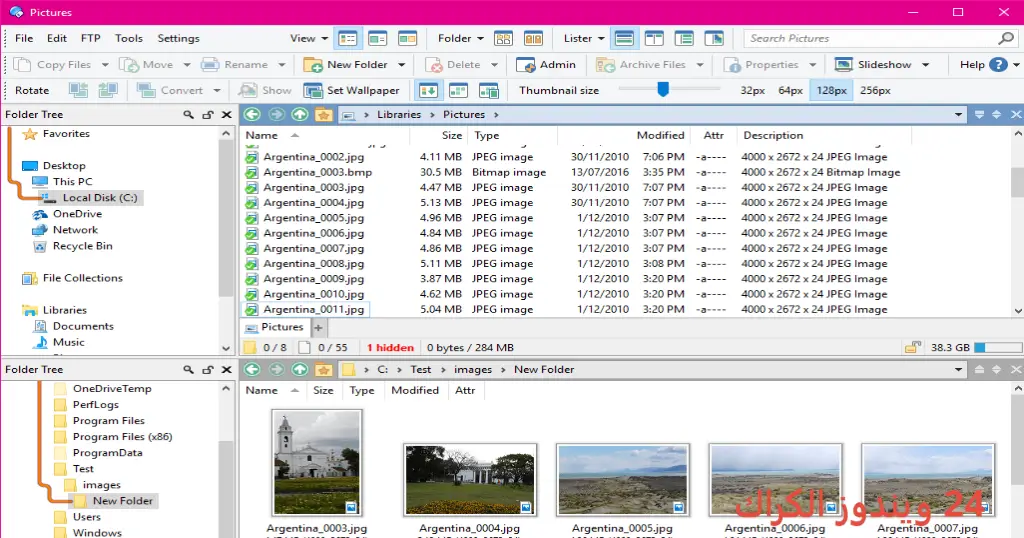
مميزات برنامج Directory Opus Pro
- واجهة مستخدم مرنة: يوفر البرنامج واجهة يمكن تخصيصها بالكامل، مما يمكنك من تنظيم الملفات بالشكل الذي يناسبك.
- لوحات عرض متعددة: يدعم البرنامج عرض الملفات في عدة لوحات، مما يسهل عملية إدارة الملفات المتعددة في آن واحد.
- بحث متقدم: يحتوي على نظام بحث متقدم يمكن المستخدمين من العثور على الملفات بسرعة ودقة.
- التخصيص العالي: يمكن للمستخدمين تخصيص المظهر والخصائص كلما اقتضت الحاجة.
- دعم التنظيم الذكي: يوفر أدوات لتنظيم الملفات تلقائيًا، مما يسهل الوصول إليها في المستقبل.
- أداء عالي: صمم البرنامج ليتعامل مع الملفات الكبيرة والمعقدة بكل سهولة ودون أي بطء.
- وحدات قواميس مدمجة: يمكنك استخدام وحدات القواميس المدمجة لتسهيل الوصول إلى الملفات بسرعة.
- توافق مع أنواع الملفات المختلفة: يدعم البرنامج مجموعة واسعة من أنواع الملفات، مما يسهل على المستخدمين تنظيم محتوياتهم المختلفة.
- إمكانيات النسخ الاحتياطي: يوفر أدوات للنسخ الاحتياطي للملفات والمجلدات، مما يساعدك في الحفاظ على بياناتك بسلامة.
- إعدادات تلقائية: يمتلك أدوات لإعداد مجموعة من المهام التلقائية، مما يوفر الوقت والجهد.
متطلبات تشغيل النظام
- OS: Windows 10 / 11
- CPU: يجب أن يكون المتطلبات الأساسية معالج من Intel أو AMD بسرعة لا تقل عن 1.6 GHz.
- RAM: يتطلب البرنامج 4GB على الأقل لتشغيله بكفاءة، ويفضل أن تكون أكبر لتحسين الأداء.
- Storage: يجب توفر مساحة تخزينية مجانية لا تقل عن 100 MB لتنزيل البرنامج والتطبيقات المرتبطة به.
البدائل والأدوات المشابهة
1. Advanced SystemCare Pro
هذا البرنامج يعد من الحلول الشاملة لتحسين أداء الكمبيوتر. يقدم مجموعة واسعة من الميزات مثل تنظيف السجلات، وإزالة الملفات المكررة، وإدارة النظام. يعتمد عليه الكثير من المستخدمين لضمان سرعة وأداء الكمبيوتر بشكل مستمر.
يتميز بواجهة سهلة الاستخدام، مما يجعله خيارًا مثاليًا للمبتدئين. حيث يمكنك بسهولة تشغيل مسح شامل للنظام والنقر على زر لتحسين الأداء.
2. EaseUS Data Recovery
يعتبر هذا البرنامج أداة احترافية لاستعادة البيانات المفقودة. يستخدمها الكثير من المستخدمين لاستعادة الملفات التي تم حذفها أو فقدانها بسبب مشاكل النظام. مع واجهة بسيطة، يمكن للمستخدمين استعادة الملفات بسهولة ودون الحاجة لخبرة سابقة.
يمثل خيارًا هامًا للمستخدمين الذين قد يفقدون بيانات مهمة، حيث يقدم خطوات واضحة لاستعادة الملفات بأقل مجهود.
3. IObit Software Updater Pro
يعتمد الكثير من المستخدمين على هذا البرنامج لتحديث البرمجيات المثبتة على الأنظمة الخاصة بهم. يتيح لك تحديث التطبيقات بضغطة واحدة، مما يوفر الوقت والجهد في البحث عن التحديثات بشكل فردي.
يسهل البرنامج تثبيت التحديثات الجديدة لتطبيقاتك المفضلة، مما يضمن الحفاظ على أمان نظامك وفعالية البرامج المثبتة.
4. DVDFab RecordFab
هذا البرنامج يعد خيارًا مثاليًا لمن يرغب في تسجيل مقاطع الفيديو من الشاشة بشكل احترافي. يوفر مجموعة متنوعة من الأدوات لتحرير المقاطع وتسجيل الصوت من الميكروفون، مما يجعله خيارًا ممتازًا للمصممين والمستخدمين العاديين.
يساعد البرنامج في إنتاج محتوى تفاعلي مما يجعله مفضلً للكثير من صانعي المحتوى والمستخدمين الذين يحتاجون لتوثيق شاشات الكمبيوتر.
كيفية التنزيل والتثبيت Directory Opus Pro
لتحميل وتثبيت Directory Opus Pro، يمكنك اتباع الخطوات التالية:
- خطوة 1: انتقل إلى قسم التنزيل على الموقع.
- خطوة 2: اختر النسخة الصحيحة المتوافقة مع نظام تشغيلك.
- خطوة 3: انقر على رابط التنزيل.
- خطوة 4: انتظر حتى يكتمل تحميل الملف.
- خطوة 5: إذا لزم الأمر، قم بفك ضغط الملفات.
- خطوة 6: قم بتشغيل ملف الإعداد.
- خطوة 7: اختر مسار التثبيت المفضل.
- خطوة 8: أكمل عملية التثبيت.
- خطوة 9: اتبع دليل الاستخدام الأولي عند بدء تشغيل البرنامج للمرة الأولى.
حلول للأخطاء التي تحدث أثناء وبعد التثبيت
❌ الخطأ 1: فشل التثبيت
مشكلة: قد يواجه بعض المستخدمين مشكلة في فشل التثبيت.
سبب: يمكن أن يكون السبب وجود إصدار قديم مثبت بالفعل أو تعارض مع برامج أخرى.
حل: تحقق من إزالة الإصدار السابق أو البرامج المتعارضة. حاول إعادة التشغيل ثم إعادة التثبيت.
❌ الخطأ 2: ملفات DLL مفقودة
مشكلة: قد يظهر للمستخدمين رسالة تفيد بعدم وجود ملفات DLL المطلوبة.
سبب: غالبًا ما يكون هذا بسبب تثبيت غير مكتمل أو فقدان الملفات خلال عملية التثبيت.
حل: تأكد من تحميل جميع الملفات الضرورية مرة أخرى، وإذا استمرت المشكلة، قم بتثبيت البرنامج من جديد.
❌ الخطأ رقم 3: البرنامج لا يفتح
مشكلة: بعد التثبيت، قد لا يفتح البرنامج.
سبب: هذا يمكن أن يحدث بسبب مشاكل في التوافق مع النظام أو ملفات تالفة.
حل: تأكد من توافق البرنامج مع نظام التشغيل لديك. قم بتشغيله كمسؤول في حالة استمرار المشكلة.
❌ الخطأ 4: بطء في الأداء
مشكلة: استخدام البرنامج قد يشير إلى بطء في الأداء.
سبب: قد يكون السبب في ذلك قلة الموارد المتاحة أو وجود برامج أخرى تعمل في الخلفية.
حل: حاول تقليل البرامج النشطة في الخلفية، وتأكد من أن جهاز الكمبيوتر يفي بالحد الأدنى لمتطلبات النظام.
❌ الخطأ 5: عدم القدرة على تخصيص الواجهة
مشكلة: قد يواجه بعض المستخدمين صعوبة في تخصيص واجهة البرنامج.
سبب: يمكن أن يكون ذلك ناتجًا عن عدم فهم خيارات التخصيص المتاحة.
حل: تحقق من الوثائق التعليمية الرسمية للمساعدة في تخصيص الواجهة وفقًا لرغباتك.
❌ الخطأ 6: مشاكل في الاتصال بالمساعدات عبر الإنترنت
مشكلة: قد تكون هناك مشكلات في الوصول إلى الدعم الفنّي عبر الإنترنت.
سبب: قد يحدث ذلك بسبب انقطاع الاتصال بالإنترنت أو إعدادات الأمان.
حل: تأكد من الاتصال بالإنترنت بشكل جيد، وضبط إعدادات الأمان للسماح بالاتصالات اللازمة.
كيفية الاستخدام Directory Opus Pro
استخدام Directory Opus Pro يعتبر بسيطًا نسبيًا. بعد تشغيل البرنامج، يمكنك الاطلاع على الواجهة الرئيسة التي تعرض الملفات والمجلدات لديك. يمكنك البدء باستخدام الأزرار المختلفة المتاحة في الواجهة لإضافة ملفات جديدة، تنظيم المجلدات، أو حتى البحث عن الملفات.
لبدء عملية تنظيم جديدة، يمكنك سحب الملفات والمجلدات إلى الموقع المطلوب. كما يمكنك استخدام خيارات الفرز المتاحة لعرض ملفاتك بالطريقة التي تناسبك، سواء كانت مرتبة حسب الاسم، الحجم، أو تاريخ الأضافة.
ملاحظات هامة
- تأكد من تحديث البرنامج إلى أحدث نسخة دائمًا لضمان الحصول على أفضل أداء وسرعة.
- احرص على إجراء نسخ احتياطية منتظمة للبيانات الهامة قبل إجراء أي تغييرات كبيرة على النظام.
- استخدم خيارات الأمان المتاحة للحفاظ على سلامة بياناتك وعدم تعرضها للخطر.
- من الجيد دائمًا قراءة الوثائق المصاحبة للبرنامج لفهم كافة ميزاته وطرق الاستخدام بشكل أفضل.
روابط التحميل Directory Opus Pro
| الحجم | الإصدار | المطور | النوع | التوافق | خيار التنزيل |
|---|---|---|---|---|---|
| 27.1 MB | غير محدد | GPSoftware | برنامج إدارة ملفات | Windows 10 / 11 | Theuser.cloud |
| 27.1 MB | غير محدد | GPSoftware | برنامج إدارة ملفات | Windows 10 / 11 | Usersdrive |