تحميل WinZip Driver Updater للكمبيوتر ويندوز
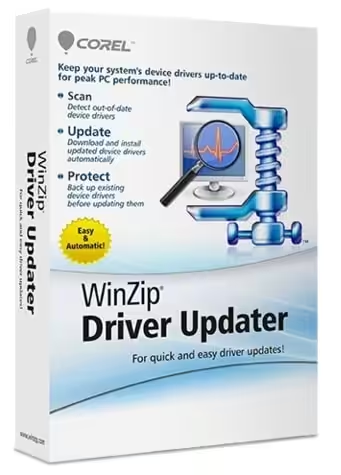
برنامج WinZip Driver Updater هو أداة رائعة تدير تحديثات برامج التشغيل في نظام ويندوز. هذا البرنامج يتيح لك تحديث كافة برامج التشغيل الهامة لنظامك بسهولة، مما يساعد في تحسين الأداء والتوافق. يستخدمه العديد من المستخدمين حول العالم بفضل واجهته البسيطة وقدرته على فحص النظام بشكل شامل وتحديد التحديثات المطلوبة بشكل دقيق. يمكنك تثبيته عبر إعداد محلي دون الحاجة للاتصال بالإنترنت، مما يجعله مرنًا وسهل الاستخدام على أنظمة ويندوز 10 و11. يقدم البرنامج فترة تجريبية مجانية للمستخدمين الجدد، ويمكنك زيارة الرابط لتجربة النسخة التجريبية التجريبي للبرنامج.
تعد برامج التشغيل القديمة أو المفقودة من الأسباب الرئيسية للمشاكل التقنية التي قد تواجه جهاز الكمبيوتر، سواء كانت بطء الأداء أو الأعطال المتكررة. لذلك يحتاج المستخدمون إلى أداة مثل WinZip Driver Updater للتأكد من أنه يحصل على كافة التحديثات التي تجعل تجربتهم أفضل وأكثر سلاسة. البرنامج يقوم بمسح شامل لجهاز الكمبيوتر الخاص بك ويعرض لك قائمة بالتحديثات المتاحة، مما يسهل عملية التحديث على المستخدمين حتى لو لم يكن لديهم خبرة سابقة.

مميزات برنامج WinZip Driver Updater
- تحديثات دقيقة وسريعة: يقوم البرنامج بفحص جهازك ليتأكد من وجود أي برامج تشغيل قديمة أو مفقودة ويقدم تحديثات دقيقة للمستخدم.
- واجهة مستخدم سهلة الاستخدام: تمتاز واجهة البرنامج بالبساطة، مما يسهل على جميع المستخدمين، حتى المبتدئين، فهم كيفية عمله.
- توفير الوقت: بفضل الفحص التلقائي والتحديث بنقرة واحدة، يوفر البرنامج وقت المستخدمين من البحث يدويًا عن التحديثات.
- نسخة تجريبية مجانية: يقدم البرنامج فترة تجريبية يمكن استخدامها لتجربة كافة الميزات دون الحاجة إلى الدفع.
- دعم العديد من الأجهزة: يدعم البرنامج تحديث برامج التشغيل لمجموعة واسعة من الأجهزة، بما في ذلك كروت الشاشة والطابعات واللوحات الأم.
- نسخ احتياطي لأجهزة التشغيل: يمكن للبرنامج إنشاء نسخة احتياطية من برامج التشغيل الحالية قبل إجراء أي تحديث، مما يضمن سلامة النظام.
- تحديث برمجي مستمر: يوفر البرنامج تحديثات مستمرة لمستخدمينه لضمان أن تظل جميع برامج التشغيل في أفضل حالة.
- الإشعارات الذكية: ينبه البرنامج المستخدمين عندما تتوفر تحديثات جديدة، مما يساعدهم على البقاء على اطلاع دائم.
- تحسين أداء الكمبيوتر: من خلال تحديث برامج التشغيل، يساعد التطبيق على تحسين أداء النظام وإصلاح الأخطاء.
- توافق النظام: يعمل البرنامج بسلاسة على أنظمة تشغيل ويندوز 10 و11، مما يجعله خياراً موثوقاً به لمستخدمي Windows.
متطلبات تشغيل النظام
- OS: Windows 10 / 11
- CPU: يتطلب معالج ثنائي النواة أو أفضل لضمان الأداء السلس.
- RAM: الحد الأدنى هو 2 جيجا بايت، لكن يفضل 4 جيجا بايت للحصول على أداء مثالي.
- Storage: تحتاج إلى مساحة تخزين 45.4 ميجابايت على الأقل لتثبيت البرنامج.
البدائل والأدوات المشابهة
إذا كنت تبحث عن بدائل لأداة WinZip Driver Updater، إليك بعض الخيارات الرائعة التي قد تناسبك.
Advanced SystemCare Pro
برنامج Advanced SystemCare Pro هو أداة شاملة لتحسين أداء الكمبيوتر. يستخدمه العديد من الأشخاص لتحسين سرعة النظام وتحرير مساحة التخزين. يقوم بفحص شامل للنظام ويزيل الملفات غير الضرورية والنفايات الرقمية. يعتبر خياراً ممتازاً لمن يريد الحفاظ على أداء حاسوبه في أفضل حال.
يمتاز هذا البرنامج بواجهة سهلة الاستخدام وبرامج الفحص السريع مما يسهل على المستخدمين أخذ العلم بأداء أجهزتهم. يمكن زيارة رابط البرنامج للمزيد من المعلومات: Advanced SystemCare Pro.
Driver Booster
برنامج Driver Booster هو أداة فعالة اخرى لتحديث برامج التشغيل. يتيح للمستخدمين فحص النظم بسرعة وتحديث برامج التشغيل المفقودة أو القديمة. يعد خيارًا شائعًا بين الذين يمتلكون أجهزة ألعاب أو أجهزة متقدمة تتطلب تحديثات مستمرة.
كما يوفر البرنامج مجموعة واسعة من خيارات التخصيص للمستخدمين، مما يجعلها أداة قوية لمستخدمي الويندوز. لأخذ فكرة أكثر عن البرنامج، يمكنك زيارة الرابط التالي: Driver Booster.
Nero AI Video Upscaler Pro
يمكنك استخدام برنامج Nero AI Video Upscaler Pro كأداة لتحسين جودة الفيديو، ولكنه يتضمن أيضًا بعض الوظائف المفيدة لتحديثات النظام. يستهدف عادةً المستخدمين الذين يحتاجون إلى معالجة الفيديو، مما يوفر العديد من الوظائف المساعدة عند الحاجة.
يمكنك استكشاف المزيد من المعلومات عن هذا البرنامج الرائع عبر الرابط التالي: Nero AI Video Upscaler Pro.
EaseUS Data Recovery
برنامج EaseUS Data Recovery يساعدك في استعادة الملفات المفقودة، ولكن يمكن استخدامه أيضًا كجزء من صيانة النظام. يعد خيارًا موثوقًا للمستخدمين الذين يريدون ضمان سلامة بياناتهمraquo، حتى بعد تحديثات برامج التشغيل.
للحصول على تفاصيل أكثر عن برنامج الاستعادة هذا، يمكنك زيارة الرابط: EaseUS Data Recovery.
Driver Easy
أداة أخرى يمكن أن تكون بديلاً جيدًا هي Driver Easy. تسهل هذه الأداة على المستخدمين إدارة تحديثات برامج التشغيل وتنزيل النسخ الحديثة بسرعة. تعتبر خيارًا ممتازًا للذين يجدون صعوبة في البحث عن تحديثات يدوياً.
لذا يجب عليك الاطلاع على المزيد عن البرنامج من خلال الرابط: Driver Easy.
كيفية التنزيل والتثبيت WinZip Driver Updater
إليك خطوات بسيطة لتثبيت البرنامج:
- Step 1: انتقل إلى قسم التنزيلات على الموقع الرسمي.
- Step 2: اختر النسخة الصحيحة من البرنامج حسب النظام الذي تستخدمه.
- Step 3: انقر على رابط التنزيل.
- Step 4: انتظر حتى يتم تحميل الملف.
- Step 5: قم باستخراج الملفات إذا لزم الأمر.
- Step 6: قم بتشغيل ملف الإعداد.
- Step 7: اختر مسار التثبيت الذي تفضله.
- Step 8: أكمل عملية التثبيت.
- Step 9: اتبع التعليمات الإرشادية عند تشغيل البرنامج لأول مرة للتأكد من إعداد كافة الخيارات بشكل صحيح.
حلول للأخطاء التي تحدث أثناء وبعد التثبيت
❌ الخطأ 1: فشل التثبيت
مشكلة: إذا واجهت مشكلة في تثبيت البرنامج، فقد يبدو أنه يعود لمتطلبات النظام غير المناسبة.
سبب: يمكن أن تكون مشكلة في وجود إصدار أقدم أو ملف تالف.
حل: تأكد من مراجعة متطلبات النظام وتأكد من تحديثها. أعد تشغيل النظام وحاول تثبيت البرنامج مرة أخرى.
❌ الخطأ 2: ملفات DLL مفقودة
مشكلة: قد تظهر هذه المشكلة عند تشغيل البرنامج بعد التثبيت.
سبب: عدم وجود ملفات DLL المطلوبة بسبب تلف أو حذف غير مقصود.
حل: استخدم أداة استعادة النظام أو قم بإعادة تثبيت البرنامج لضمان عدم فقدان أي ملفات.
❌ الخطأ رقم 3: البرنامج لا يفتح
مشكلة: تواجه هذه المشكلة عند محاولة تشغيل البرنامج.
سبب: قد يرجع إلى عدم توافق النظام أو عدم تثبيت البرنامج بشكل كامل.
حل: تحقق من اتصال الانترنت وتأكد من أنك تعمل على النسخة الأحدث من البرنامج.
❌ الخطأ 4: شاشة سوداء عند بدء التشغيل
مشكلة: تظهر شاشة سوداء ثم يعاد تشغيل الكمبيوتر.
سبب: بسبب مشكلة في برنامج التشغيل أو التعريفات المفقودة.
حل: جرب الدخول إلى الوضع الآمن، ثم قم بإزالة التعريفات المعطلة أو المستحدثة.
❌ الخطأ 5: عدم القدرة على العثور على تحديثات
مشكلة: يمكن أن يشير هذا الخطأ إلى عدم وجود تحديثات متاحة.
سبب: قد تكون خدمة الإنترنت ضعيفة أو مقطوعة.
حل: تحقق من اتصال الإنترنت، ثم حاول تشغيل البرنامج مرة أخرى.
كيفية الاستخدام WinZip Driver Updater
استخدام WinZip Driver Updater هو عملية بسيطة:
- بعد تشغيل البرنامج، سيقوم بفحص جهاز الكمبيوتر الخاص بك تلقائيًا.
- بمجرد انتهاء الفحص، ستظهر لك قائمة بجميع برامج التشغيل التي تحتاج إلى تحديث.
- يمكنك اختيار تحديث واحد أو جميعها بنقرة واحدة.
- بعد ذلك، سيقوم البرنامج بتنزيل الملفات اللازمة وتثبيتها تلقائيًا.
- قد تحتاج لإعادة تشغيل الكمبيوتر لضمان تطبيق جميع التحديثات بشكل صحيح.
ملاحظات هامة
- الأداء: يتطلب البرنامج موارد معتدلة، لذا تأكد من وجود مساحة كافية على القرص الصلب.
- النسخ الاحتياطي: دائمًا عمل نسخ احتياطية من برامج التشغيل الحالية قبل التحديث.
- ضمان الأمان: تأكد من تحميل البرنامج من مصادر موثوقة لتجنب ملحقات ضارة.
- التحديث الدوري: تأكد من تشغيل البرنامج دوريًا للحصول على أفضل أداء لجهازك.
روابط التحميل WinZip Driver Updater
| الحجم | الإصدار | المطور | النوع | التوافق | خيار التنزيل |
|---|---|---|---|---|---|
| 45.4 MB | 2023 | WinZip | أداة تحديث برامج التشغيل | Windows 10 / 11 | Theuser.cloud, Usersdrive |