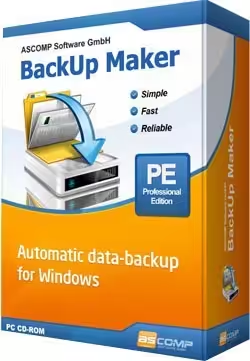
تحميل BackUp Maker Professional للكمبيوتر ويندوز
برنامج BackUp Maker Professional هو أداة قوية لعمل نسخ احتياطية لأي نوع من البيانات على الكمبيوتر. يتيح لك البرنامج إنشاء نسخ احتياطية من الملفات والمجلدات بطريقة سهلة وسريعة. بالإضافة إلى ذلك، يتمتع البرنامج بإمكانية العودة لاستعادة البيانات في أي وقت، مما يجعله أداة مثالية لحماية المعلومات الهامة من الفقدان. إن الاستخدام اليومي للبرنامج يشمل حفظ المستندات المهمة، المشاريع، الصور والمزيد، مما يجعله ضرورة لعديد من المستخدمين.
يتميز البرنامج بواجهة سهلة الاستخدام ويعمل من خلال عملية تثبيت مستقلة على أنظمة ويندوز 10 و ويندوز 11. يتمتع المستخدم بخيار تجربة نسخة مجانية قبل اتخاذ القرار بالشراء. يضمن لك BackUp Maker Professional الحفاظ على سلامة ملفاتك من خلال نسخ احتياطية تلقائية، مما يسهل عليك التحكم في البيانات المخزنة. يمكنك الاطلاع على المزيد حوله عبر الرابط هنا.
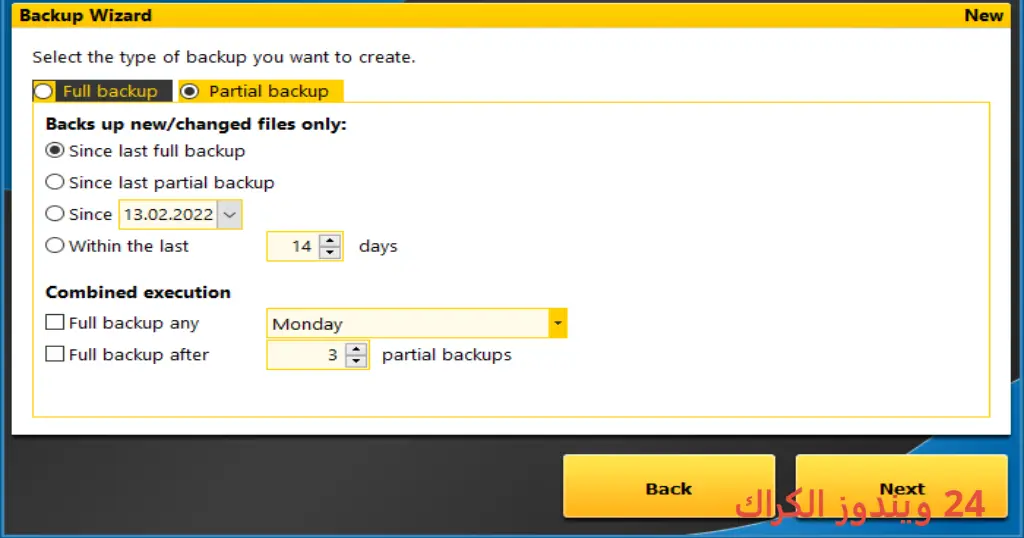
مميزات برنامج BackUp Maker Professional
- واجهة مستخدم بديهية: يتميز البرنامج بواجهة نظيفة وسهلة الاستخدام، مما يتيح للمستخدمين البدء دون أي صعوبة.
- تنسيق النسخ الاحتياطي: يدعم البرنامج مختلف تنسيقات النسخ الاحتياطي بما في ذلك ZIP وEXE، مما يتيح لك خيارات متنوعة.
- النسخ الاحتياطي التلقائي: يمكنك إعداد النسخ الاحتياطية لتكون تلقائية، مما يوفر عليك الوقت، بحيث يمكن للبرنامج العمل دون تدخل منك.
- دعم التخزين السحابي: يتوافق البرنامج مع العديد من الخدمات السحابية مثل Google Drive وDropbox، مما يسهل عليك حفظ ملفاتك في مكان آمن.
- استعادة البيانات بسهولة: توفر لك واجهة البرنامج خيارات مرنة لاستعادة البيانات بمجرد بضع نقرات.
- تشفير متقدم: يقدم البرنامج ميزة تشفير النسخ الاحتياطي لحماية بياناتك الحساسة من أية انتهاكات أمنية.
- تحديد الجدول الزمني: يمكنك ضبط البرنامج لتنفيذ النسخ الاحتياطي في أوقات محددة، مثل يوميًا أو أسبوعيًا.
- تقارير تفصيلية: يقدم البرنامج تقارير مفصلة عن عملية النسخ الاحتياطي، مما يسهل عليك معرفة حالة بياناتك.
- دعم متعدد اللغات: يدعم البرنامج عدة لغات، مما يجعله مناسبًا لمجموعة واسعة من المستخدمين حول العالم.
- حجم صغير: البرنامج خفيف الوزن بحجم 9.8 ميغابايت، مما يجعله سريع التثبيت ولا يأخذ مساحة كبيرة على القرص.
متطلبات تشغيل النظام
- OS: Windows 10 / 11
- CPU: أي معالج بسرعة 1 GHz أو أحدث، لضمان تشغيل البرنامج بسلاسة.
- RAM: 1 جيجابايت على الأقل (يفضل 2 جيجابايت) للحصول على أفضل أداء أثناء النسخ الاحتياطي.
- Storage: مساحة تخزين حرة لا تقل عن 100 ميغابايت لتثبيت البرنامج وموارد إضافية للنسخ الاحتياطي.
البدائل والأدوات المشابهة
في حالة عدم تلبية BackUp Maker Professional لاحتياجاتك، هناك العديد من البرامج البديلة التي يمكن أن تكون مفيدة:
نظام النسخ الاحتياطي المتقدم
نظام النسخ الاحتياطي المتقدم هو برنامج يساعد المستخدمين على إدارة النسخ الاحتياطية بكفاءة. يقدم للمستخدمين العديد من الخيارات لتحديد ما يجب نسخه احتياطيًا وأين يجب تخزين النسخ الاحتياطية. يستخدم كثير من المستخدمين هذا البرنامج نظرًا لإمكانية تخصيصه العديدة وواجهة المستخدم البسيطة. مثلاً، الشركات الصغيرة تستخدمه لضمان الحفاظ على بيانات عملائها ومشاريعهم.
عند الاعتماد على نظام النسخ الاحتياطي المتقدم، يمكن للمستخدمين تحديد فترات زمنية معينة للنسخ الاحتياطي مما يضمن عدم فقدان أي بيانات حيوية. يمكنك معرفة المزيد عن هذا البرنامج عبر الرابط هنا.
Light Image Resizer
Light Image Resizer هو أداة تساعد المستخدمين على تغيير حجم الصور ونقلها بسهولة. يستخدمها الكثيرون من المصورين والمصممين للشبكات الاجتماعية لأهميتها في تحسين الصور قبل مشاركتها. يسهل البرنامج سحب وإفلات الصور وتغيير حجمها لتحقيق الجودة المطلوبة. يسهم هذا البرنامج أيضًا في توفير المساحة عن طريق تقليل حجم الملفات.
باستخدام Light Image Resizer، يمكنك بسرعة تعديل الصور قبل الأرشفة أو النسخ الاحتياطي. الخدمة متاحة على الإنترنت، مما يسهل الحصول عليها. يمكنك التعرف عليه عبر الرابط هنا.
كما يمكنك استخدام SketchUp Pro
SketchUp Pro هو برنامج تصميم ثلاثي الأبعاد يُستخدم على نطاق واسع من قِبل المهندسين المعماريين والمصممين. البرنامج يوفر بيئة سهلة التصميم وتحرير النماذج. عادةً ما يعتمد المستخدمون على SketchUp Pro لتطوير النماذج المعقدة بسرعة وبجودة عالية، مما يجعله خيارًا مثاليًا للمشاريع الهندسية.
يتميز البرنامج أيضًا بإمكانية تصدير الملفات التي تم إنشاؤها في صيغ مختلفة مما يتيح استخدام النماذج في برامج تصميم أخرى. لمعرفة المزيد حوله، انقر على الرابط هنا.
Resolume Arena
Resolume Arena هو برنامج مناسب لفناني الأداء المباشر يساعد في إنشاء مشاهد مرئية حية. يتيح البرنامج للمستخدمين دمج الموسيقى مع العناصر المرئية بسهولة. تم استخدامه بشكل شائع في الحفلات والمهرجانات لما يقدمه من إمكانيات هائلة في تغيير الصورة وإنتاج الفنون البصرية.
يساعد استخدام Resolume Arena في جعل العروض أكثر تفاعلية ويستقطب الجمهور بشكل فعال. إذا كنت مهتمًا بتجربة هذا النوع من البرمجيات، يمكنك زيارة الرابط هنا.
Beyond Compare
برنامج Beyond Compare هو أداة فعالة لتحليل ومقارنة الملفات. يسهل هذا البرنامج على المستخدمين تحديد الاختلافات بين الملفات والمجلدات بطرق متعددة، مما يجعله خياراً أول للعديد من المطورين ومستخدمي الكمبيوتر. يفضل الكثيرون استخدامه نظرًا لسهولة الواجهة وأدوات المقارنة القوية الخاصة به.
يستخدم هذا البرنامج بشكل متكرر لتحليل الأكواد البرمجية لضمان عدم وجود الأخطاء. يمكنك استكشاف المزيد من خلال الرابط هنا.
كيفية التنزيل والتثبيت BackUp Maker Professional
- Step 1: اذهب إلى قسم التحميل في الموقع.
- Step 2: حدد النسخة الصحيحة التي تريد تحميلها.
- Step 3: انقر على رابط التحميل.
- Step 4: انتظر حتى تكتمل عملية تحميل الملف.
- Step 5: إذا لزم الأمر، قم بفك ضغط الملفات.
- Step 6: قم بتشغيل ملف الإعداد (Setup).
- Step 7: اختر مسار التثبيت المناسب لك.
- Step 8: اكمل عملية التثبيت باتباع التعليمات الظاهرة.
- Step 9: بعد التثبيت، توجه لفتح البرنامج واكتشاف ميزاته الجديدة.
حلول للأخطاء التي تحدث أثناء وبعد التثبيت
❌ الخطأ 1: فشل التثبيت
مشكلة: قد يحدث خطأ في تثبيت البرنامج، مما يمنعك من إتمام العملية.
سبب: يمكن أن يكون السبب في ذلك عدم توافق النظام أو وجود برامج مضادة للفيروسات تمنع التثبيت.
حل: تأكد من أنك تستخدم النسخة الصحيحة من البرنامج. تحقق من إعدادات الأمان أو قم بإيقاف برامج مكافحة الفيروسات أثناء التثبيت.
❌ الخطأ 2: ملفات DLL مفقودة
مشكلة: ظهور رسائل تشير إلى فقدان ملفات مكتبة DLL.
سبب: قد يكون نتيجة تثبيت غير كامل أو نقص في الملفات الضرورية.
حل: حاول إعادة تثبيت البرنامج بنظام التثبيت الموصى به. إذا استمرت المشكلة، قم بتنزيل الملفات المفقودة من مصدر موثوق.
❌ الخطأ رقم 3: البرنامج لا يفتح
مشكلة: عدم قدرة البرنامج على الفتح بعد التثبيت.
سبب: عادة ما يكون ذلك بسبب مشاكل في التوافق أو ملفات تالفة.
حل: تحقق من تحديثات الويندوز وقم بتعطيل أي برامج قد تتعارض مع BackUp Maker. إعادة تشغيل النظام قد تحل المشكلة أيضًا.
❌ الخطأ 4: فشل النسخ الاحتياطي
مشكلة: حدوث أخطاء أثناء عملية النسخ الاحتياطي.
سبب: قد يكون ذلك راجعًا إلى عدم توفر مساحة كافية على القرص أو ملفات تالفة.
حل: تحقق من وجود مساحة كافية وحاول إجراء النسخ الاحتياطي مجددًا.
❌ الخطأ 5: التأخير في استعادة البيانات
مشكلة: قد تستغرق عملية الاستعادة وقتًا أطول من المتوقع.
سبب: يمكن أن يكون السبب في ذلك حجم البيانات الكبيرة أو أداء النظام.
حل: حاول تحرير مساحة في جهازك وتحسين الأداء، وتأكد من أن البرنامج هو النسخة الأحدث.
كيفية الاستخدام BackUp Maker Professional
للبدأ في استخدام BackUp Maker Professional، عليك أولاً فتح البرنامج بعد التثبيت. في الواجهة الرئيسية، ستجد خيار “إنشاء نسخ احتياطي جديد”. ابدأ بتحديد الملفات أو المجلدات التي تريد نسخها احتياطيًا. بعد اختيار البيانات، يمكنك تحديد مكان التخزين. يمكنك تخزين النسخة الاحتياطية على جهاز الكمبيوتر، أو على قرص خارجي، أو في إحدى الخدمات السحابية. بعد ذلك، يمكنك إعداد الجدول الزمني للنسخ الاحتياطي، إذا كنت تريد ذلك، لضمان عدم فقدان أي بيانات مهمة.
لتأكيد عملية النسخ الاحتياطي، تأكد من مراجعة سجل العمليات للتحقق من نجاح العملية. بحلول هذه النقطة، ستكون قد قمت بإنشاء نسخ احتياطية من بياناتك ولكن الأهم أن تعرف كيفية استردادها في حالة الحاجة لذلك.
ملاحظات هامة
- تأكد من تحديث البرنامج بانتظام لتحصل على أحدث الميزات والتحديثات الأمنية.
- احرص على تخصيص مساحات تخزين كافية للنسخ الاحتياطية لضمان عدم نفاد المساحة.
- عند استخدام النسخ الاحتياطي على السحابة، تأكد من أمان الحساب للوصول إلى بياناتك.
- قم بفحص النسخ الاحتياطية بين الحين والآخر لضمان سلامتها وصحتها.
روابط التحميل BackUp Maker Professional
| الحجم | الإصدار | المطور | النوع | التوافق | خيار التنزيل |
|---|---|---|---|---|---|
| 9.8 MB | ليس محدد | ليس محدد | نسخ احتياطي | Windows 10 / 11 | Theuser.cloud Usersdrive |