تحميل FliFlik KlearMax for Photo للكمبيوتر ويندوز
برنامج FliFlik KlearMax for Photo مصمم خصيصًا للمستخدمين الذين يحتاجون إلى تحسين الصور وتعديلها بطريقة احترافية. هذا البرنامج يقدم مجموعة شاملة من الأدوات التي تسمح للمستخدمين بتعديل الصور بكفاءة وسهولة. يمكنك تنزيله كإعداد مستقل يعمل على Windows 10 و Windows 11، مما يجعله مناسبًا لمجموعة واسعة من الأجهزة. مع توفير فترة تجريبية مجانية، يصبح من السهل على المستخدمين اختبار البرنامج قبل اتخاذ قرار الشراء. إذا كنت تبحث عن أداة لتحرير الصور بسهولة، فإن FliFlik KlearMax هو الخيار الأمثل.
يستخدم برنامج FliFlik KlearMax for Photo في مجالات عدة، بدءًا من تعديل الصور الشخصية إلى إنشاء محتوى احترافي. يمكن للمصورين الهواة والمحترفين الاستفادة من ميزاته المتنوعة في معالجة الصور. الغرض الرئيسي من البرنامج هو تحسين جودة الصور وتقديم أدوات مهنية للمستخدمين. لذا، إذا كانت لديك صور تحتاج إلى تحسين أو تعديل، أنصحك بشدة بتجربة هذا البرنامج الرائع.
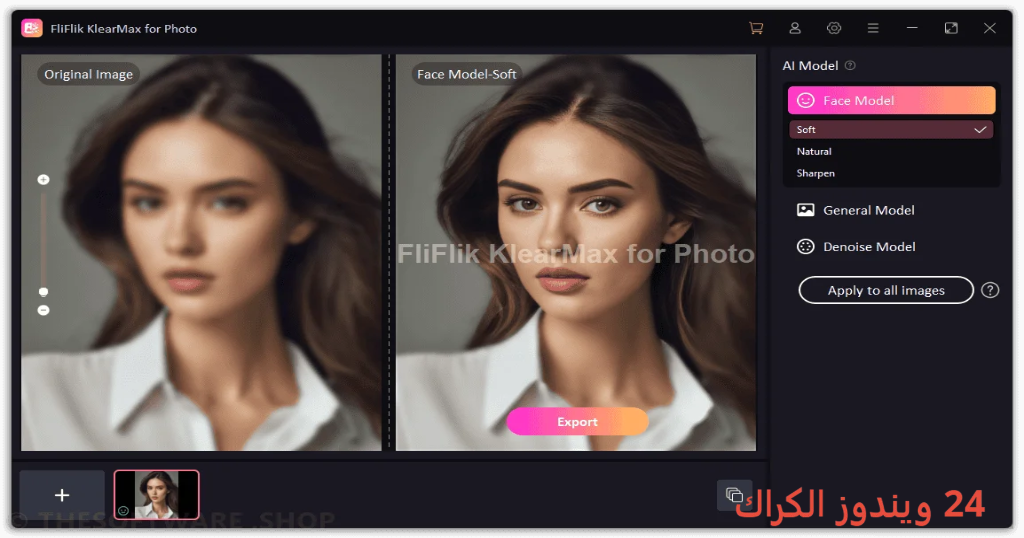
مميزات برنامج FliFlik KlearMax for Photo
- تحسين الجودة: يتيح لك البرنامج تحسين جودة الصور عبر تقنيات متقدمة، مما يجعل الصور أكثر وضوحًا وجاذبية.
- تحرير متقدم: يحتوي على أدوات تحرير متعددة مثل القص، التدوير، وضبط الألوان لتحسين مظهر الصور.
- واجهة مستخدم سهلة: تصميم واجهة البرنامج بسيط وسهل الاستخدام، مما يجعل من السهل التعامل مع الأدوات المختلفة.
- الدعم للعديد من التنسيقات: يدعم البرنامج مجموعة واسعة من تنسيقات الصور المختلفة، بما في ذلك JPEG، PNG، TIFF، وغيرها.
- تعديل دفعي: يمكنك تعديل مجموعة من الصور دفعة واحدة، مما يوفر الوقت والجهد في معالجة الصور.
- إضافة الفلاتر: يتضمن العديد من الفلاتر المخصصة لإضفاء لمسة فنية على صورك بسهولة.
- تحكم في الإضاءة: يوفر أدوات لضبط الإضاءة والتباين، مما يتيح لك الحصول على أفضل صورة ممكنة وفقًا لذوقك.
- تصدير بجودة عالية: يمكنك تصدير الصور المعدلة بجودة عالية، مما حافظ على تفاصيل الصورة حتى بعد المعالجة.
- الدروس المساعدة: يحتوي على مجموعة من الدروس التعليمية لمساعدتك على تحقيق أقصى استفادة من الأدوات المتاحة.
- تحديثات متكررة: تتم إضافة ميزات جديدة وتحديثات لتحسين الأداء بشكل دوري، مما يضمن بقاء البرنامج متوافقًا مع أحدث التقنيات.
متطلبات تشغيل النظام
- OS: Windows 10 / 11
- CPU: معالج متعدد النواة بسرعة 2.0 جيجاهيرتز على الأقل لضمان سرعة معالجة الصور.
- RAM: 4 جيجابايت كحد أدنى، ولكن يُفضل 8 جيجابايت لتحسين الأداء عند التعامل مع صور كبيرة.
- Storage: 500 ميجابايت من مساحة التخزين المتاحة على القرص الصلب، بالإضافة إلى متطلبات التخزين الإضافية للصور المعدلة.
البدائل والأدوات المشابهة
هناك العديد من البرامج التي تقدم ميزات مشابهة، وفيما يلي بعض البدائل:
Advanced SystemCare Pro
برنامج Advanced SystemCare Pro هو أداة قوية لتحسين أداء الكمبيوتر، حيث تتيح للمستخدمين تنظيف الأجهزة وتحسين سرعتها. يقوم بالتخلص من الملفات غير المرغوب فيها ومشاكل النظام، مما يجعل الجهاز يعمل بسلاسة أكبر. إذا كنت تبحث عن طريقة سهلة لتحسين أداء الجهاز، فإن Advanced SystemCare Pro هو خيار ممتاز. يعد البرنامج مثاليًا للمستخدمين الذين يرغبون في تحسين النظام بشكل دوري.
بالإضافة إلى ذلك، يقدم البرنامج مجموعة متنوعة من الميزات، بما في ذلك الحماية من الفيروسات والبرامج الضارة. قد تحتاج إلى مثل هذه الأداة إذا كنت تلاحظ بطء النظام، فهي تقدم لك إمكانية عودة الأجهزة إلى حالتها النشطة وبأقل جهد.
Light Image Resizer
برنامج Light Image Resizer يوفر أدوات مهمة لتقليل حجم الصور مع الحفاظ على جودتها. يمكن للمستخدمين استخدام البرنامج لتغيير حجم الصور بسهولة وسرعة. يستخدمه العديد من المدونين والمصورين الذين يحتاجون لتوفير مساحات تخزينية، خاصة عند رفع الصور على مواقع الويب. البرنامج سهل الاستخدام ويتميز بسرعته العالية أثناء إعادة تشكيل الصور.
إذا كنت غالبًا ما تعمل مع صور كبيرة الحجم وترغب في تقليصها، فإن Light Image Resizer قد يكون الأداة المثالية لذلك. حيث يمكن الدمج بسهولة في سير العمل اليومي لمستخدمي الصور بشكل احترافي.
ON1 Photo Raw
برنامج ON1 Photo Raw هو أداة تحرير صور شاملة تقدم مجموعة كبيرة من الميزات، تعد مناسبة للمصورين المحترفين. يتميز البرنامج بتعديل RAW realtime مع أدوات تحرير قوية، مما يجعله مثاليًا لتحسين ألوان وشدة الصور. يستخدمه المصورون المتمرسون الذين يتطلبون أدوات دقيقة للمعالجة والتحكم الكامل في كل صورة.
يدعم البرنامج أيضًا العديد من تنسيقات الملفات، مما يجعله مثاليًا لمتطلبات التحرير في مجالات مختلفة. ازدهار تجربة المستخدم مع واجهته البسيطة يساعد على زيادة كفاءة الإنتاجية.
FastCopy Pro
FastCopy Pro يعد من أفضل البرامج في نقل وإدارة الملفات بشكل أسرع وأكثر فاعلية. إنه برنامج متقدم لكنه سهل الاستخدام ويتيح للمستخدمين نقل الملفات بأعلى سرعة ممكنة. يعد مثالياً للمستخدمين الذين يحتاجون إلى إدارة كميات كبيرة من الملفات بصورة منتظمة.
إذا كنت تبحث عن تحسين تجربة نقل الملفات وتحقيق السرعة القصوى، فإن هذا البرنامج سيضيف قيمة كبيرة لعملياتك اليومية. إنه يعتبر أداة لا غنى عنها لأي شخص يتعامل مع بنية ملفات معقدة.
Photoscape X Pro
Photoscape X Pro هو برنامج شامل لتحرير الصور يوفر جميع الأدوات الأساسية لمصممي الجرافيك والمصورين. يوفر ميزات متعددة تشمل تحرير الصور، إضافة التأثيرات، وأدوات لتحرير مقاطع الفيديو. بالإضافة إلى ذلك، يتيح للمستخدمين دمج الصور في كولاجات فنية بسهولة.
إذا كنت تبحث عن برنامج شامل يقدم كل ما تحتاجه لتحرير الصور بطريقة مهنية، فإن Photoscape X Pro هو الخيار المثالي لك. يمكنك أن تجد في هذا البرنامج كل ما تحتاجه لتكون مبدعًا!
كيفية التنزيل والتثبيت FliFlik KlearMax for Photo
- Step 1: ادخل إلى قسم التنزيلات على الموقع الرسمي.
- Step 2: اختر النسخة المناسبة لجهازك.
- Step 3: انقر على رابط التنزيل لبدء التحميل.
- Step 4: انتظر حتى اكتمال تنزيل الملف.
- Step 5: إذا كان الملف مضغوطًا، قم باستخراج الملفات.
- Step 6: قم بتشغيل ملف الإعداد.
- Step 7: اختر مسار التثبيت المرغوب فيه.
- Step 8: أكمل عملية التثبيت عبر اتباع التعليمات الظاهرة.
- Step 9: في المرة الأولى التي تقوم فيها بفتح البرنامج، اتبع الدليل لإعداد كل شيء بشكل صحيح.
حلول للأخطاء التي تحدث أثناء وبعد التثبيت
❌ الخطأ 1: فشل التثبيت
– مشكلة: قد تواجه مشكلة فشل التثبيت بسبب عدم استيفاء متطلبات النظام.
– سبب: قد يكون السبب وراء ذلك تحميل برنامج تالف أو عطل في ملفات التثبيت.
– حل: تأكد من أن نظامك يلبي جميع المتطلبات، حاول إعادة تحميل البرنامج من موقع موثوق.
❌ الخطأ 2: ملفات DLL مفقودة
– مشكلة: يواجه بعض المستخدمين مشكلة رسالة تفيد بفقدان ملفات DLL.
– سبب: قد يكون ذلك بسبب تلف ملفات النظام أو فقدانها.
– حل: قم بإعادة تثبيت البرنامج أو تحميل ملفات DLL المفقودة من المصدر الموثوق.
❌ الخطأ رقم 3: البرنامج لا يفتح
– مشكلة: في بعض الأحيان، لا يعمل البرنامج عند محاولة فتحه.
– سبب: قد يكون السبب وجود تعارضات مع برامج أخرى مثبتة أو مشاكل في ملفات البرنامج.
– حل: تأكد من إغلاق جميع البرامج الأخرى ثم حاول فتح البرنامج مجددًا. إذا استمر الوضع، قم بإعادة تثبيته.
❌ الخطأ رقم 4: التأخير في الاستجابة
– مشكلة: البعض يواجه تأخيرًا في استجابة البرنامج.
– سبب: قد يرجع ذلك إلى وجود ضغط على موارد النظام.
– حل: قم بإغلاق التطبيقات الأخرى وتأكد من توفر مساحة كافية على القرص الصلب.
❌ الخطأ رقم 5: تجمد البرنامج
– مشكلة: يتجمد البرنامج أثناء الاستخدام.
– سبب: قد يحدث ذلك بسبب استهلاك كبير لوحدة المعالجة المركزية.
– حل: قم بإعادة تشغيل الجهاز وتجنب فتح برامج ثقيلة أثناء استخدام FliFlik KlearMax.
كيفية الاستخدام FliFlik KlearMax for Photo
لبدء استخدام FliFlik KlearMax for Photo، يجب عليك فتح البرنامج أولًا بعد تحميله. ستظهر لك واجهة المستخدم الخاصة بالبرنامج، ستجد أدوات التحرير الرئيسية في الشريط الجانبي. لبدء التحرير، اختر الصورة التي ترغب في تعديلها من مكتبتك الخاصة.
بعد اختيار الصورة، يمكنك استخدام أدوات القص والتدوير بسهولة. تأكد من ضبط الإضاءة والألوان بالطريقة التي تناسبك. يمكنك حفظ الصورة المعدلة أو تصديرها بتنسيق مختلف حسب الحاجة. كذلك، يمكنك استخدام الفلاتر لتحسين جمالية الصورة بأسلوب فني جميل. من الأفضل ممارسة استخدام الأدوات حتى تتقن جميع الميزات المتاحة.
ملاحظات هامة
- تأكد دائمًا من تحديث البرنامج للحصول على أحدث الميزات والأمان.
- استخدم إعدادات التصدير المناسبة لضمان جودة الصورة عند حفظها.
- تحقق من متطلبات النظام قبل التثبيت لتجنب أي مشكلات مستقبلية.
- قم بعمل نسخ احتياطية من صورك الأصلية قبل إجراء أي تعديلات كبيرة.
روابط التحميل FliFlik KlearMax for Photo
| الحجم | الإصدار | المطور | النوع | التوافق | خيار التنزيل |
|---|---|---|---|---|---|
| 203.2 MB | Latest | FliFlik | Photo Editing | Windows 10 / 11 | Send.cm, Theuser.cloud |